
ช่วงนี้กำลังง่วนได้ที่กับการเขียนบทความ (Paper) ส่งงานสัมมนา (Conference) เนื่องด้วยเขียนมาก็ตั้งนาน ยังไม่เสร็จซะที จากมีเวลาสองเดือน (สบายใจเหลือเกิน) จนเหลือเวลาสองอาทิตย์ (อาการเริ่มลนลาน) แต่ถึงยังไงก็ต้องเผื่อเวลาเอาไว้อ่านทวนและแก้ไขด้วย ยุ่งยากจริงๆ อย่างว่า เพิ่งเขียน Paper แรก อันหลังๆ คงจะดีขึ้นเอง
เพราะทำการเขียนใน MS Word ซึ่งเป็นที่รู้ๆ กันอยู่นะคะว่า รูปแบบการจัดการใน MS Word ออกจะไม่สนุกเท่าไหร่ถ้าทำงานร่วมกับพวกภาพ Picture, Drawing หรือ Equation แต่บ่อยครั้งที่เราหลีกเลี่ยงไม่ได้ที่จะต้องใช้ งั้นก็ต้องทำความคุ้นเคย ให้เรื่องยุ่งๆ เป็นเรื่องง่ายๆ กันขึ้นมาหน่อยแล้วกันนะคะ
พูดถึงเรื่อง รูปภาพ

Figure 1: Busy now
ถ้าเราจะอ้างรูปภาพใน Paper เราจะต้องเขียนชื่อของรูปภาพใต้ภาพด้วย เวลาเราเขียนอ้างถึงเราก็เรียกเฉพาะลำดับของภาพนั้น ดังที่เห็นใน Figure 1 แสดงให้เห็นว่าตอนนี้ผู้เขียนหน้าตาเป็นเช่นไร แต่ความยุ่งยากมันเกิดขึ้นเมื่อเวลา เราใส่ภาพเยอะขึ้น และมีการเขียนข้อความในแต่ละย่อหน้าอธิบายรูปภาพนั้นๆ โดยบางครั้งการแทรกภาพใหม่ไประหว่างภาพที่สี่และห้า อาจจะทำให้เวลาอ้างถึงภาพผิดลำดับ เราต้องมานั่งเช็คและแก้ตัวเลข (Figure ?) ในทุกๆ ส่วนของ Paper ที่เราเขียน อ้าวทำๆไปสักพัก เอาภาพนั้นออก แล้วไปใส่ตอนท้ายของ Paper อีกแล้ว ต้องแก้ตัวเลขลำดับของภาพใหม่ อะไรกันคนยิ่งยุ่งๆ ยิ่งทำให้งานดูเยอะขึ้นไปอีก
วิธีแก้ไขคือ ป้องกันและจัดการ
ในที่นี้หมายถึง เตรียมพร้อมไว้ตั้งแต่แรกเลย นั่นคือเวลาใส่ภาพ ให้เราใส่ Captionไว้ที่ภาพด้วยเลย
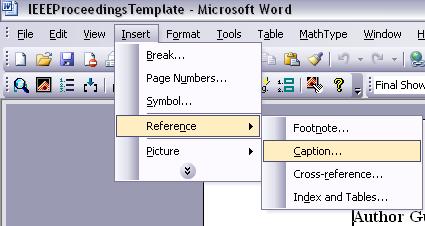
Figure 2: How to find Caption?
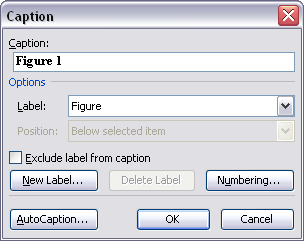
Figure 3: How to set Caption?
เราสามารถเรียกใช้ Caption จากเมนูดังใน Figure 2 เรากำหนดชื่อของภาพเพิ่มเติมหลังตัวเลขได้ในกล่องของ Caption ที่ขึ้นมาใน Figure 3
เวลาต้องการให้มันทำการใส่ Caption ให้ทันทีเมื่อแทรกภาพ ทำได้โดยกดที่ปุ่ม AutoCaption เช่น เราวางภาพที่สำเนามาจาก Visio จะเกิด Caption ขึ้นมาทันที เป็นต้น
คราวนี้เวลาเราจะอ้างถึง เพียงแค่แทรก Cross-reference ลงไป ครั้งหน้า เมื่อเราลำดับภาพใหม่ หรือลบ หรือเพิ่มภาพ ก็จะไม่ทำให้การอ้างถึงเป็นปัญหา (เมื่อยามไฟล้นก้นทำงานไม่ทัน) อีกต่อไป เพราะ MS Word จะจัดการ Caption และ Cross-reference ให้เรียบร้อย วิธีการคือ
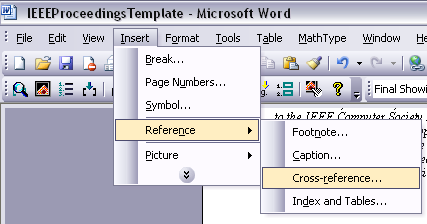
Figure 4: Insert>Reference>Cross-reference...
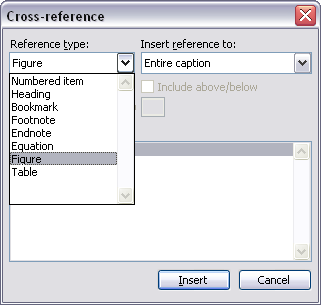
Figure 5: Select Reference type to Figure
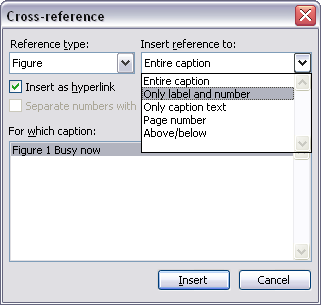
Figure 6: Insert Only lable and number
จากนั้น เราก็ไม่ต้องไปยุ่งกับการนั่งเช็คว่าเลขของรูปภาพกับข้อความที่เราเขียนอ้างถึงในเนื้อหาจะถูกต้องหรือไม่อีกต่อไป เพียงแต่กดเมาส์ขวาที่ตัวเลขของรูปภาพ แล้วเลือก Update Field เท่านี้เราก็ปั่นงานให้เสร็จตามเวลา โดยไปวุ่นวายกับส่วนอื่นๆ แทน
ว่าแล้วผู้เขียนก็ไปนั่งปั่นงานก่อนแล้วกันนะคะ ขอให้สนุกกับการใช้ Cross-reference กันนะคะ
อ้อ...เกือบลืม ถ้าใครจะเขียน Paper ส่งของ IEEE นะคะ ให้ใช้ Templete IEEE Click ดูตัวอย่างได้ แล้วทำ Style ไว้ใช้แต่เนิ่นๆ นะคะ แล้วจะบอกวิธีสร้าง Style ครั้งหน้านะคะ


ขอบคุณครับที่นำเรื่องน่ารู้มาแบ่งปัน ..
ยังงงๆอยู่แต่ก็คงได้ลองใช้บ้างเมื่อมีโอกาส .. ตามมาจากที่คุณ IS ไปแสดงความเห็นท้ายบันทึกเรื่อง นี้ ของผมครับ และคงได้ติดตามกันต่อไป .. ขอให้สุขภาพดี มีกำลังต่อสู้กับเรื่องยากที่ท้าทายอยู่เบื้องหน้านะครับ
ขอขอบคุณอาจารย์ IS...
เรียนเสนอให้เพิ่มป้าย "microsoftword, MSword, word, picture, เวิร์ด, รูป, ภาพ" เพื่อให้ Google วิ่งฉิว + ตรงมายังบล็อกของอาจารย์บ่อยๆ เลย...
เห็นด้วยกับอาจารย์หมอวัลลภค่ะ รับรองได้เลยค่ะ Google วิ่งรีมาในไม่กี่วันค่ะ ยก rating บล็อกนี้สูงขึ้นทันทีค่ะ
ยินดีค่ะ ผอ.บวรก็พูดเกินไป ขอบคุณที่แวะมาเยี่ยมบ่อยๆนะคะ
ดีจัง 'จารย์แนน ทำอะไรเพื่อสังคม คนKM shareไว้เยอะๆนะจ๊ะ ว่างแล้วจะมาอ่าน ต่อไปจะได้ไม่ต้องถามงัย!!
**************************************
เพื่อนซี้คนเดิม
ดีใจมากที่ได้อ่านบันทึกนี้ จะศึกษาต่อไปค่ะ ขอบคุณอีกครั้งค่ะ
มาทักแล้วหรอเพื่อนเรา SmartNurse หลังจากหายไปนาน แล้วจะเขียนเพิ่มขึ้นนะจ๊ะ แต่ช่วงนี้ไม่ค่อยมีเวลาเท่าไหร่เลย
การตอบคำถาม จากคนที่ไม่รู้เรื่องคอมฯ มากนัก ส่วนหนึ่งก็เป็นการฝึกความอดทน และควบคุมอารมณ์ได้นะ เวลาถามซ้ำๆ แล้วตอบไปซ้ำแต่ไม่เข้าใจซะที ฮ่าฮ่า ดีจ้าดี เพราะกับเด็กนักศึกษาเราก็ต้องใจเย็นๆ สอนเค้าเช่นกัน แต่กับเพื่อนนี่ มีบ้างที่ออกจะบ่นเล็กๆ ฮิฮิ ก็มันน่านักนะ บางเรื่องก็ง่ายเกินเหตุ
ขอบคุณอาจารย์อ้อยค่ะ ยินดีๆ ดีใจที่บันทึกมีคนเห็นประโยชน์เล็กๆ ค่ะ อาจารย์อ้อยเป็นไงบ้างคะ เรียนหนักมั้ยคะ