
|
อาจารย์คะ ถ้าเราต้องการเพิ่มรูปที่หัวบล็อกโดยให้พื้นหลังเหมือนเดิมทุกอย่างทำยังไงคะ.. ลองทำดูแล้ว..มันหายหมด..เหลือแต่รูปเราน่ะค่ะ.. แต่อยากได้รูปเราและหัวบล็อกพื้นหลังเหมือนเดิมน่ะค่ะ.. ขอบคุณมากค่ะ
วันนี้จะมาตอบคำถามตรงที่ทำแถบสีน้ำเงินไว้ ค่ะ คำตอบก็คือ อยากได้ทั้งสองอย่าง ก็ต้องทำให้สองรวมเป็นหนึ่ง ไม่ยากไม่ยากค่ะ มาเริ่มทำสองรวมเป็นหนึ่งกันเลยดีกว่า
การตกแต่งภาพมีโปรแกรมที่ให้ใช้ได้หลายโปรแกรม เช่น Photoshop , Photoscape ,ACDSee , Paint ฯลฯ อ่านมาถึงตรงนี้เริ่มกังวลแล้วใช่ไหมว่าจะไปเอาโปรแกรมมาจากไหน เพราะบางโปรแกรมต้องหามาใส่เพิ่มในเครื่อง ไม่เป็นไรค่ะเรามาใช้โปรแกรมที่ทุกเครื่องมีอยู่แล้ว นั่นก็คือ โปรแกรม Paint ถือว่าเป็นโปรแกรมยาสามัญประจำบ้าน (เครื่อง) เลยทีเดียว แต่กลับเป็นโปรแกรมที่ถูกลืมหรือไม่ถูกนำมาใช้เท่าที่ควร แถมการใช้งานก็ง่ายมากไม่ยุ่งยากด้วย มีขั้นตอนดังนี้ค่ะ
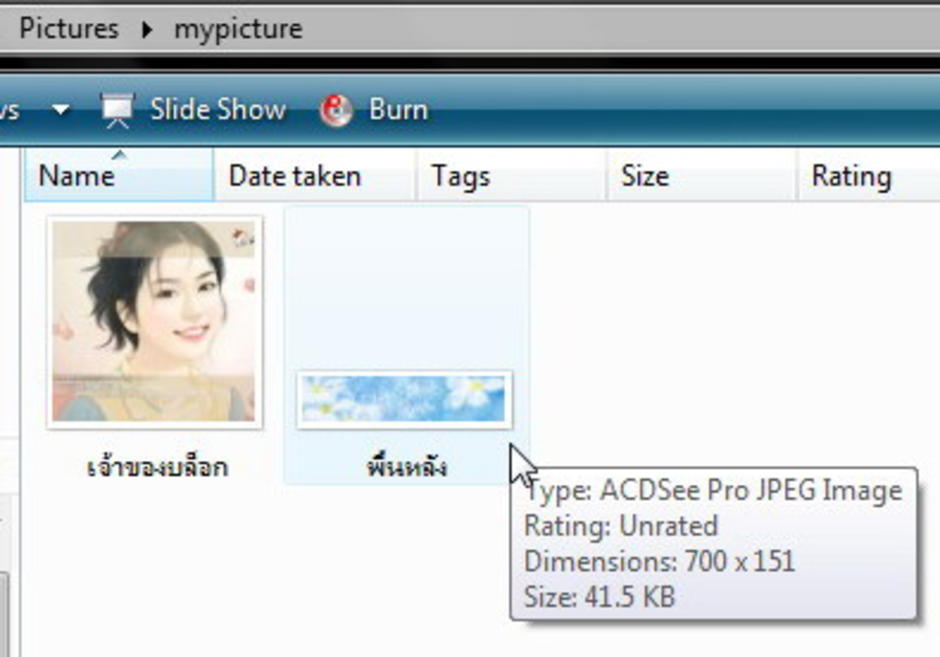
1. เตรียมรูปที่จะนำมาใช้ คือ มีรูปภาพเจ้าของบล็อก (ในตัวอย่างนี้ใช้ภาพขนาด กว้าง 150 x สูง 150 pixels) และรูปที่จะทำพื้นหลัง ขนาดที่ใช้ในตัวอย่างนี้ ใช้ 700 x150 pixels (วิธีดูว่ารูปมีขนาดเท่าไรให้ใช้เมาส์ไปชี้ที่รูปจะมีขนาดของรูปขึ้นมาให้ดู)
ถ้าหากต้องการปรับลด- เพิ่มขนาดรูปภาพ ดูที่à แต่งรูปภาพไว้ใช้แต่งบล็อก
|
|

 All Pages:




2. การเข้าสู่โปรแกรม Paint
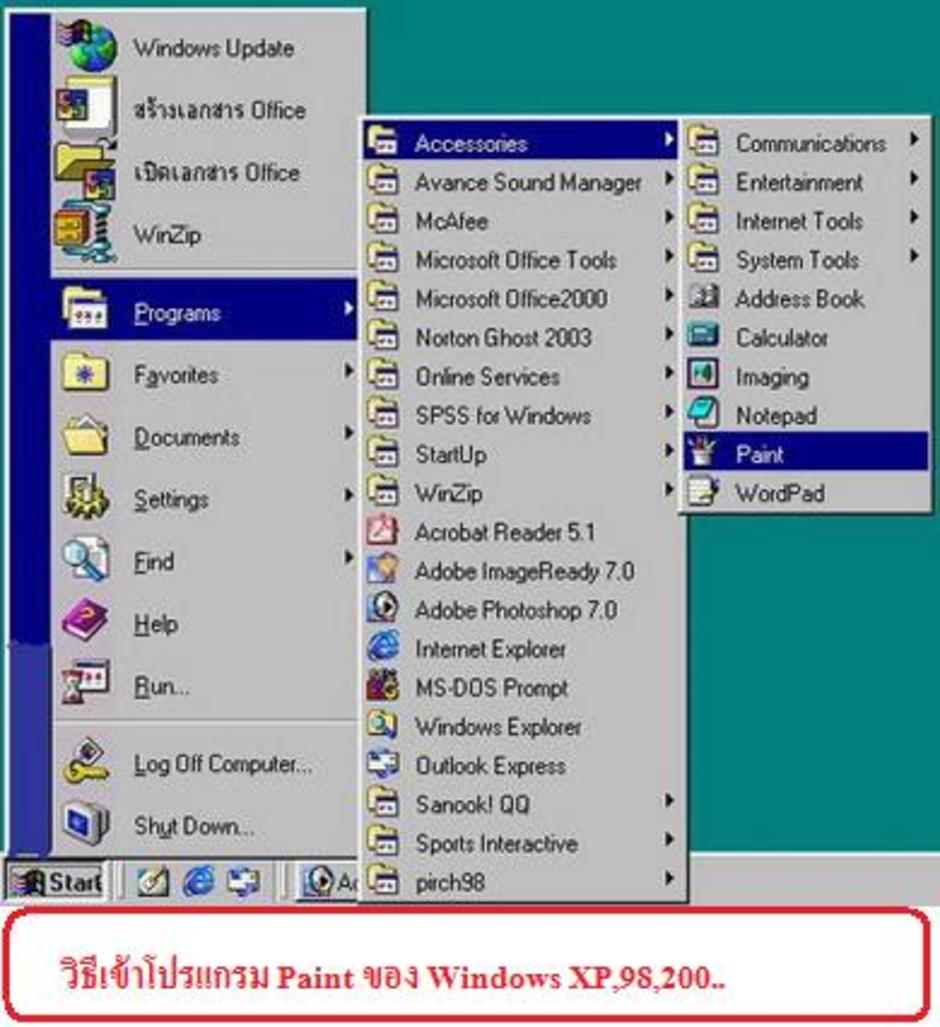
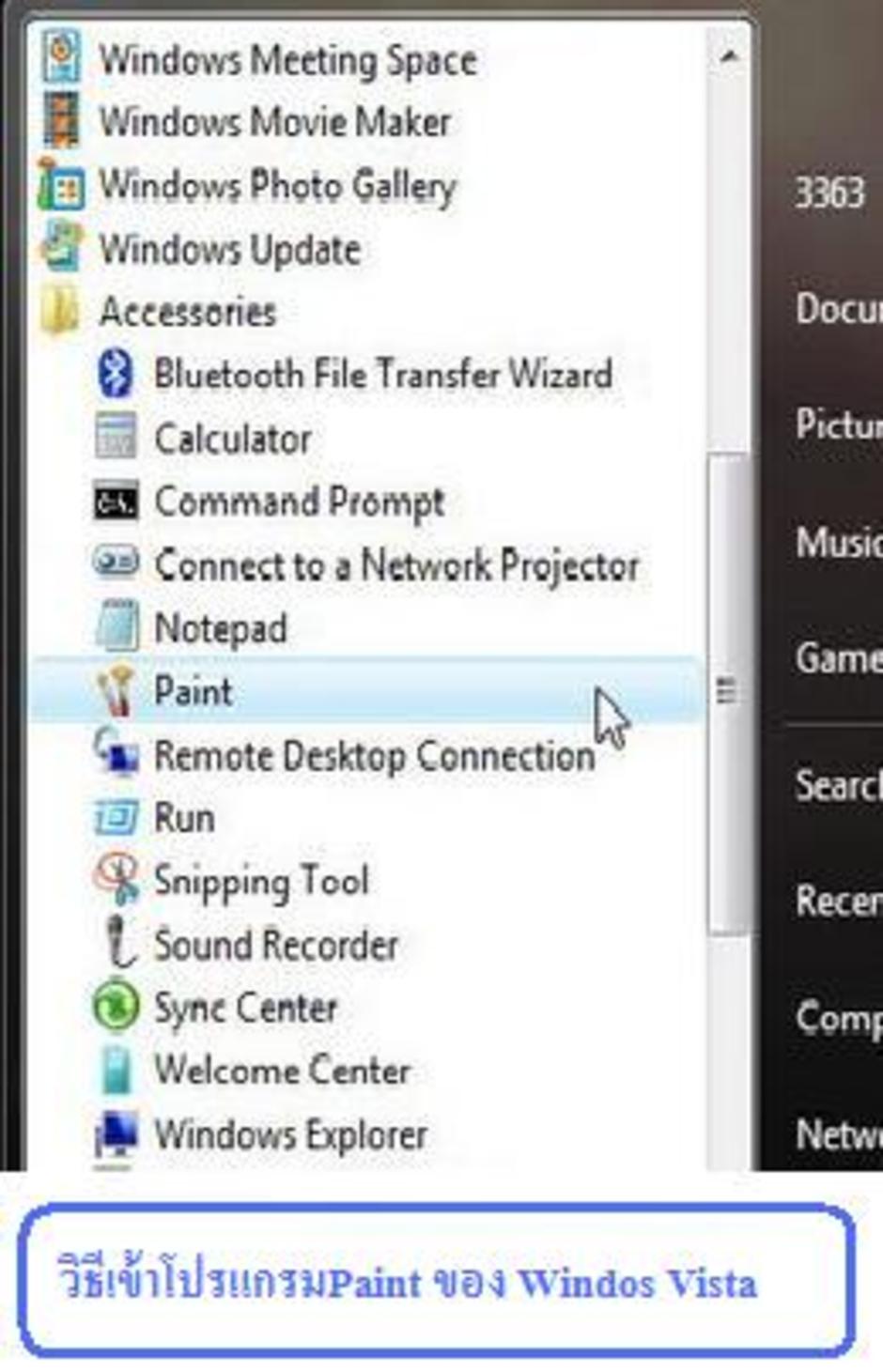
มาดูหน้าตาและตำแหน่งแห่งหนที่เจ้าโปรแกรม paint สถิตย์อยู่ ตามรูปข้างล่างค่ะ
คลิกที่ปุ่ม start à Programs à Accessories à Paint
3. เมื่อเข้ามาในโปรแกรม Paint
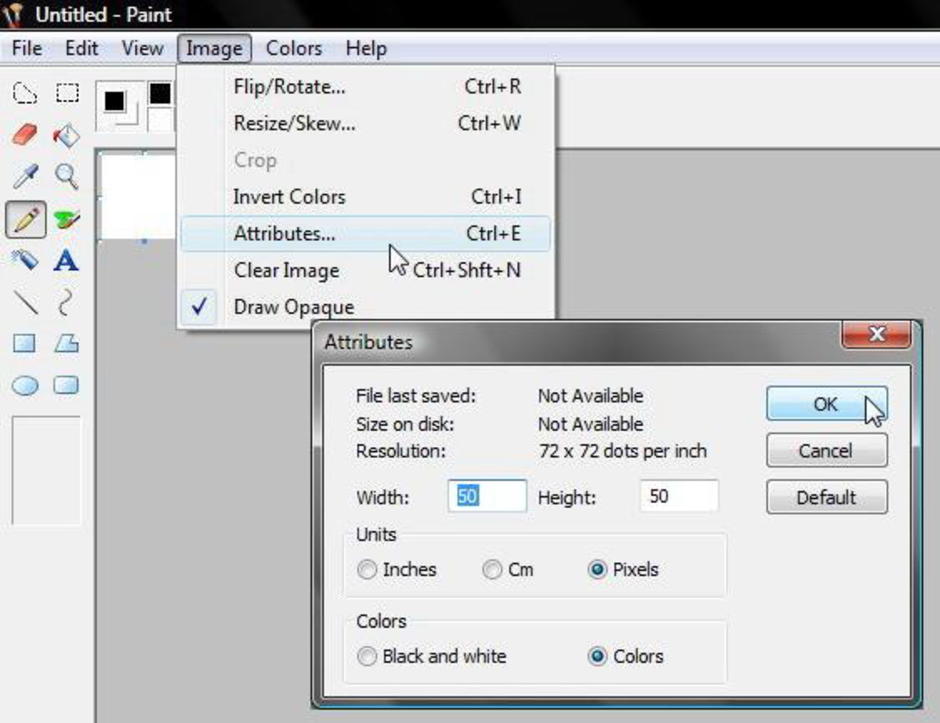
ให้ไปที่เมนู Image à Attributes
แล้วใส่ค่า Width:50 และ Height:50 แล้วคลิก OK ดังรูป
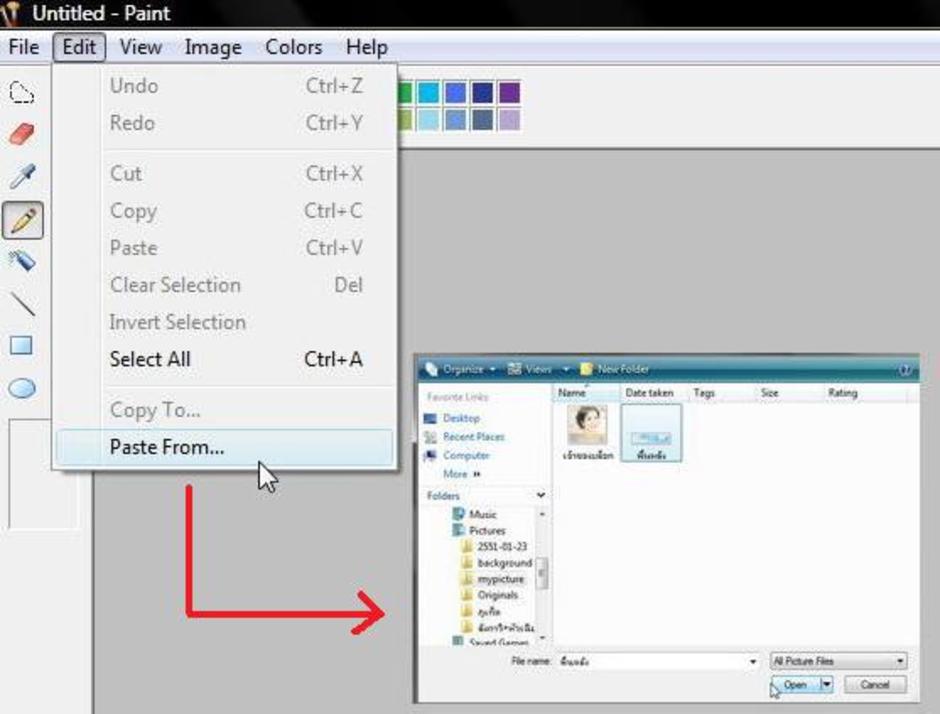
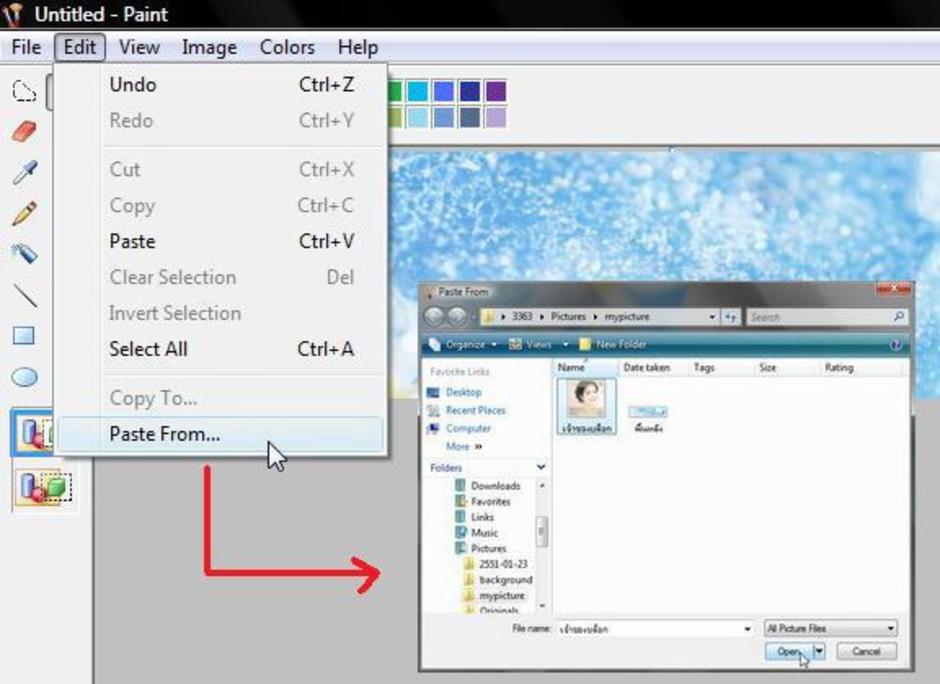
4. ต่อจากนี้จะนำภาพพื้นหลังมาลงก่อน โดยไปที่ เมนู Edit à Paste From..
เข้าไปเลือกภาพที่จะนำมาทำเป็นพื้นหลังโดยดับเบิ้ลคลิกที่รูปภาพ
หรือคลิกที่รูปภาพแล้ว Open ก็ได้
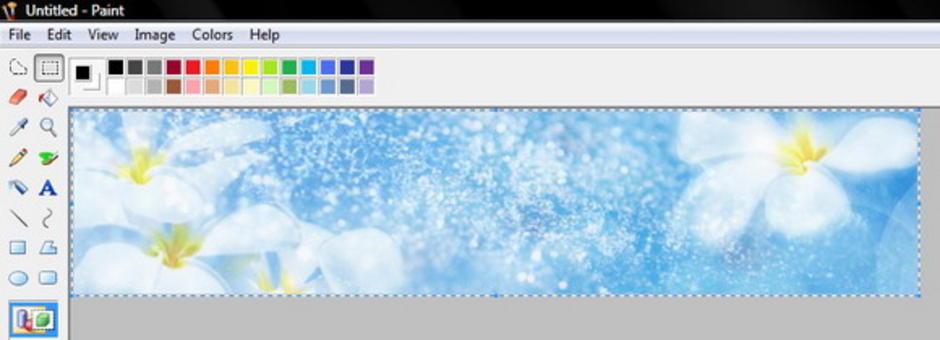
เสร็จแล้วจะมีรูปพื้นหลังมาปรากฎ ดังรูป
5. ต่อจากนี้จะนำรูปเจ้าของบล็อกมาใส่ โดยไปที่ เมนู Edit à Paste From..
เข้าไปเลือกภาพเจ้าของบล็อกโดยดับเบิ้ลคลิกที่รูปภาพ
หรือคลิกที่รูปภาพแล้ว Open ก็ได้ ดังรูป
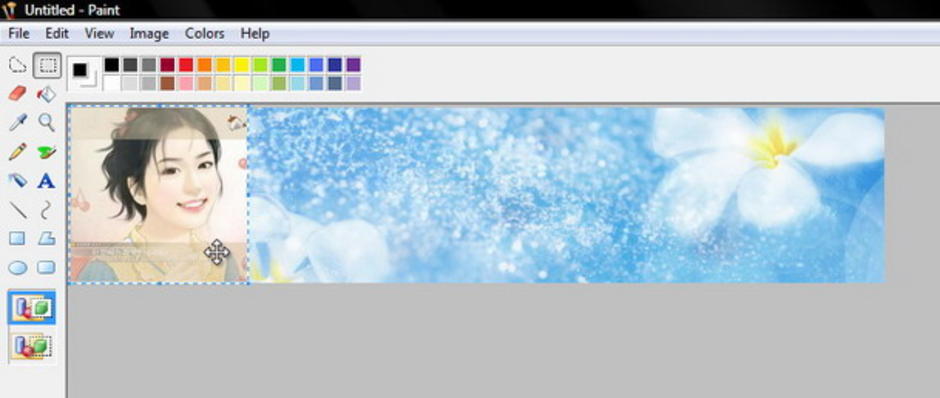
แล้วรูปเจ้าของบล็อกจะมาปรากฏ เลื่อนรูปวางในตำแหน่งต่างๆได้ตามชอบค่ะ ดังรูป
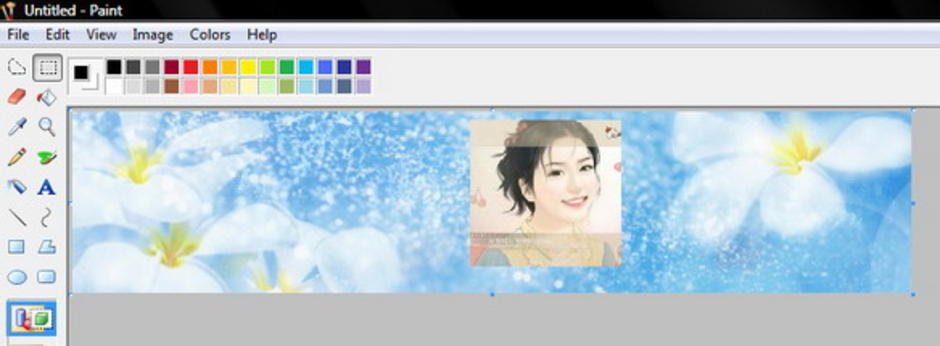
6. ขั้นตอนสุดท้ายแล้วค่ะ ขั้นตอนนี้สำคัญไม่งั้นไม่ได้รูปที่ทำไว้แน่ๆ
นั่นคือต้องไม่ลืม save รูปเก็บไว้
โดยไปที่ เมนู File àSave As.. แล้วก็ save เก็บไว้เลยค่ะ ดังรูป
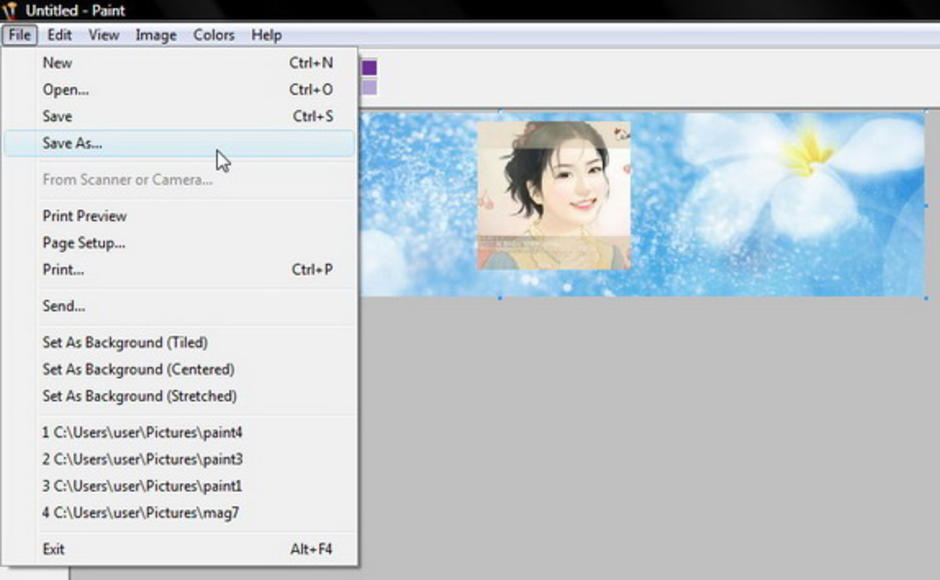
เสร็จแล้วค่ะ ภาพที่สำเร็จออกมาแล้ว ดังนี้ค่ะ

7. คราวนี้ก็นำไปใส่ที่หัวบล็อกได้เลย
โดยนำรูปภาพขึ้นที่ไฟล์อัลบั้ม แล้วเข้าไปแก้ไข css ที่ตกแต่งมาเอง
หรือ ดูรายละเอียดวิธีใส่รูปภาพที่หัวบล็อกที่นี่ à ใส่รูปเจ้าของบล็อกที่หัวบล็อก
เมื่อใส่ที่หัวบล็อกก็จะออกมาเป็นแบบนี้ล่ะค่ะ
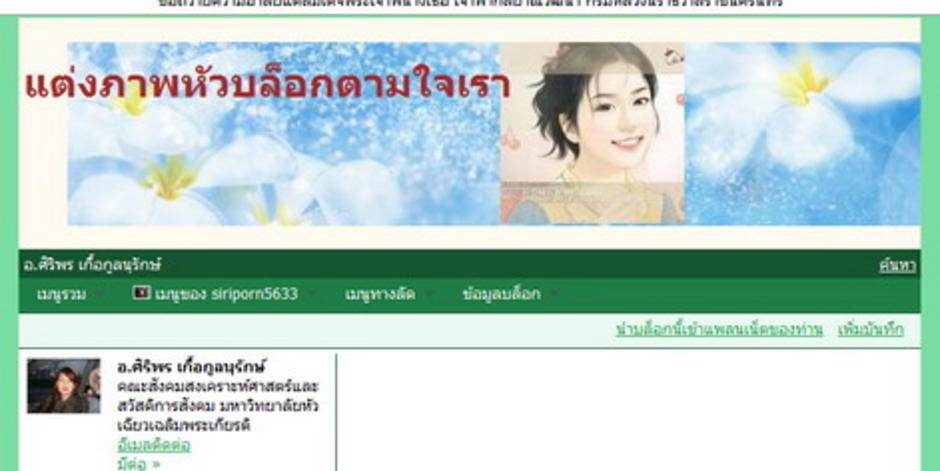

 ขอขอบคุณ คุณครูแอ๊ว ที่ตั้งประเด็นนี้มาด้วยค่ะ
ขอบคุณ blogger ที่เข้ามาเยี่ยมทักทายทุกคนค่ะ


ตามมาขอบคุณค่ะ..
แล้วจะลองทำดูค่ะ..อาจารย์..(อาจารย์เก่งจัง..:)
รวดเร็วจังเลย คุณครูแอ๊ว
สวัสดีคะ อ.ศิริพร
ได้เห็นหลายๆ ท่านแนะนำว่าหากต้องการแต่งบล็อก ต้องมาศึกษาจากอาจารย์ศิริพรคะ
ดิฉันเลยแวะมาเยี่ยม จริงๆ แวะเวียนมาหลายครั้งแล้ว แต่ยังไม่ได้ทักทายเลย เผอิญแวะมาอ่าน ตอนยุ่งๆ คะ เลยไม่ได้ฝากความคิดเห็นไว้
มาบันทึกนี้เลยได้โอกาสมาสวัสดี และต้องขอบคุณมากๆ คะ ที่นำเทคนิคการตกแต่งบล็อกมาแบ่งปันให้สมาชิกท่านอื่นๆ ได้เรียนรู้กันคะ :)
- สวัสดีค่ะ คุณมะปรางเปรี้ยว ชื่นชมการทำงานของคุณมะปรางเปรี้ยว มานานแล้วค่ะ เมื่อสมาชิกแจ้งข้อขัดข้องจะได้รับคำแนะนำอย่างทันท่วงทีเสมอ
- และต้องขอขอบคุณมากๆเลยค่ะ ที่ช่วยพัฒนา G2K มาให้ชาว blogger ได้ใช้ประโยชน์กันค่ะ
สวัสดีค่ะ
- ขอเรียนด้วยคนนะคะ
ขอบคุณค่ะ
สวัสดีค่ะ อ.พรรณา และคุณ วิริญลักษณ์ โปรแกรม paint เป็นโปรแกรมที่ใช้ง่าย และมีอยู่ในเครื่องอยู่แล้ว ลองทำดูค่ะ
พี่ไก่กัญญาแนะนำให้อ่านวิแต่งจะลองดูคะ
ขอบคูณนะคะ
ขอบคุณนะคะ
แวะมาอ่าน
ขอบคุณค่ะ
แวะมาอ่าน
ขอบคุณค่ะ
แวะมาเรียนรู้อีกมีประโยชน์มากค่ะ
คุณเยี่ยมมาก ขอบคุณที่แจกจ่ายความรู้ ดีจริงๆ
แวะมาเติมพลัง
ขอเรียนรู้ด้วยคนค่ะ
ขอบคุณค่ะ
สวัสดีค่ะ
มาเรียนรู้วิธีแต่ง blog ด้วยคนค่ะ
ขอบคุณมากๆๆๆเลยค่า ^____^
คุณมนัญญาหน้าตาเฉย ส่งมาเรียนรู้วิฝะตกแต่งบล๊อกจากอาจารย์ค่ะ
จะนำไปลองฝีกดู ขออนุญาตนะคะ
มีวิธีนำเพลงลงบล็อกใหมครับ