
จากที่  คุณ << lovefull >> ถามวิธีลง Clip ในบันทึกทำอย่างไรดี คุณ << lovefull >> ถามวิธีลง Clip ในบันทึกทำอย่างไรดี ขอนำความรู้เดิมมาใช้นะคะ เท่าที่ประยุกต์ใช้ตามความเข้าใจนะคะ ถ้าใครมีวิธีอื่นก็แลกเปลี่ยนกันนะคะ |
นี่คือหน้าจอแสดงผลที่เราจะทำการชำแหล่ะกันค่ะ
(Click Image to
วิธี Copy ภาพหน้าจอคอมพ์ฯ = กดปุ่ม Function (fn) + Print Screen (prt sc)
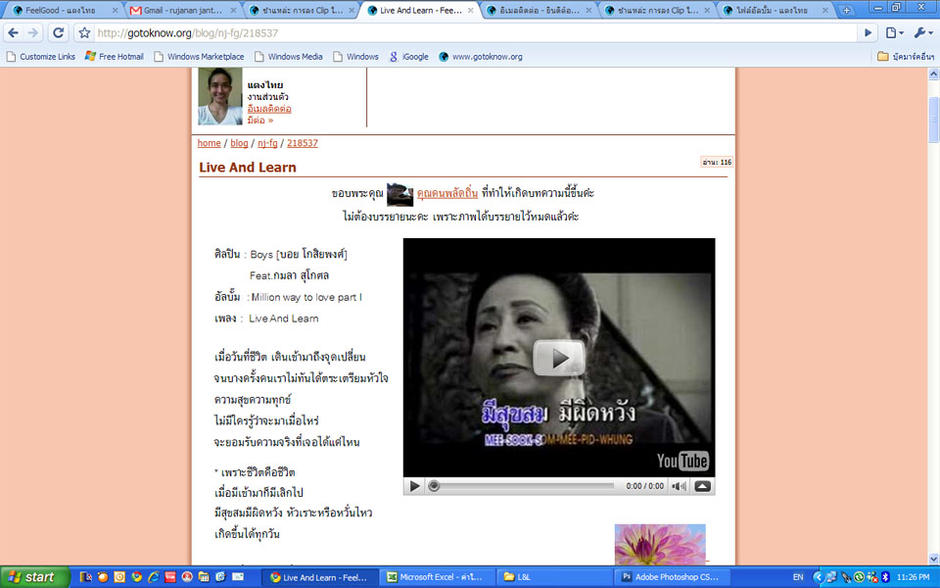
บันทึก Live and Learn)
แล้วจึงนำภาพมาวางใน Photoshop ด้วยคำสั่ง
Menu File + New จะได้ขนาดของภาพตามที่ Copy มา ไม่ต้องแก้ไขขนาด แก้ไขเฉพาะชื่อที่ต้องการ Save
เมื่อได้ File ใหม่แล้ว ก็ใช้คำสั่ง Past (menu Edit + Past หรือ Ctrl+V) และตบแต่งภาพได้ตามที่ต้องการ
ดูได้จาก Tip TangThai ; การลดขนาดภาพด้วย Photoshop, ACDSee และเพิ่มความสว่างให้กับภาพ (ที่นี่)
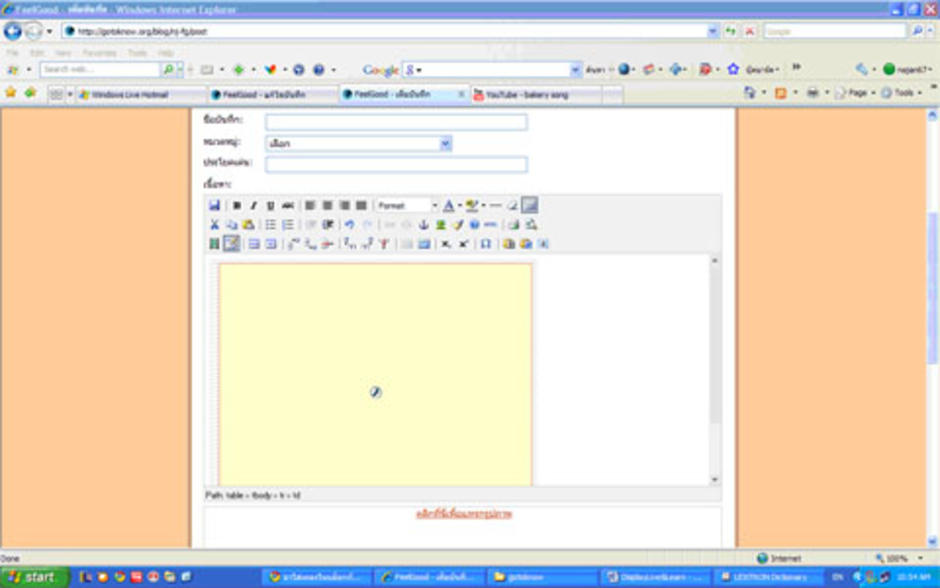
แต่หน้าจอแสดงผลขณะทำงานแก้ไขบันทึกคือ 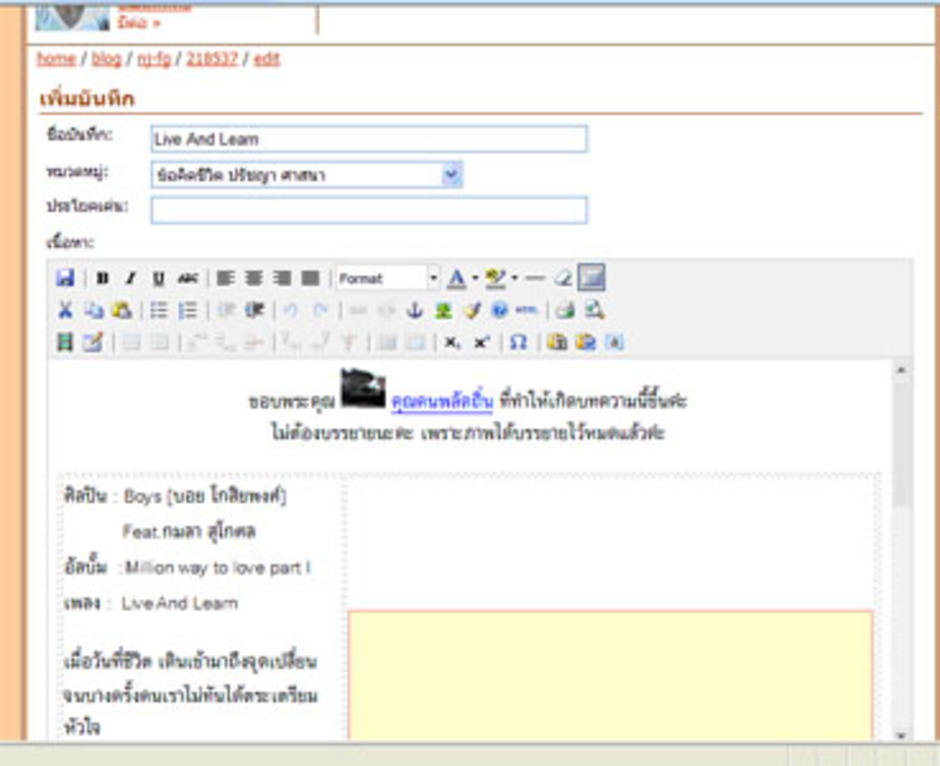
ให้สังเกตดีๆ นะคะ จะมีตาราง 2 ช่อง ข้างล่างบทความขอบคุณ
การเพิ่มตาราง
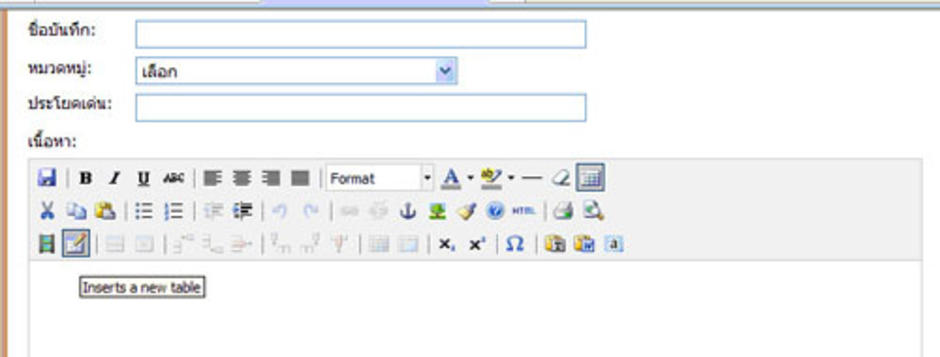
- Click ที่ปุ่ม Inserts a new table
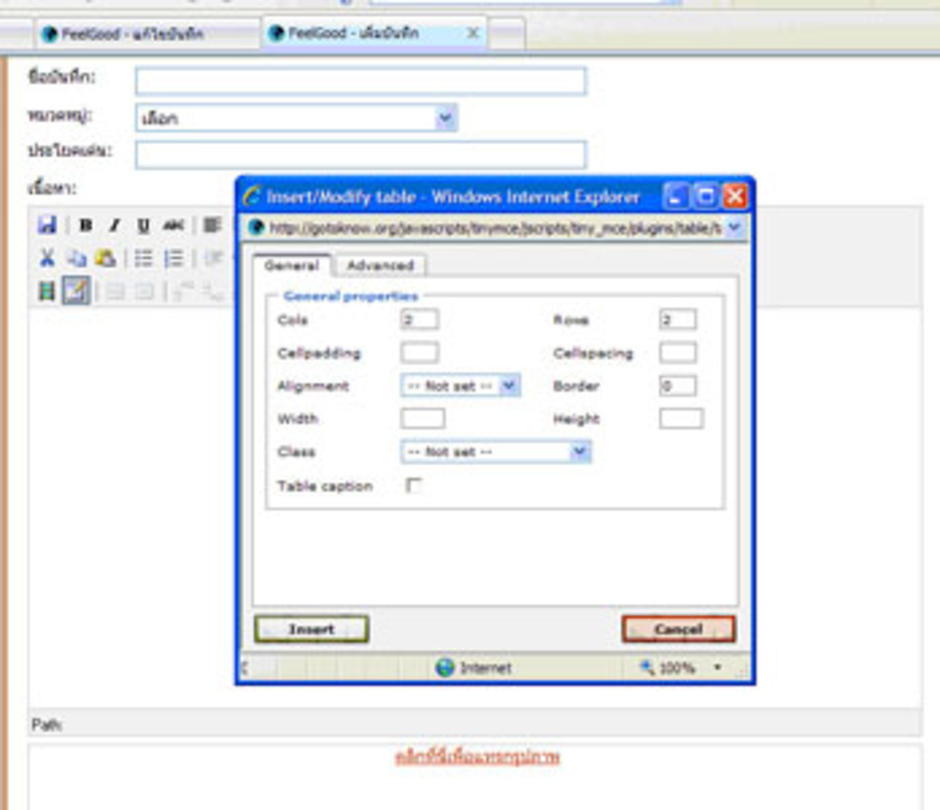
จะปรากฏคำสั่งดังรูป
ให้แก้ไข 2 ช่องคือ Cols และ Rows ช่องอื่นไม่ต้องสนใจก็ได้ค่ะ
1. Cols = จำแนวช่องที่เราต้องการ
2. Rows = จำแนวแถวที่เราต้องการ
จากรูป โปรแกรมจะใส่ให้โดยอัตโนมัติคือ 2 ช่อง 2 แถว
เมื่อใส่ช่องตามต้องการ ให้ตอบ Insert
จะปรากฏดังรูป
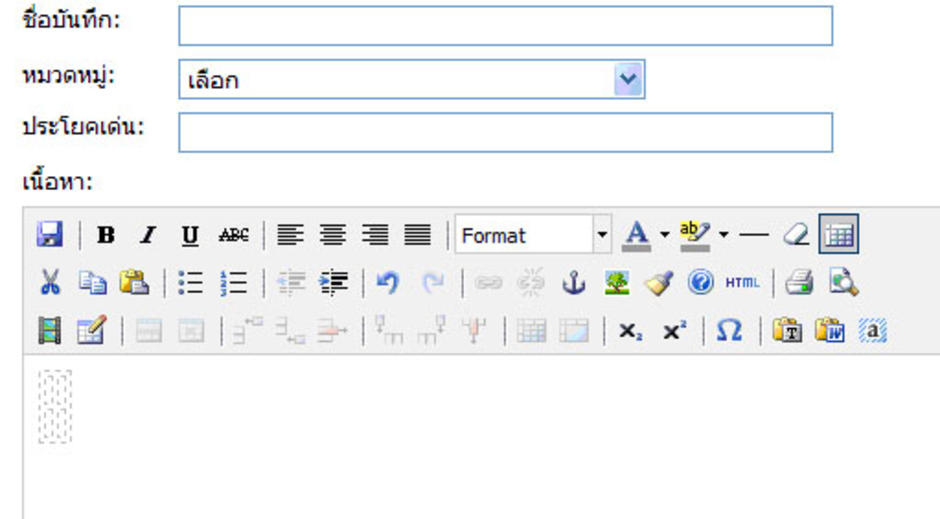
เห็นเงารางๆ ของตาราง 2 ช่อง 2 แถว ไหมคะ
ให้นำเมาส์ไปวางในช่องที่เราต้องการและพิมพ์ได้เลยค่ะ
ในที่นี้แตงเลือกช่อง 2 ของแถวแรก
วิธีนำ Clip ลงในช่องตาราง หรือ พื้นที่ในบันทึก
ก่อนอื่นต้องไปเตรียม URL ของ Clip ก่อนนะคะ 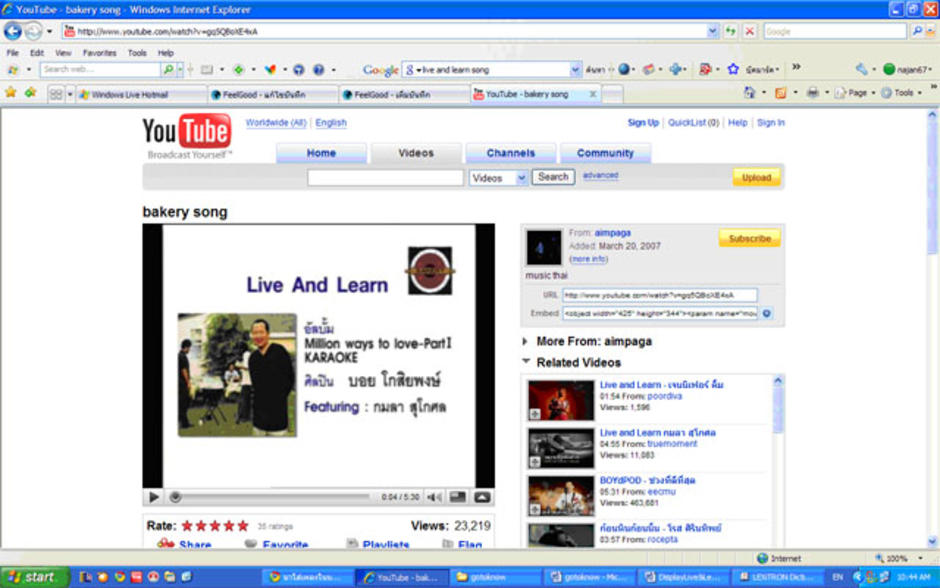
พอทราบ URL แล้วก็ Copy เอาไว้ก่อนนะคะ
ต่อมาเรากลับมายังหน้างานในบันทึก gotoknow
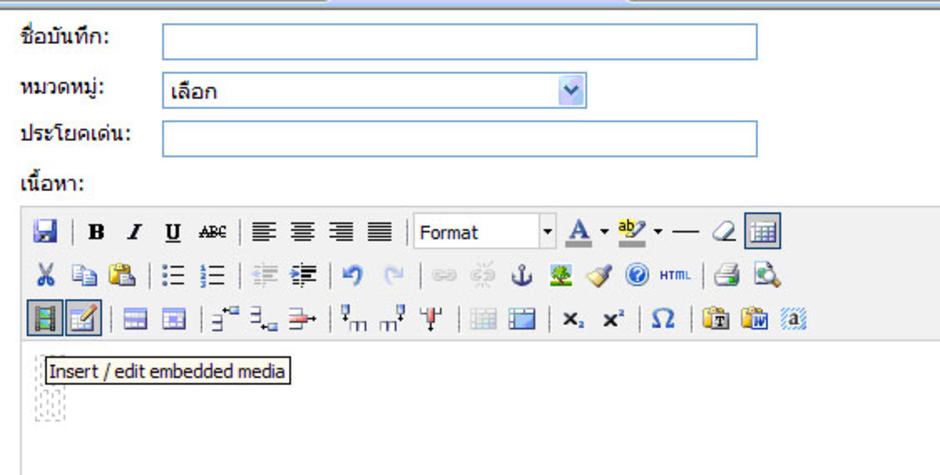
เลือกคำสั่ง Insert/edit embedded media เป็นปุ่มแรกรูปร่างคล้ายฟิล์ม ใกล้ปุ่ม Insert a new table (เพิ่มตาราง )
จะปรากฏหน้าจอดังรูป
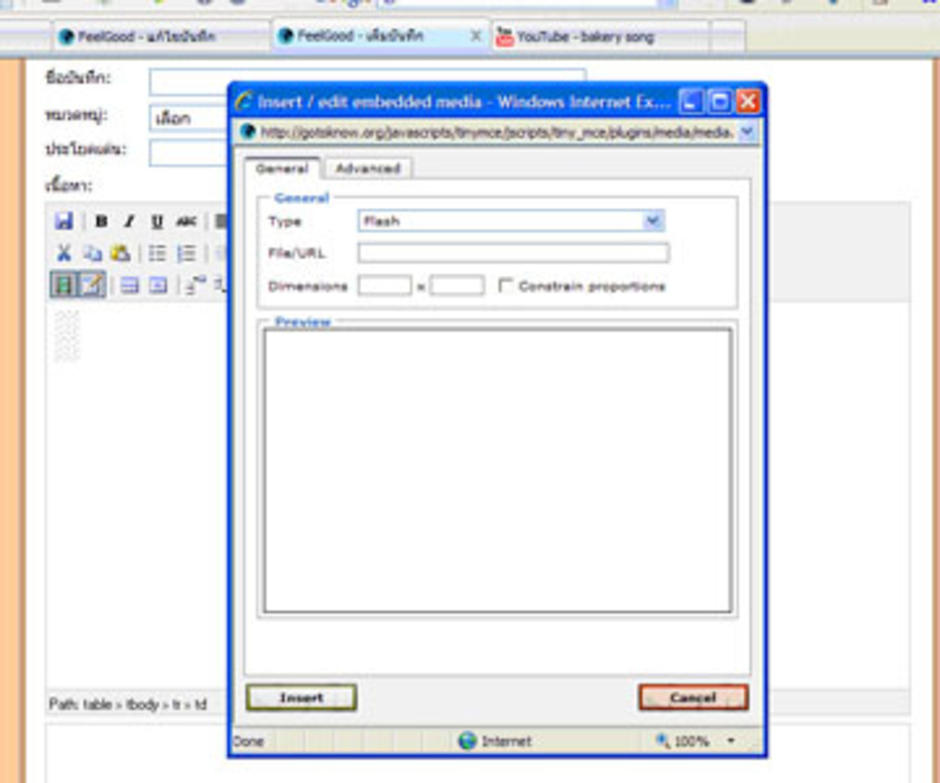
ใส่ URL ในช่อง File/URL ได้เลยค่ะ ด้วยคำสั่ง Past (Click ปุ่มขวาของเม้าส์ เลือกคำสั่ง Past หรือ Ctrl+V )
- บรรทัดแรกเป็นหน้าจอแสดงผล เราต้องการแบบไหนก็เลือกเลยค่ะ
แต่แตงเลือก Flash เพราะเรียกงานมาแสดงหน้าจอเร็วดีค่ะ
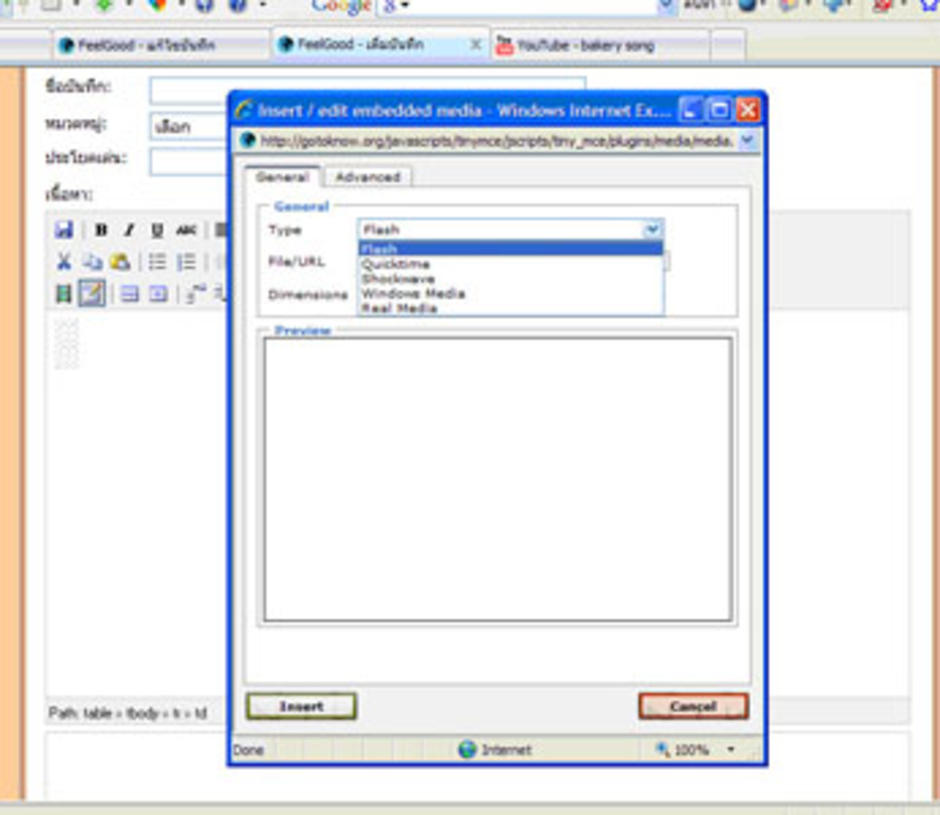
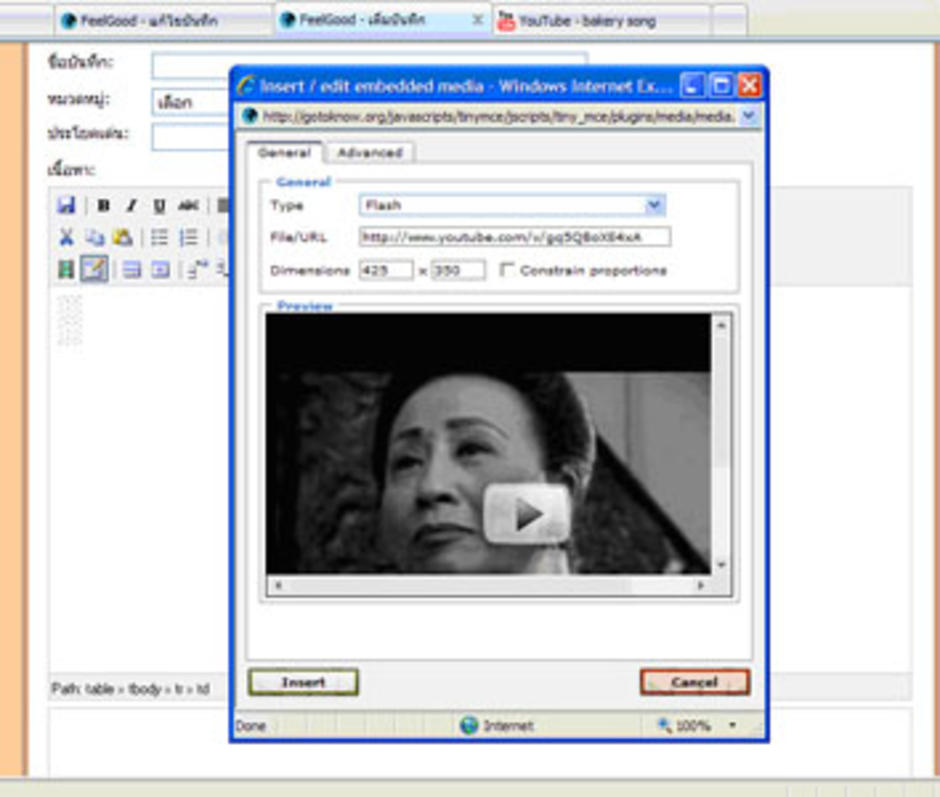
- พอวาง URL แล้ว บรรทัดที่ 3 ซึ่งเป็นช่องแสดงขนาดของภาพ จะแสดงผลเองโดยอัตโนมัติตามขนาดที่เรา Copy มาพร้อมURL
ถ้าเราไม่พอใจ จะจัดปรับใหม่ก็ได้ค่ะ - ถ้าภาพและขนาด ไม่ปรากฏ ให้ไป Copy URL มาวางใหม่อีกครั้ง อาจจะเกิดการผิดพลาดของการ Copy ค่า URL ก็ได้ค่ะ
- รอสักครู่ ให้ภาพแสดง ณ หน้าจอคำสั่งนี้ และ เลือก Insert ได้เลยค่ะ
ทั้งเรื่อง ประเภท Type ที่เราเลือกแสดงผลหน้าจอ ใครมีความรู้ก็ขอให้นำเสนอนะคะ เพราะช่วงเวลานี้แตงไม่มีเวลาพอจะค้นคว้ารวบรวมเรียบเรียงเป็นภาษาง่ายๆ ที่พอจะทำความเข้าใจง่ายๆ ได้ค่ะ เพราะงานกระชั้นเวลาเข้ามามากพอดู
ขอให้ทุกคนรักษาสุขภาพกายใจให้เข้มแข็งและแข็งแรงอยู่เสมอนะคะ
แนะนำเพิ่มเติม การแทรก Clip Videos จาก [SPI©Mië™]~natamaidee - - But narak.. [SPI©Mië™]~natamaidee - - But narak.. http://gotoknow.org/blog/edutainment2/219200 |
|
|
Tip TangThai ;
|
|
|
|




ขอบพระคุณ << lovefull >> มากค่ะ
ถึงอย่างไรก็พยายามนะคะ
ทุกอย่างไม่เกินความสามารถของเราค่ะ
สวัสดีค่ะ คุณ liverbird ที่แจ้งเรื่องภาพ รวมทั้ง คุณ
  << lovefull >> ด้วยนะคะ
แตงได้แก้ไขการวางรูป โดยการ Download มาไว้ใน gotoknow และนำวางในบันทึก
ไม่ทราบว่าสามารถแก้ไขการแสดงของภาพประกอบได้หรือไม่นะคะ
การแสดงผลหน้าจอเป็นอย่างไร รบกวนแจ้งด้วยนะคะ
ขอบพระคุณมากค่ะ
แจ้งเพิ่มเติมอีกนิดหนึ่งค่ะ
แตง" ขอใช้ชื่อ "แตงไทย" ซึ่งเป็นชื่อเล่น แทนชื่อ "ณ จันทร์" ซึ่งตั้งใจจะใช้เป็นแนมแฝง
เหตุที่เปลี่ยน เพราะรู้สึกว่าจะมีการใช้ชื่อ "ณ จันทร์" ซ้ำกับใน Blog อื่น
และมีการเข้าใจผิดคิดว่างานเขียนของ blog นั้นเป็นงานของแตงค่ะ
ก็เลยขอใช้ชื่อจริงแสดงตนเลยดีกว่าค่ะ
ไม่ปิดบังแล้วค่ะ ...
บทเรียนอีกแล้วค่ะ
ขอบพระคุณ คุณ liverbird มากค่ะ
ที่แจ้งผลการแสดงภาพหน้าจอให้รับทราบ
ขอบพระคุณ อาจารย์ ขจิต ที่แวะมาทักทาย
สุขภาพแข็งแรงดีนะคะ
มีอะไรแนะนำที่แตงได้ลงแลกเปลี่ยนการลง Clip ยินดีรับฟังนะคะ
และทราบเหตุผลที่แตงใช้ชื่อเล่นที่แท้จริงแล้วนะคะ
ต้องขออภัยที่ทำให้เกิดความเข้าใจผิดกันค่ะ
ขอบพระคุณ คุณ << lovefull >> มากค่ะ
  << lovefull >> อีกครั้ง
เป็นเพราะกัลยาณมิตรของที่นี่
ทำให้แตงมีความรู้สึกดีๆ ที่อยากนำความรู้เดิมของตัวเองออกมา
ทั้งสิ่งที่เรียนรู้ด้วยตนเอง และ เรียนรู้จากผู้รู้ท่านอื่น
และขอบคุณ คุณ
สำหรับต้นแบบความคิดที่ทำให้เกิด Tip TangThai เกิดขึ้นมาค่ะ