
<div style="text-align: center"> </div> <p style="margin: 0cm 0cm 0pt; text-align: justify" class="MsoNormal" align="center"></p> เขียนบันทึกแล้ว จะใส่รูปภาพในบันทึกได้อย่างไร? <p style="margin: 0cm 0cm 0pt; text-align: justify" class="MsoNormal" align="center"> ทำได้ไม่ยากเลยค่ะ ทำตามขั้นตอนดังนี้</p><p style="margin: 0cm 0cm 0pt; text-align: justify" class="MsoNormal" align="center">
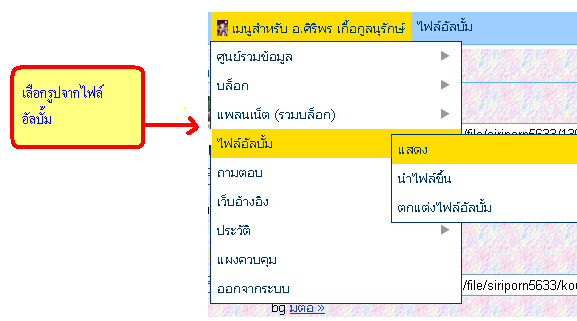
 </p><p style="margin: 0cm 0cm 0pt; text-align: justify" class="MsoNormal" align="center"></p><p style="margin: 0cm 0cm 0pt; text-align: justify" class="MsoNormal" align="center"></p> 1. เตรียมรูปภาพที่จะนำมาใส่ โดยอาจนำมาจากไฟล์อัลบั้ม ดังรูปที่ 1 <p style="margin: 0cm 0cm 0pt; text-align: center" class="MsoNormal" align="center">รูปที่ 1 หารูปภาพจากไฟล์อัลบั้ม</p><p style="margin: 0cm 0cm 0pt; text-align: center" class="MsoNormal" align="center">
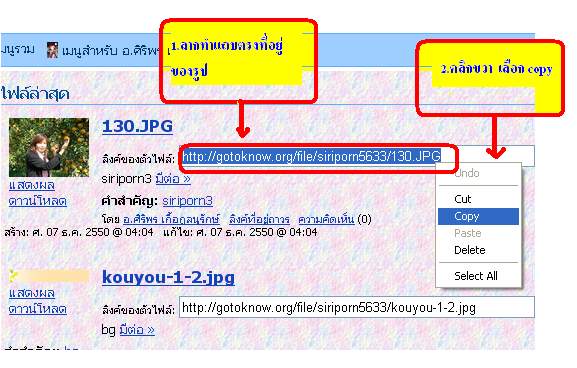
 </p><p style="margin: 0cm 0cm 0pt; text-align: center" class="MsoNormal" align="center"></p><p style="margin: 0cm 0cm 0pt; text-align: center" class="MsoNormal" align="center"></p><p></p><p> 2. ให้ copy URL ของรูปที่จะนำมาใช้ โดยลากทำแถบสีน้ำเงินตรงที่อยู่ของไฟล์รูป (htpp://……) แล้วคลิกเมาส์ขวา เลือก copy ดังรูปที่ 2 </p><p style="margin: 0cm 0cm 0pt; text-align: center" class="MsoNormal" align="center">รูปที่ 2 copy URL ของไฟล์รูปภาพที่จะนำมาใช้</p><p style="margin: 0cm 0cm 0pt; text-align: center" class="MsoNormal" align="center">
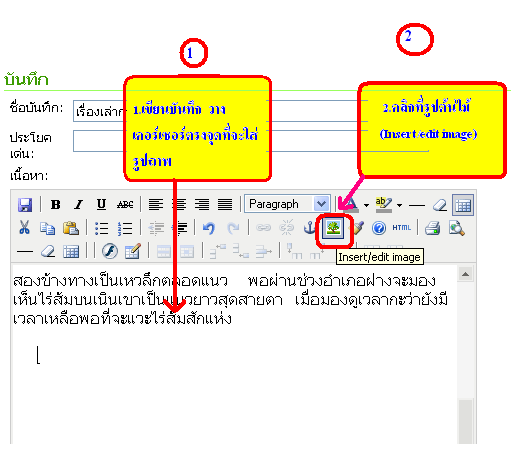
 </p><p style="margin: 0cm 0cm 0pt; text-align: center" class="MsoNormal" align="center"></p><p style="margin: 0cm 0cm 0pt; text-align: center" class="MsoNormal" align="center"></p><p style="margin: 0cm 0cm 0pt; text-align: center" class="MsoNormal" align="center"></p><p style="margin: 0cm 0cm 0pt; text-align: center" class="MsoNormal" align="center"></p><p style="margin: 0cm 0cm 0pt; text-align: center" class="MsoNormal" align="center"></p><p></p><p></p><p></p><p> 3.เปิดอีกหน้าต่างหนึ่งขึ้นมา เข้ามาที่ G2K แล้วเข้าไปบล็อกที่จะเขียนบันทึก เพื่อทำการเขียนเรื่องราวต่างๆ ดังรูปที่ 3 พิมพ์เนื้อหาของบันทึก เมื่อจะใส่รูปภาพให้คลิกที่รูปต้นไม้ (Insert/edit image) </p><p>(แนะนำให้เปิด 2 หน้าต่าง เพื่อความสะดวกในการเลือกรูปภาพ โดยเฉพาะหากต้องการใส่รูปมากกว่า 1 รูป จะสามารถเข้าไป copy URL ของไฟล์รูปภาพในอีกหน้าต่างได้) </p><p>รูปที่ 3 พิมพ์บันทึก เมื่อจะใส่รูปภาพให้คลิกที่รูปต้นไม้ (Insert/edit image)
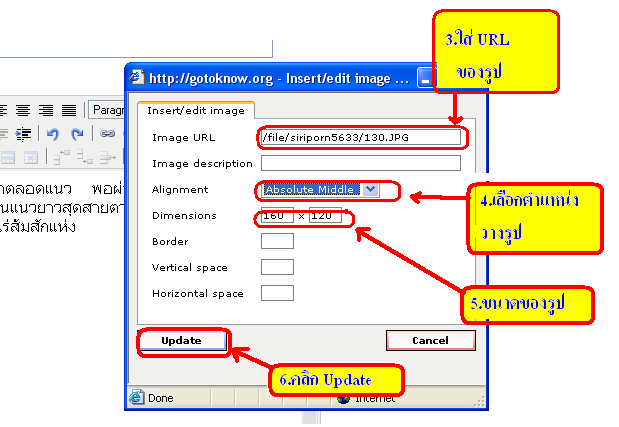
  </p><p></p><p></p><p> 4. จะมี Box ของ Insert/edit imageขึ้นมา ใส่ URL ของรูปที่จะนำมาใช้ เลือกตำแหน่งวางรูปภาพ (Alignment) ในตัวอย่างนี้เลือกวางตรงกลาง (Absolute Middle) กำหนดขนาดของรูป (Dimensions) ในตัวอย่างนี้กำหนดขนาด 160x120 เสร็จแล้วคลิก Update ดังรูปที่ 4</p><p></p><p align="center">รูปที่ 4 ใส่ URL ของรูป/เลือกตำแหน่งวางรูปภาพ/กำหนดขนาดของรูป
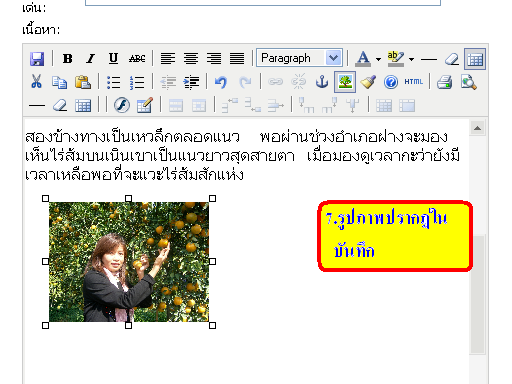
  </p><p align="center"></p><p align="center"></p><p align="justify"></p><p align="justify"></p><p align="justify"> 5. รูปภาพจะปรากฏขึ้นมาในบันทึก ดังรูปที่ 5 </p><p style="margin: 0cm 0cm 0pt; text-align: center" class="MsoNormal" align="center">รูปที่ 5 </p><p style="margin: 0cm 0cm 0pt; text-align: center" class="MsoNormal" align="center">
 </p><p style="margin: 0cm 0cm 0pt; text-align: center" class="MsoNormal" align="center"></p><p style="margin: 0cm 0cm 0pt; text-align: center" class="MsoNormal" align="center"></p><p style="margin: 0cm 0cm 0pt; text-align: center" class="MsoNormal" align="center"></p><p style="margin: 0cm 0cm 0pt; text-align: center" class="MsoNormal" align="center"></p><p style="margin: 0cm 0cm 0pt; text-align: center" class="MsoNormal" align="center"></p><p style="margin: 0cm 0cm 0pt; text-align: center" class="MsoNormal" align="center"></p><p> </p><p></p><p align="center"> </p><p></p><p align="center"></p><p></p><p></p><p></p><p></p><p></p><p></p>
การใส่รูปในบันทึก
1 คนชอบ


มีความสุขทั้งกายและใจตลอดไปนะครับ
ขอบคุณค่ะ แล้วจะนำข้อมูล/ความรู้มาแบ่งปันต่อๆไปค่ะ
ติดตามอ่านบันทึกของอาจารย์ สิริพร กุ่ยกระโทก มานานแล้วชอบมากค่ะ ขอบคุณค่ะที่แวะมาเยี่ยม
สวัสดีค่ะ..อาจารย์ศิริพร
เป็นโชคดีของชีวิตค่ะ..ได้รู้จักคนมีน้ำใจเช่น..อาจารย์
ชอบมากค่ะ..การตกแต่งบล็อก..แต่ยังทำไม่เป็นค่ะ
ขออนุญาตนำบล็อกของอาจารย์ไปจัดเก็บไว้ที่..บ้านภาษาไทย..นะคะ..
จะเริ่มทดลองทำตามขั้นตอนที่อาจารย์กรุณา..ค่ะ..หากมีปัญหาจะเรียนถามได้ไหมคะ..
ขอบพระคุณอย่างยิ่งค่ะ...วัชราภรณ์
สวัสดีค่ะอาจารย์
ขอบคุณมากค่ะสำหรับความรู้ที่นำมาเผยแพร่...กับผู้ที่ยังไม่รู้..
วิธีการใส่รูปต่าง ๆ ไว้ในไฟล์อัลบั้ม ต้องทำอย่างไรคะ มือใหม่หัดทำและเขียนบันทึกค่ะ
ขอบพระคุณ อาจารย์มากค่ะ หนูจะลองทำดูนะค่ะ
สวัสดีค่ะอาจารย์ศิริพร
ติดตามบล็อกอาจารย์มาตลอด ทำให้เข้าใจขั้นตอนต่างๆ ได้มากขั้น อาจารย์ค่ะมีข้อสงสัยจะสอบถามอาจารย์ค่ะ เราจะนำรูปภาพต่าง ๆ ใส่ตรงหน้าต่างใหม่สำหรับให้ความคิดเห็นจะถูกเปิดขึ้นได้อย่างไรค่ะ
ใกล้ถึงวันปีใหม่แล้ว ขออวยพรให้อาจารย์มีสุขภาพแข็งแรง มีความสุขมาก คิดสิ่งใดสมความปรารถนาทุกประการค่ะ
ขอบพระคุณมากเลยค่ะ อาจารย์
ขอขอบพระคุณมากครับ
ขอบคุณมากนะคะ..อาจารย์ สำหรับความรู้ที่แนะนำ..มีประโยชน์มาก.สำหรับมือใหม่อย่างครูส้ม.ค่ะ..จะเข้ามา ศึกษาคำแนะนำของอาจารย์.อีกค่ะ..
พยามฝึกทำอยู่ครับ
ไม่ค่อยมีทักษะเท่าไหร่
อย่าลืมแวะไปดูลูกศิษย์ด้วยนะครับ
องค์การอนามัยโลกให้คำขวัญวันงดสูบบุหรี่โลก ว่า “เยาวชนรุ่นใหม่ ร่วมใจต้านภัยบุหรี่”
พี่วัชราภรณ์ ,คุณNU 11 ,คุณน้ำผึ้งหลวง ,คุณครูเอ,คุณปุย สารินี ,คุณ มะขามป้อม,คุณขจร ,คุณน้ำฟ้า ,คุณนัฐพร จันทร์ส่งสิงห์ ,คุณ tiya ,คุณธรรมาวตาร,ท่าน ผอ.ประจักษ์
บันทึกนี้ไม่ได้เข้ามาตอบนานเลยค่ะ ขอบคุณทุกๆท่านค่ะที่แวะมาทักทายแลกเปลี่ยนกัน
เรียน อ.ศิริพร
ชอบการทำบล็อคของอาจารย์มากค่ะ เนื่องจากได้ Search หาทาง Internet และได้มาพบ blog ของอาจารย์ และได้นำไปทดลองหัดทำดู
แล้ว ปรากฏว่า ทำได้ทุกอย่าง ใช้เวลา 2 วัน (ช่วงเวลาที่สะดวก) ในการศึกษา
เพื่อทำความเข้าใจเกี่ยวกับการทำบล็อค และอาจารย์เขียนไว้ดีมาก ๆ ดังนั้นจึงขอ
อนุญาตจากอาจารย์ไปทำบล็อค ใน Share.psu.ac.th ค่ะ ซึ่งได้ทำเสร็จ
เรียบร้อยแล้ว ชมได้ค่ะ
สำหรับโปรแกรมทำ เม้าส์ นั้น ได้ Download ไปทำแล้ว ปรากฏว่า
ทำได้ค่ะ ดังนั้น จึงเรียนถามว่า โปรแกรม ที่ใช้จัดทำ เม้าส์ นั้นไม่ทราบว่า
เจ้าของโปรแกรม เขา ว่าหรือไม่ เป็นลิขสิทธิ์ห้าม ที่เราจะนำมาใช้ได้หรือไม่ค่ะ
หากใช้ได้ จะแนะนำคนใน Share psu ใช้กันค่ะ สำหรับตัวดิฉัน ใช้นาม
แฝงใน Share psu ชื่อ มอนลี่ ซึ่งอาจารย์ Search ค้นหาได้ค่ะ
ขอบคุณอาจารย์เป็นอย่างสูงค่ะ หากเป็นไปได้ ขอความกรุณาช่วย
แจ้งตอบทาง E-mail ด้วยค่ะ จะได้ใช้รูปแบบของอาจารย์อย่างสบายใจค่ะ
มะลิ นิลสุวรรณ
คณะทรัพยากรธรรมชาติ
มหาวิทยาลัยสงขลานครินทร์