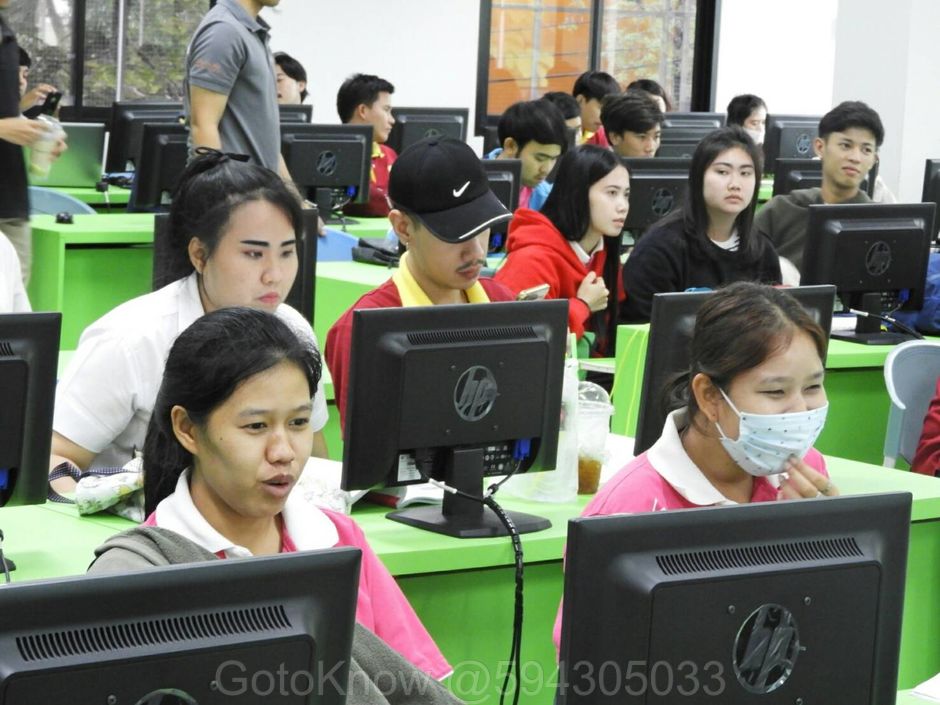
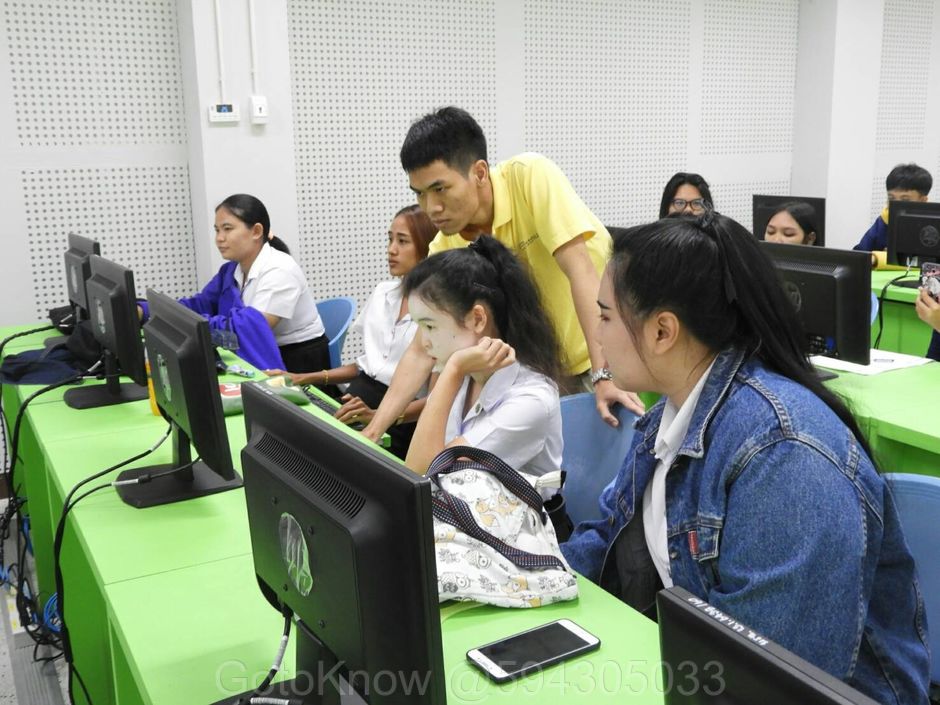
สวัสดีคณาจารย์และเพื่อนๆสาขาวิชาการพัฒนาชุมชน คณะมนุษยศาสตร์และสังคมศาสตร์ มหาวิทยาลัยราชภัฏนครปฐม รวมทั้งผู้อ่านทุกท่าน ดิฉัน นางสาว ยุพารัตน์ วงศ์วรกาญจน์ นักศึกษาฝึกประสบการณ์วิชาชีพการพัฒนาชุมชน หน่วยฝึกที่2 ศูนย์วิชาการพัฒนาชุมชนท้องถิ่น(ปลักไม้ลาย) วันนี้จะมาสรุปเนื้อหาความรู้ที่ได้จากการอบรมGIS ในวันที่ 24-27 มิถุนายน 2562 โดยสรุปได้ดังนี้
เช้าวันที่ 24-27 เวลา08:30-09:00 น. ลงทะเบียนเข้างานอบอมGIS โดยมีพี่ๆวิทยากรจากมหาวิทยาลัยนเรศวรมาให้ความรู้เรื่องการใช้โปรแกรมQGISและAppSheet
ปรับแต่งคุณสมบัติของขั้นข้อมูลเวกเตอร์สามารถแบ่งออกเป็น 3 ประเภท
1. Single symbol เป็นการปรับแต่งคุณสมบัติแบบทางเดียวคือทุกข้อมูลในชั้นข้อมูลจะมีรูปแบบสัญลักษณ์เดียวกันทั้งหมด โดยชั้นข้อมูลทั้งแบบ ข้อมูลจุด Poin ข้อมูลเส้น Line และข้อมูลพื้นที่รูปปิด Polygon มีขั้นตอนเหมือนกันคือ
(1) Active ขึ้นข้อมูลที่ต้องการเปลี่ยนจากนั้นคลิกขวาเลือก Properties และเลือก Symbology
(2) จะปรากฎหน้าต่างการทำงานของการเปลี่ยนรูปแบบสัญลักษณ์แบ่งออกเป็น 3 ส่วนคือ 1. ตัวเลือกรูปแบบ 2. ตัวอย่างการแสดงผล 3. เครื่องมือตั้งค่า(รูปแบบ สี ขนาด)
(3) ปรับเปลี่ยนรูปแบบสัญลักษณ์ในส่วนเครื่องมือตั้งค่าโดยสามารถเลือกรูปแบบสีและขนาดตามความต้องการ -เปลี่ยนรูปแบบสัญลักษณ์ด้วยเครื่องมือ Fitter Symbol -เปลี่ยนสีของสัญลักษณ์ด้วยเครื่องมือ Color
(4) simple fill สำหรับ Polygorn ในส่วนของ Symbol layer ttype จะนิยมใช้อยู่ 3 แบบคื simple fill จะสามารถเปลี่ยนสีพื้น (Fill Color) สีเส้นขอบ (stroke Color) และรูปแบบเส้นขอบ (Stroke style)
-Gradient fit แบบ Two color เป็นการแรเงาไล่สีให้กับข้อมูลโดยที่สามารถกำหนดสีเองได้ส่วน Gradient type เป็นการกำหนดรูปแบบแสดงผลของการแรเงาสี
-Gradient fill แบบ Color ramp เป็นการเลือกสีแรเงาของข้อมูลด้วย Color ramp จากโปรแกรมส่วน Gradient type เป็นการกำหนดรูปแบบแสดงผลของการแรเงาสี
1. การคำนวณความยาวด้วยเครื่องมือ Field Calculator
-คลิกขวาข้อมูลที่ต้องการทำงานและเลือก Open Attributes Table
- กด Toggle Editing เพื่อเริ่มการทำงาน
- กดที่เครื่องมือ Open Fields Calculator
- หน้าต่าง Field calculator ให้เลือก 1. เลือก Update existing field 2.เลือกฟิสต์ Lenght 3.เลือก Geometry> $lenght จะปรากฏสูตรที่ช่องสำหรับใส่สูตร 4 กด OK
2. คำนวณพื้นที่ (หน่วย: ตารางเมตร)
- คลิกขวาขั้นข้อมูลที่ต้องการทำงานและเลือก Open Attributes Table
- กด Toggle Editing เพื่อเริ่มการทำงาน
- กดที่เครื่องมือ Open Fields Calculator
- หน้าต่าง Field calculator ให้เลือก 1. เลือก Update existing field 2. เลือกฟิลด์ Area 3. เลือก Geometry > $area จะปรากฏสูตรที่ช่องสำหรับใส่สูตร 4.กด OK
3. คำนวณเนื้อที่แบบใส่เงื่อนไขคำนวณพื้นที่ (หน่วย: ไร่)
- สร้างฟิลด์สำหรับรับค่าพื้นที่ไร่
- เปิดเครื่องมือ Field Calculator
- เลือก Update existing field เลือกฟิลด์ Rai
- ในส่วน Expression ให้ใส่สูตร floor($area/1600) กด OK
4. คำนวณพื้นที่ (หน่วย: งาน)
- สร้างฟิลด์สำหรับรับค่าพื้นที่งาน
- เปิดเครื่องมือ Field Calculator
- เลือก Update existing field และเลือกฟิลด์ Ngan
- ในส่วน Expression ให้ใส่สูตร floor((($area/1600)-“Rai”)*4) กด OK
5. คำนวณพื้นที่ (หน่วย: ตร. วา)
- สร้างฟิลด์สำหรับรับค่าพื้นที่ตร. วา
- เปิดเครื่องมือ Field Calculator
- เลือก Update existing field และเลือกฟิลด์ sqrwa
- ในส่วน Expression ให้ใส่สูตร (((($area/1600)-“Rai" )*4)-"ngan” )*100 กด OK
โปรแกรมAppSheet
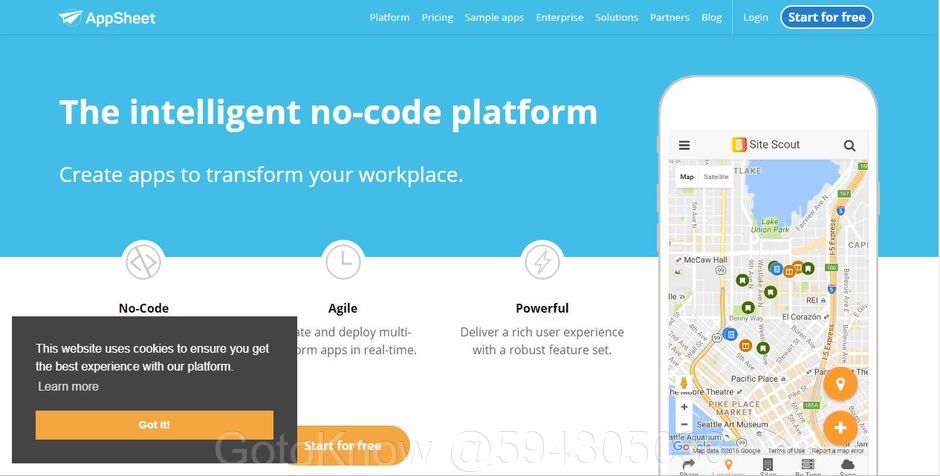
1. พี่ๆวิทยากรสอนวิธีการสมัครเข้าใช้โปรแกรมAppSheetโดยให้ลิงค์เว็บมาเพื่อสมัครเข้าใช้งาน https://www.appsheet.com/
2. กดที่ Login จะมีให้เลือกว่าจะให้ Login โดยใช้อะไร ในตัวอย่างนี้จะเลือกใช้เป็นของ Google
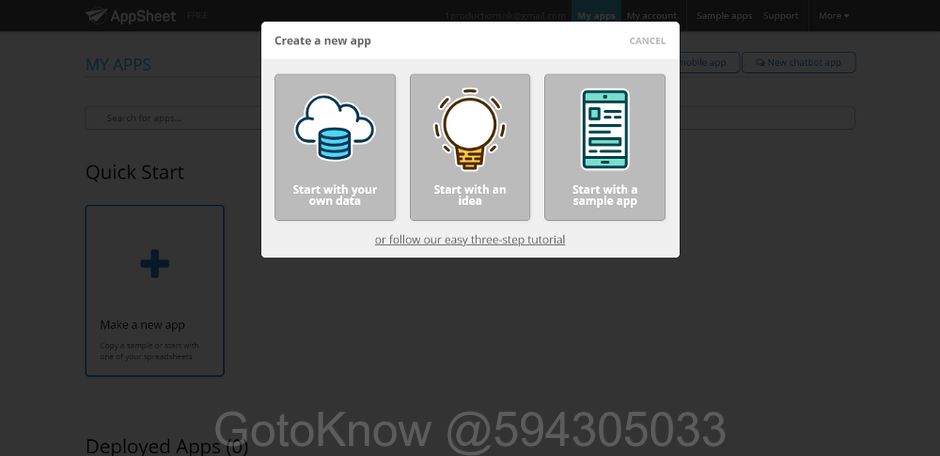
3. เมื่อกด Make a new app จะมีหน้าต่างขึ้นมาให้เลือก
- Start with your own data : สร้างเองใหม่ทั้งหมด
- Start with an idea : แสดงตัวอย่าง application ตามความต้องการ ของเรา
- Start with a simple app : copy simple application ของทาง AppSheet
4. เลือก Start with your own data แล้วจะเข้ามาที่หน้านี้เพื่อตั้งชื่อและเลือกประเภทให้กับ Application ของเรา
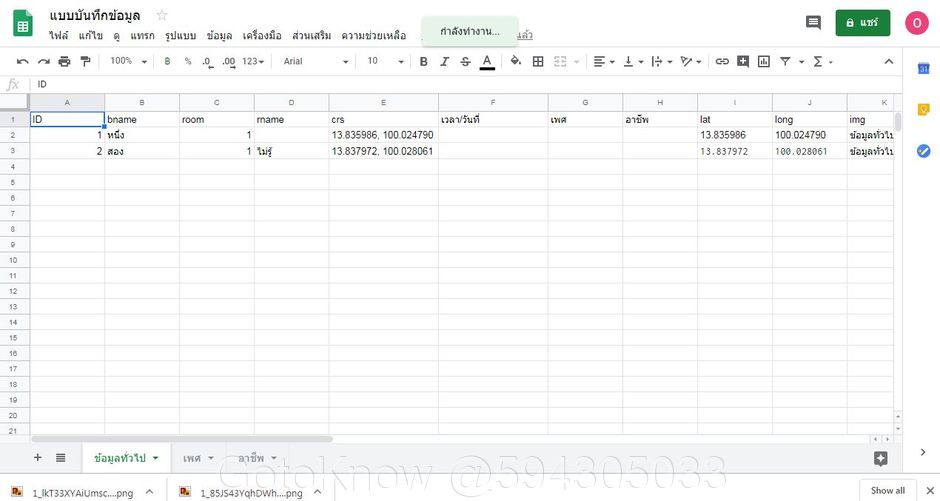
5. เมื่อ Next step : choose your data แล้วจะสามารถเลือกที่เก็บข้อมูลได้โดยจะดึงข้อมูลจาก Google Drive ของ Gmail ที่ใช้ login กับ Appsheet โดยจะเก็บข้อมูลไว้ในรูปแบบไฟล์ example.xlsx
ในการอบรมครั้งนี้ได้รับความรู้มากมายจากพี่ๆวิทยากรในเรื่องของการใช้โปรแกรม QGIS และ AppSheetขอขอบคุณคณาจารย์และพี่ๆวิทยากรทุกคนที่ทำให้เกิดโครงการอบรมGISขึ้นดิฉันจะนำความรู้ที่ได้มาใช้ในการฝึกงานและประยุกต์ใช้ในชีวิตประจำวันด้วย