
นวัตกรรมการศึกษา
"การสร้างข้อสอบออนไลน์ ด้วย Google Form"

นวักรรมการศึกษา คือ
”นวัตกรรมการศึกษา” (Educational Innovation) หมายถึง นวัตกรรมที่จะช่วยให้การศึกษาและการเรียนการสอนมีประสิทธิภาพดียิ่งขึ้น ผู้เรียนสามารถเกิดการเรียนรู้ได้อย่างรวดเร็วมีประสิทธิผลสูงกว่าเดิม เกิดแรงจูงใจในการเรียนด้วยนวัตกรรมเหล่านั้น และประหยัดเวลาในการเรียนได้อีกด้วย ปัจจุบันมีการใช้นวัตกรรมการศึกษามากมายหลายอย่างซึ่งมีทั้งนวัตกรรมที่ใช้กันแพร่หลายแล้วและประเภทที่กำลังเผยแพร่
(อ้างอิง : https://prezi.com/mchaprqfzn28/presentation/)
การนำนวัตกรรมการศึกษาไปใช้
ด้วยปัจจุบันมีเทคโนโลยีที่ก้าวหน้าไปมากจากอดีต คอมพิวเตอร์และอินเตอร์เน็ตเป็นของจำเป็นในการจัดกิจกรรมการเรียนการสอนในยุคปัจจุบันไปโดยปริยายมิอาจที่จะปฏิเสธได้ การนำคอมพิวเตอร์และอินเตอร์เน็ตเข้ามาใช้ในกิจกรรมการเรียนการสอนทำให้เกิดแรงจูงใจกับผู้เรียน การสอบก็เป็นหนึ่งในกิจกรรมการเรียนเรียนสอน อยู่ในขั้นวัดและประเมินผล โดยปกติทั่วไปแล้วการสอบจะใช้กระดาษให้ผู้เรียนเลือกคำตอบลงในกระดาษคำตอบ หรือเป็นการเขียนคำตอบที่ถูกต้องลงไป ซึ่งวิธีการนี้มีใช้กันมานานจนถึปัจจุบัน
การนำ Google Form มาใช้ในการทำข้อสอบ จะช่วยสร้างแรงจูงในให้ผู้เรียนมากขึ้น ผู้เรียนสามารถมาทดลองทำข้อสอบเวลาไหนก็ได้ ไม่จำกัดสถานที่ เพียงแค่มีคอมพิวเตอร์และอินเตอร์เน็ตก็สามารถเข้ามาทำข้อสอบได้แล้ว
Google Form คืออะไร
Google Form เป็นส่วนหนึ่งในบริการของกลุ่ม Google Docs ที่ช่วยให้เราสร้างแบบสอบถามออนไลน์ หรือใช้สำหรับรวบรวมข้อมูลได้อย่างรวดเร็ว โดยที่ไม่ต้องเสียค่าใช้จ่าย ในการใช้งาน Google Form ผู้ใช้สามารถนำไปปรับประยุกต์ใช้งานได้หลายรูปแบบอาทิ เช่น การทำแบบฟอร์มสำรวจความคิดเห็น การทำแบบฟอร์มสำรวจความพึงพอใจ การทำแบบฟอร์มลงทะเบียน และการลงคะแนนเสียง เป็นต้น
ทั้งนี้การใช้งานกูเกิ้ลฟอร์มนั้น ผู้ใช้งานหรือผู้ที่จะสร้างแบบฟอร์มจะต้องมีบัญชีของ Gmail หรือAccount ของ Google เสียก่อน ผู้ใช้งานสามารถเข้าใช้งานสร้างแบบฟอร์มผ่าน Web Browser ได้เลยโดยที่ไม่ต้องติดตั้งโปรแกรมใดๆ ทั้งสิ้น
(อ้างอิง : http://officemanner.com/2014/11/21/%E0%B8%A3%E0%B8...)
เริ่มต้นใช้งาน Google form
ก่อนที่จะเริ่มสร้างและออกแบบข้อสอบออนไลน์ เพื่อให้การสร้างข้อสอบง่ายขึ้น ขอยกตัวอย่างข้อสอบที่ใช้ทั่วไป เพื่อนำมาเป็นต้นแบบในการออกแบบข้อสอบออนไลน์ใน Google form
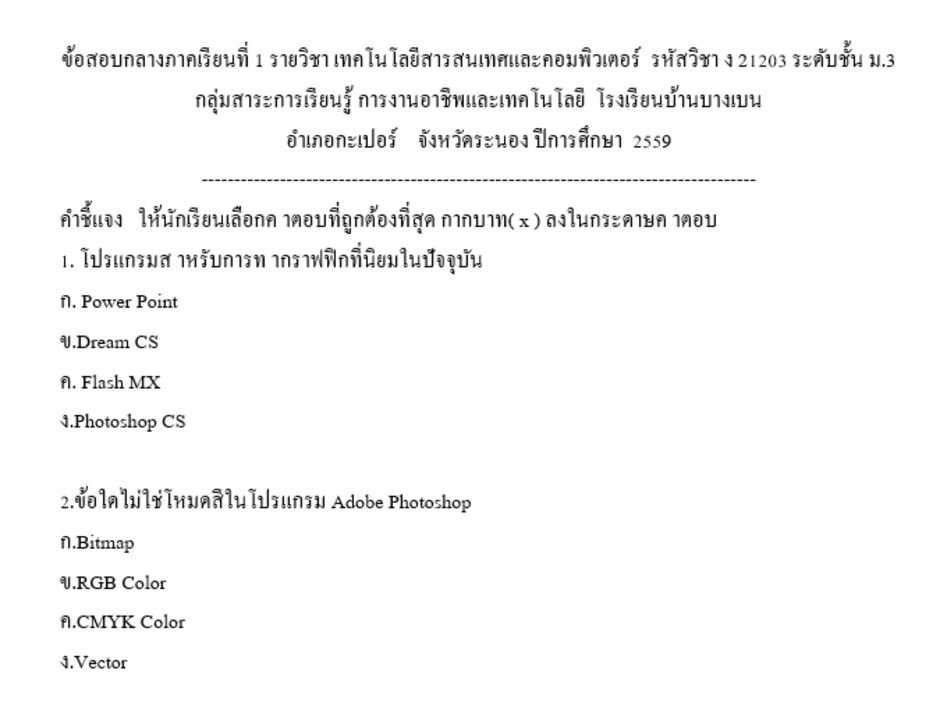
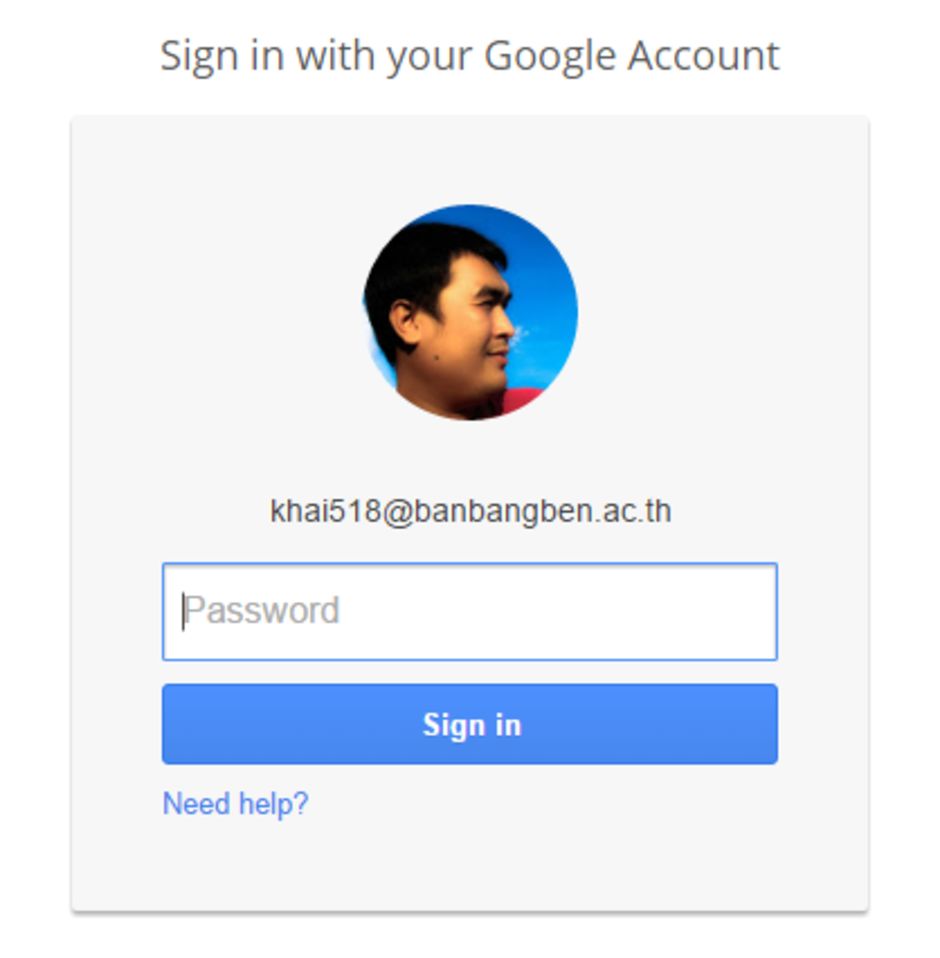
- หลังจากเรามีตัวอย่างฟอร์มที่เป็นต้นแบบแล้ว ขั้นตอนแรกให้ลงชื่อเข้าใช้ Google Account เพื่อเข้าไปใช้บริการของ Google ซึ่งสามารถ Login ได้ที่ : https://goo.gl/eRx3uP
- จากนั้นกรอกอีเมล์และรหัสผ่านของบัญชีกูเกิ้ล
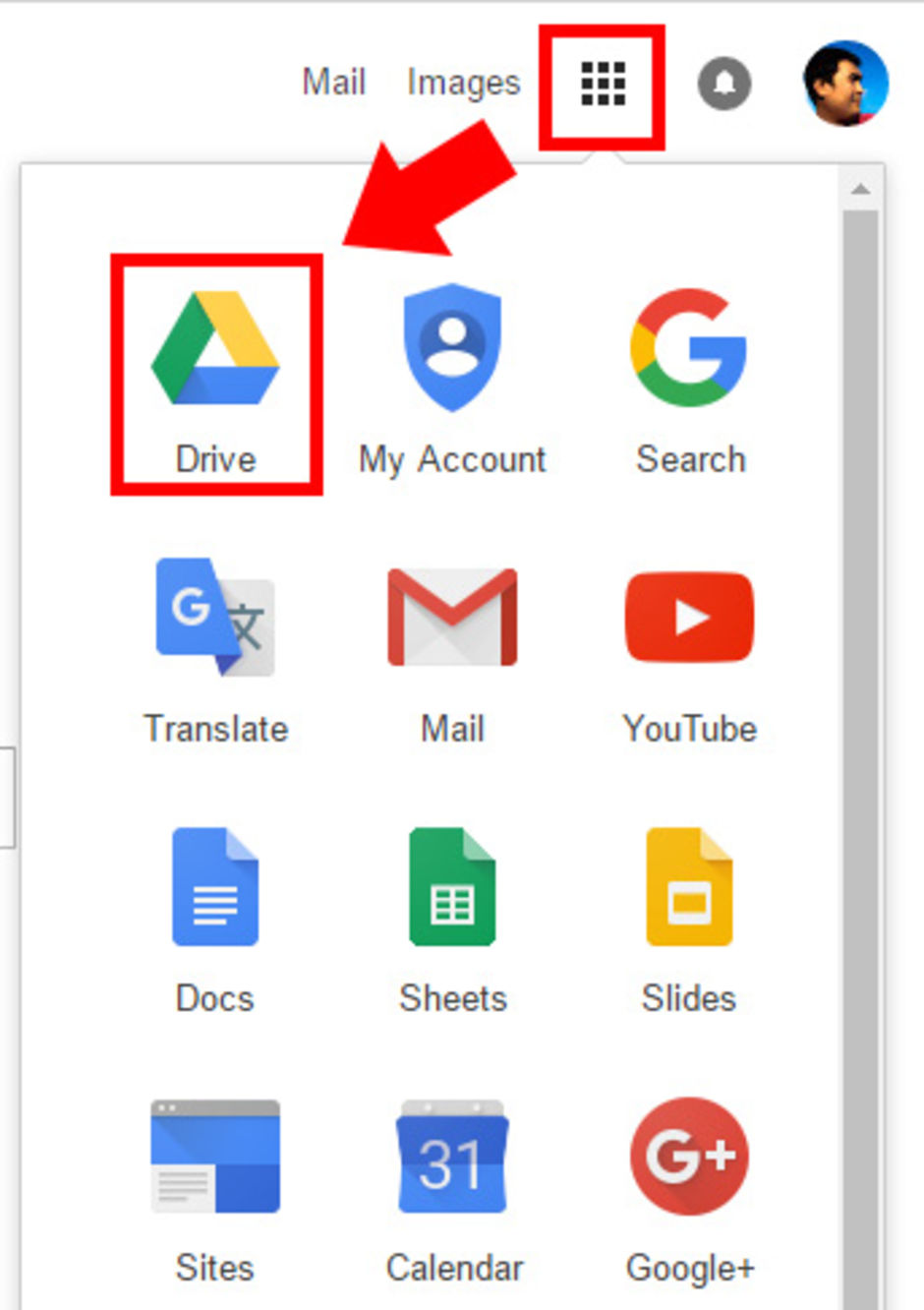
- เมื่อลงชื่อเข้าสู่ระบบเรียบร้อยแล้ว หน้าเว็บของผู้ใช้งานจะกลับมายังหน้า Google search
- ให้ผู้ใช้งานคลิกไปที่ “All App -> ไดรฟ์” เพื่อไปยัง Google Drive
- ในหน้าของ Google Drive นั้นจะเป็นคลังเก็บไฟล์ออนไลน์ (เมื่อเราทำการสร้างฟอร์มเสร็จแล้ว ฟอร์มที่เราสร้างเสร็จจะอยู่ใน Google Drive)
- ขั้นตอนที่สอง เริ่มต้นสร้างแบบฟอร์ม โดยไปที่ “ใหม่ -> เพิ่มเติม -> Google ฟอร์ม“

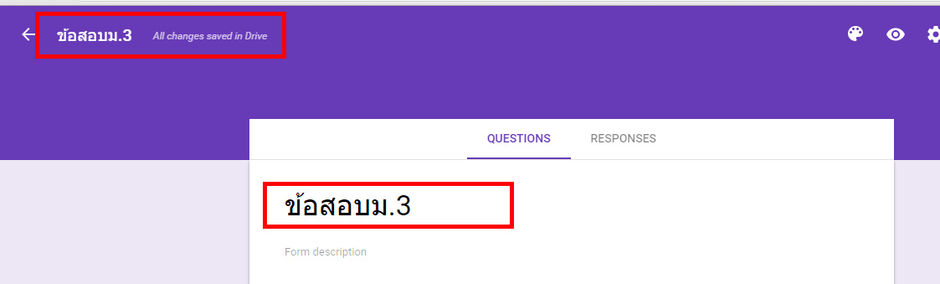
- เมื่อเข้าสู่หน้าออกแบบฟอร์ม ขั้นตอนแรกให้ผู้ใช้งานตั้งชื่อแบบฟอร์ม โดยไปที่มุมซ้ายบน(ดังรูปภาพด้านล่าง)
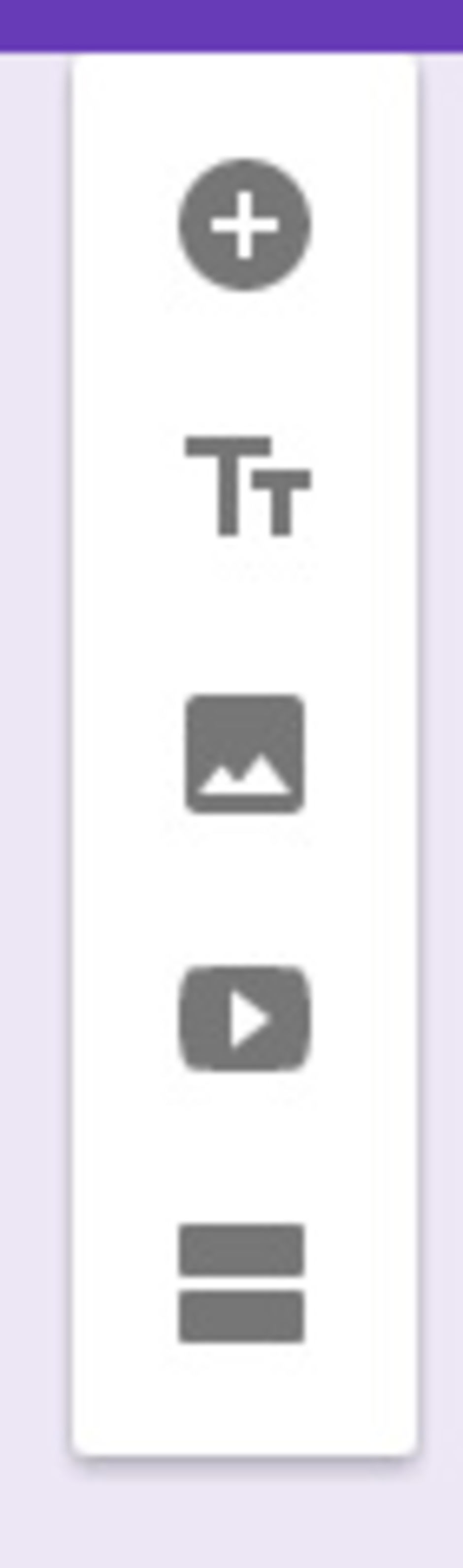
- Google Form ในเวอร์ชั่นใหม่จะมีแถบเครื่องการแทรกมาไว้ด้านข้างขาวมือไว้ให้เลือกสิ่งที่ต้องการแทรก (ดังรูปภาพด้านล่าง)
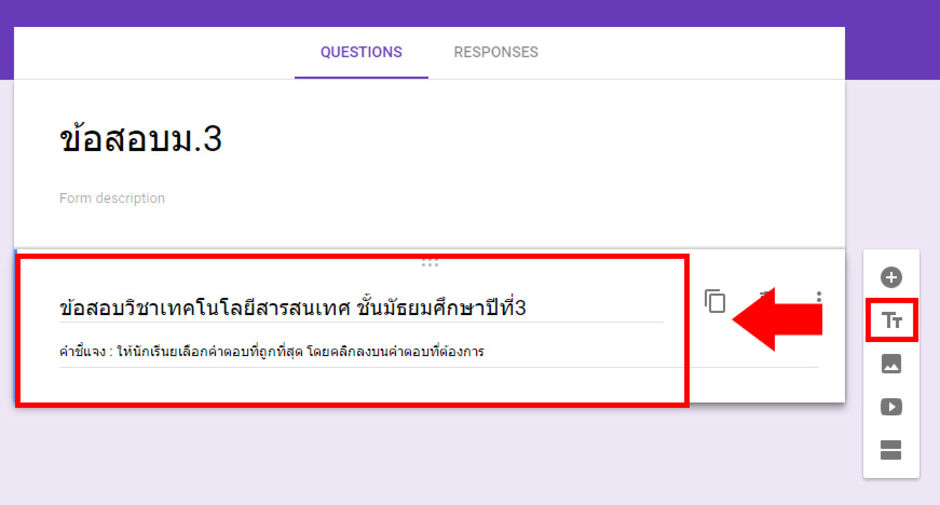
- ขั้นตอนต่อไปจะทำการพิมพ์หัวข้อสอบให้คลิกที่เครื่องมือการแทรกที่ปุ่ม Add title and descliption
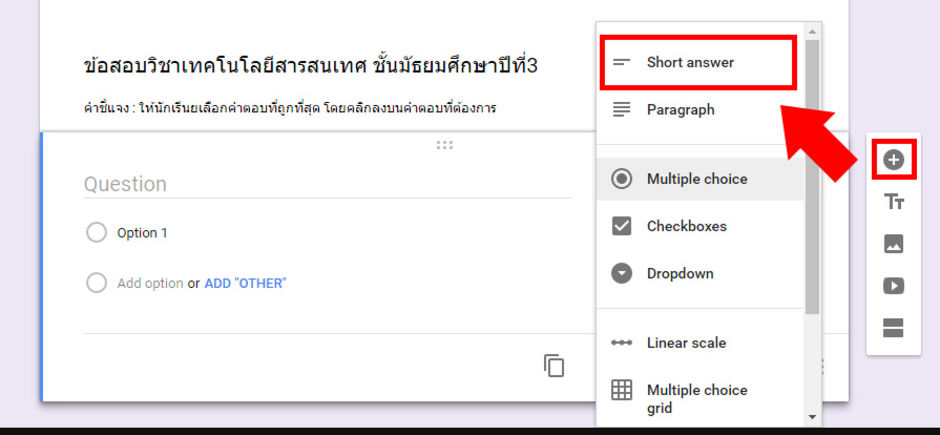
- จากนั้นทำการเพิ่มช่องกรอกชื่อ และเลขที่ โดยคลิกเลือกที่แถวเครื่องมือแทรกที่ปุ่ม Add question (ปุ่มเครื่องหมายบวก) และเปลี่ยนชนิดตัวเลือกเป็นแบบ Short answer
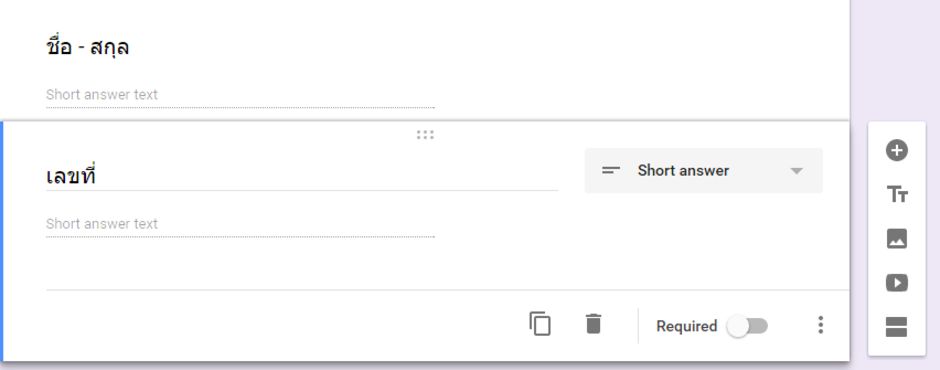
- เมื่อเลือกเปลี่ยนชนิดของการตอบเป็นแบบเติมคำเรียบร้อยแล้วให้ทำการสร้างช่องการกรอกชื่อ และเลขที่ตามลำดับ
- ขั้นตอนต่อไปคือการเพิ่มข้อสอบ โดยคลิกเลือกที่แถวเครื่องมือแทรกที่ปุ่ม Add question (ปุ่มเครื่องหมายบวก) โดยไม่ต้องเปลี่ยนชนิดการตอบหรือตัวเลือกให้คงไว้แบบเดิมคือ Multiple choics พิมพ์คำถาม และคำตอบลงไปให้ครบ
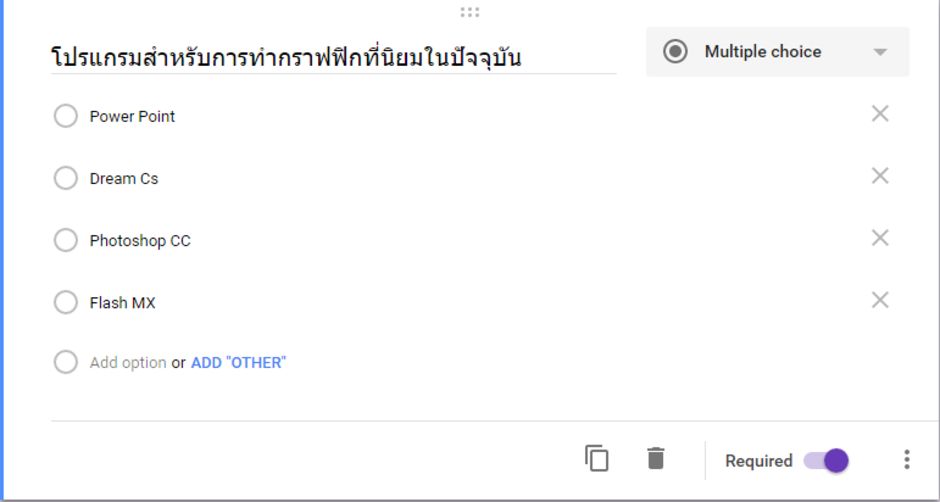
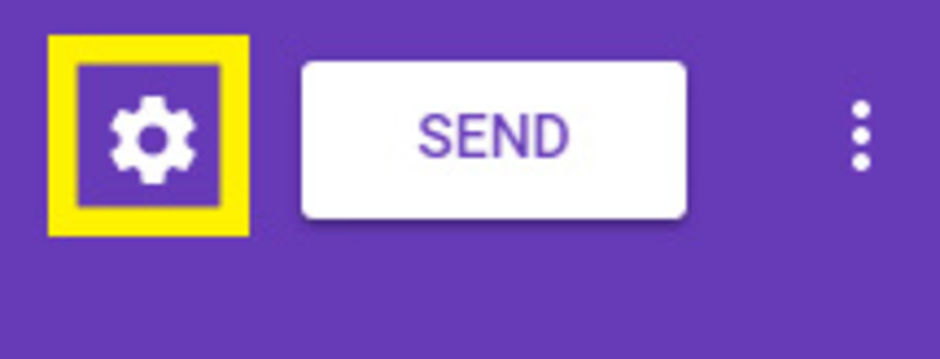
- จากนั้นคลิกไอคอน ตั้งค่า บริเวณมุมขวาบนของจอ
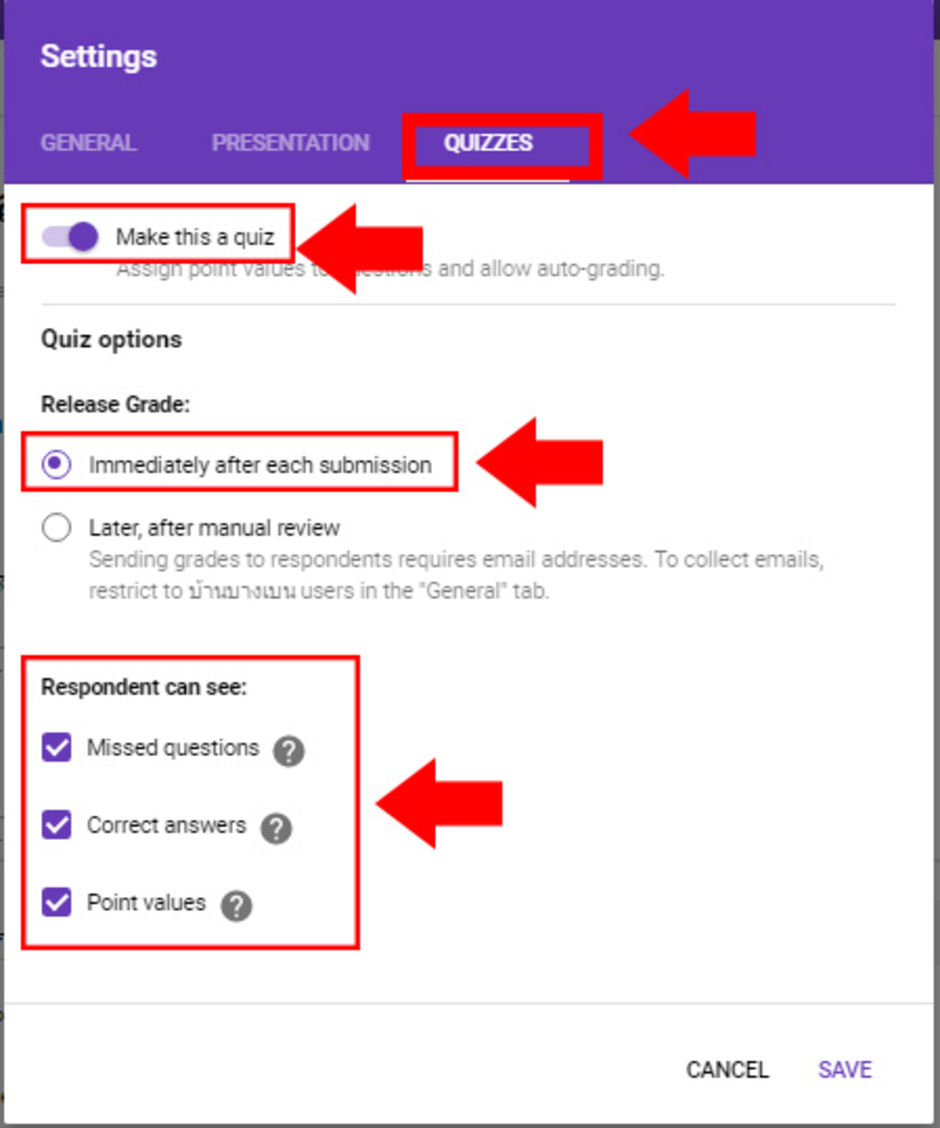
- คลิกที่แท็บ ข้อสอบย่อย แล้วเลือกสวิตซ์เปิดที่ ทำให้เป็นข้อสอบย่อย
สามารถกำหนดเลือกประกาศคะแนน และเลือกผู้ตอบสามารถดูคำตอบ ได้ตามต้องการ เมื่อเรียบร้อยแล้วคลิกบันทึก
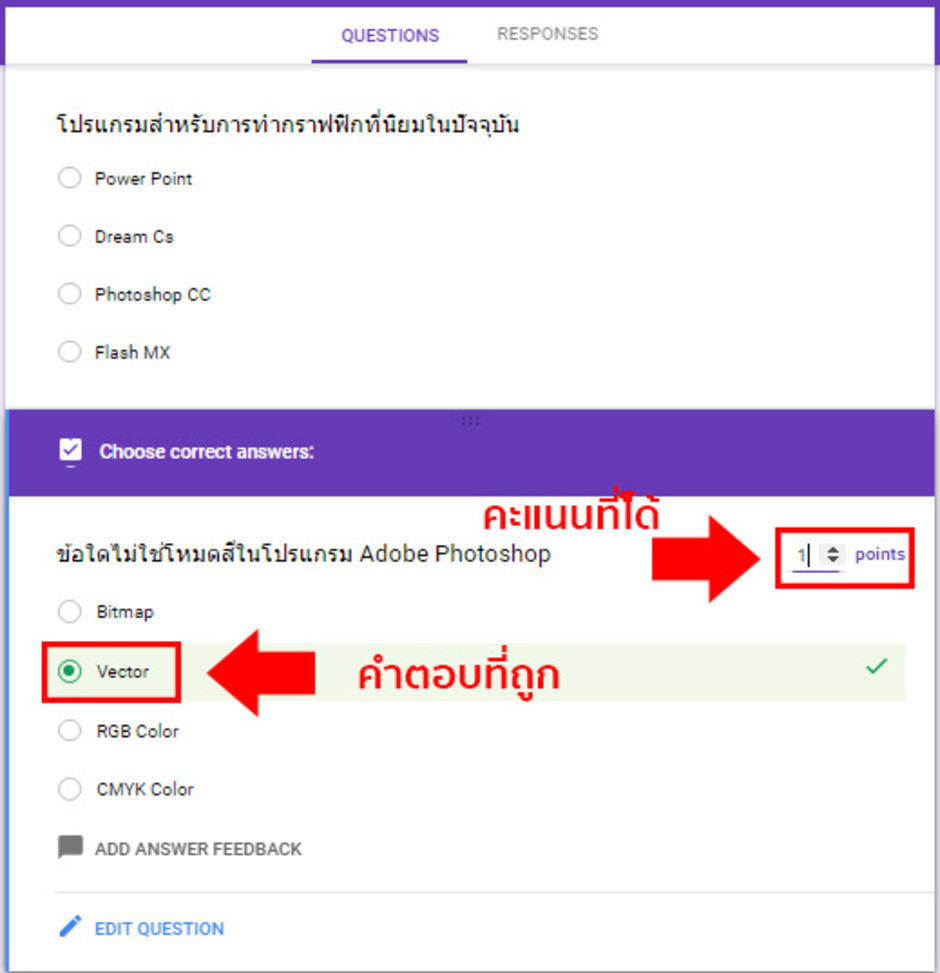
- จากฟอร์มที่เราสร้างนี้ ให้เลือกกลุ่มคำถาม แล้วคลิกที่เฉลยคำตอบ
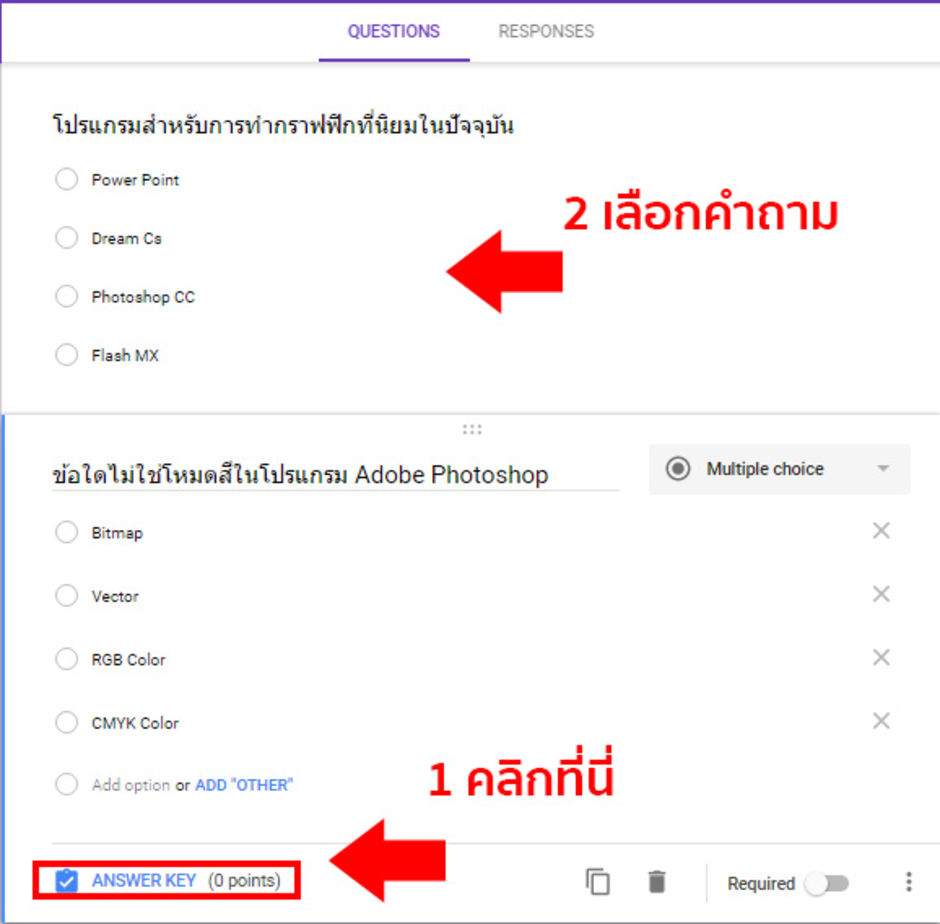
- จากนั้น ใส่คะแนนที่ได้ หากตอบถูก และเลือกคำตอบเฉลยที่ถูกต้อง ทำแบบนี้จนครบทุกกลุ่มคำถาม
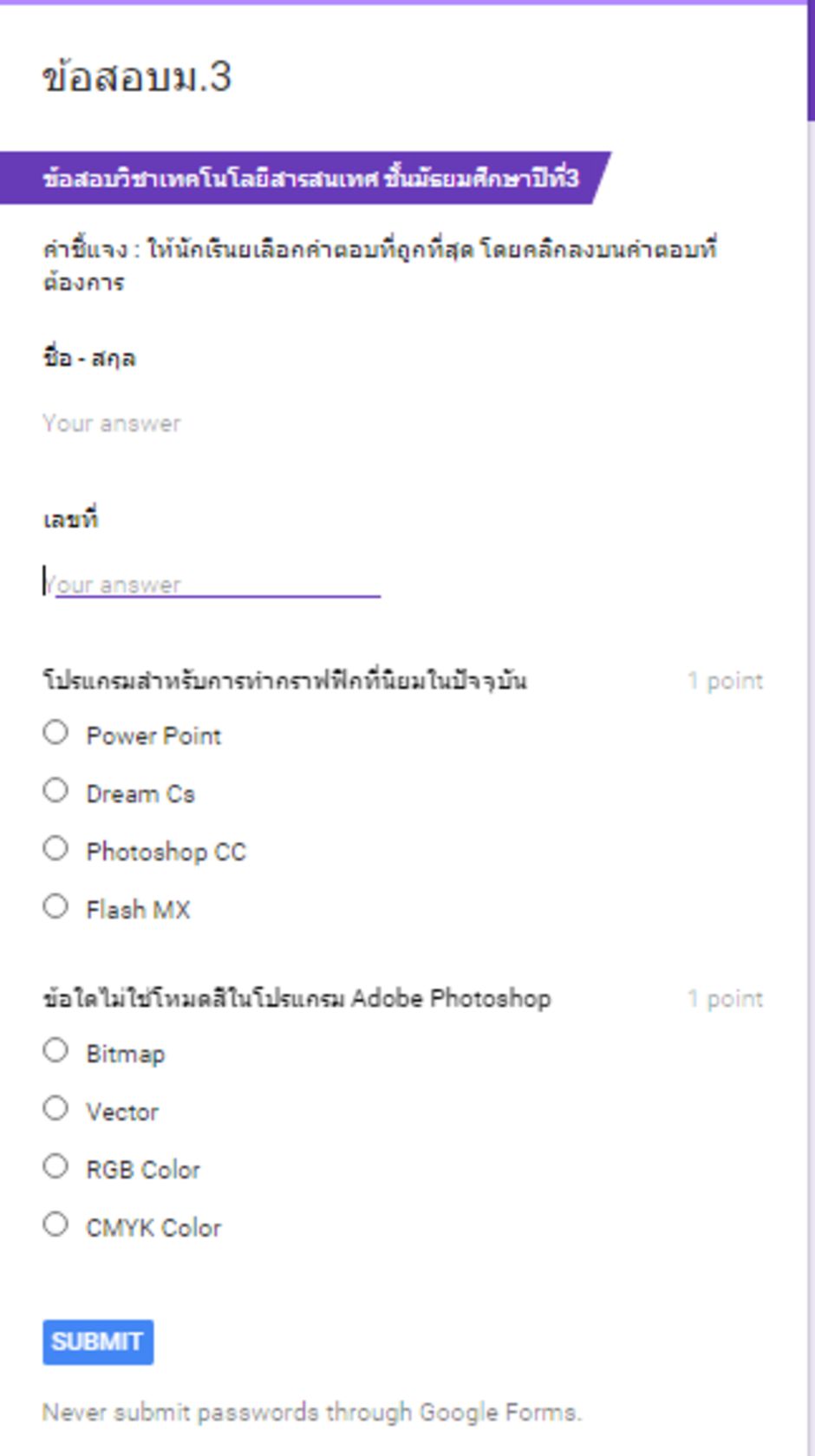
- เมื่อทำเสร็จแล้ว ลองพรีวิวตัวอย่าง Quiz ข้อสอบย่อย กันหน่อย โดยคลิกที่รูปดวงตา

- และนี่คือหน้าตาข้อสอบย่อยที่เราสร้างขึ้น
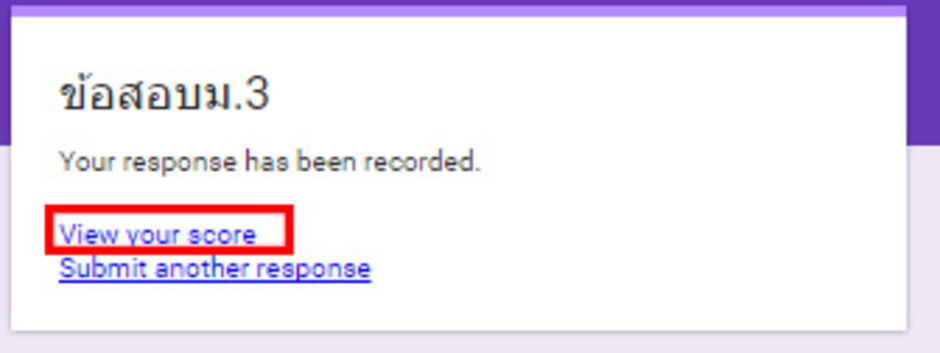
- เมื่อทำข้อสอบ คลิกส่งกันแล้ว ดูคะแนนกัน โดยคลิกที่ View your score
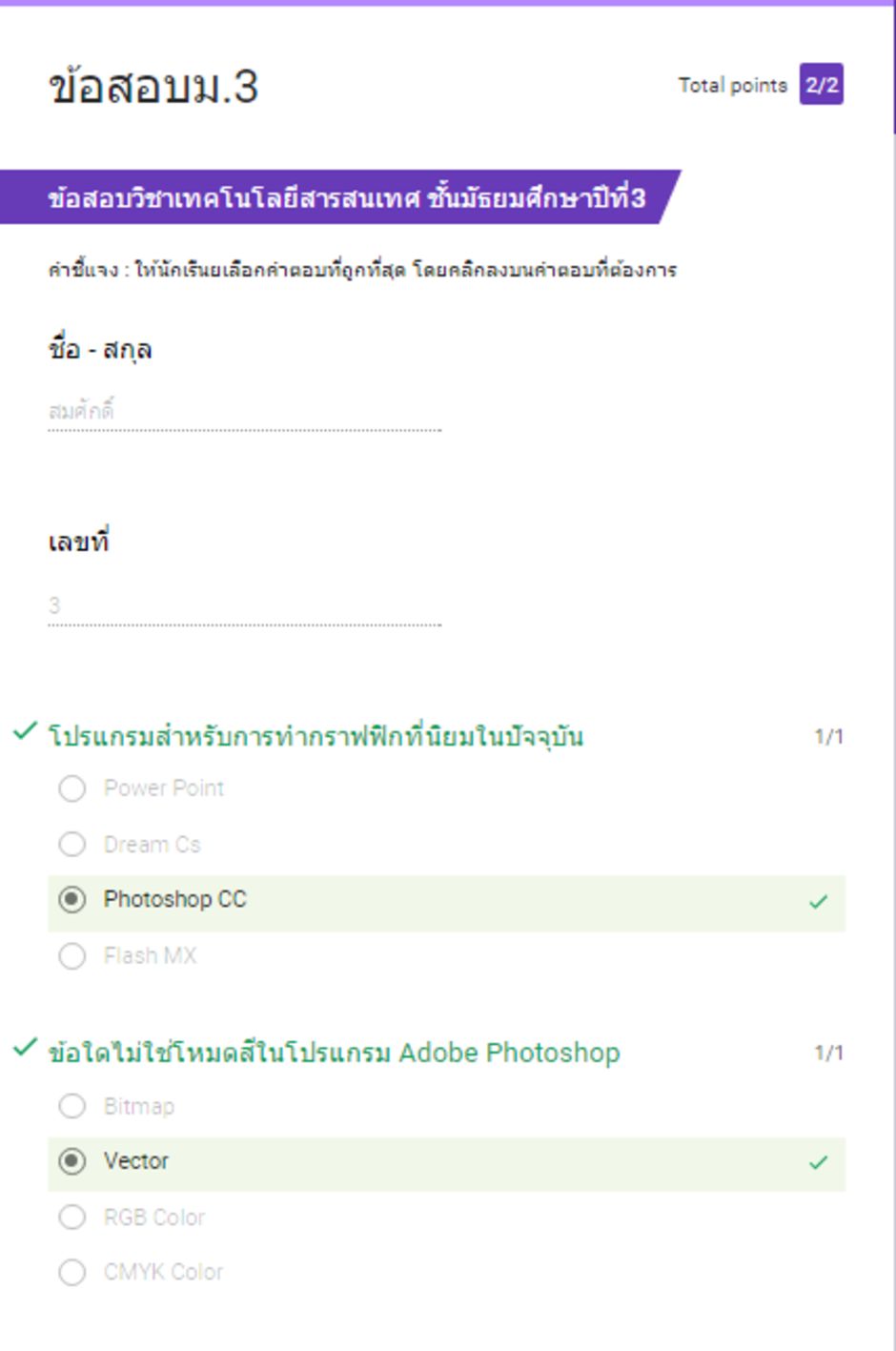
ก็จะแสดงคำตอบเฉลยอย่างที่เห็นนี้ พร้อมคะแนนที่ได้บริเวณมุมขวาบนของฟอร์ม ทั้งนี้หากตอบผิดจะขึ้นเป็นสีแดง พร้อมคำตอบเฉลยที่ถูกต้อง
จัดทำโดย
นายภูชิต จินาเกตุ
นางสาวทิพสุคลธ์ หงษ์ชู
อ้างอิงแหล่งข้อมูล
http://officemanner.com/2015/09/08/%E0%B8%A7%E0%B8...
http://www.it24hrs.com/2016/google-forms-quiz/


