
PhotoShop CS วิธีสร้างลายแฉกๆ แบบหมูๆ
ดูหัวข้อแล้วอย่าเพิ่งงงครับ
ลายแฉกๆ คืออะไร พอดีผมก็เรียกไม่ถูกลองดูรูปเอาแล้วกันครับ
ลายแฉกๆของผมที่ว่าจะเป็นลักษณะนี้ ซึ่งสามารถนำไปประยุกต์ในการใช้งานต่างๆได้
โดยวิธีทำนั้นไม่ยากเลย มาเริ่มกันกับขั้นตอนที่ 1 กันเลยดีกว่า

1. กด
Ctrl+N เพื่อสร้างหน้ากระดาษใหม่ขึ้นมา แล้วตั้งค่าดังรูป

อันนี้ก็เป็นตัวอย่างการประยุกต์ใช้แบบง่ายๆ
ส่วนพวกตัวอักษรที่เสริมเข้ามานั้นเพื่อนๆ ก็สามารถทำได้เช่นกัน แต่!
ต้องรอในบทความต่อๆไปของผมแล้วกันนะ
ที่มาของบทความ: http://ifreephotoshop.blogspot.com/2010/10/blog-post.html#ixzz1SWV8zALP
ลายแฉกๆ คืออะไร พอดีผมก็เรียกไม่ถูกลองดูรูปเอาแล้วกันครับ
ลายแฉกๆของผมที่ว่าจะเป็นลักษณะนี้ ซึ่งสามารถนำไปประยุกต์ในการใช้งานต่างๆได้
โดยวิธีทำนั้นไม่ยากเลย มาเริ่มกันกับขั้นตอนที่ 1 กันเลยดีกว่า

1. กด
Ctrl+N เพื่อสร้างหน้ากระดาษใหม่ขึ้นมา แล้วตั้งค่าดังรูป
 |
| Width คือ ความกว้างของหน้ากระดาษ ส่วน Height คือ ความสูงของหน้ากระดาษ |
2.
เลือกเครื่องมือ Marquee (M)
เลือกเครื่องมือ Marquee (M)
 |
| Marquee Tool (M) |
3. ทำการสร้าง Selection ดังรูป
 |
| สร้าง Selection เป็นรูปแท่งสี่เหลี่ยมแนวตั้งจากทางด้านซ้าย |
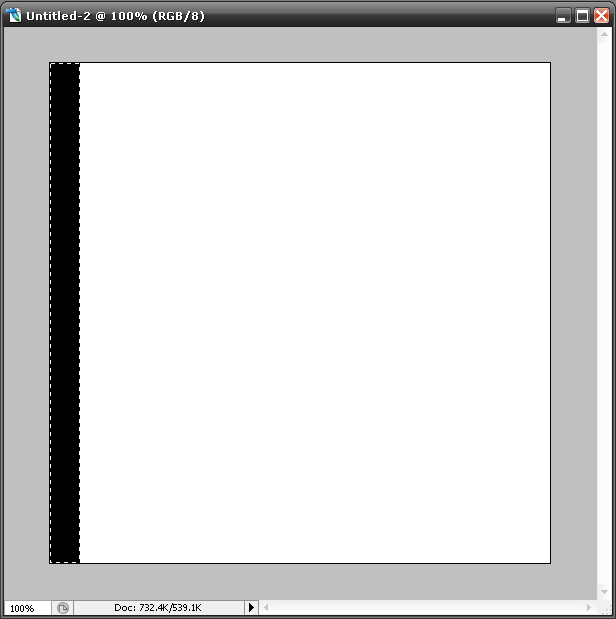
4.
กด Alt+Del เพื่อเติมสีของ Foreground (ในที่นี้จะแสดงสีดำเนื่องจากสีที่เลือกใน
Foreground คือ สีดำ)
กด Alt+Del เพื่อเติมสีของ Foreground (ในที่นี้จะแสดงสีดำเนื่องจากสีที่เลือกใน
Foreground คือ สีดำ)
 |
|
Tip: ถ้ามี Selection อยู่แล้วกด Alt+Del จะเป็นการลงสีของ Background ลงไปใน Selection แทน |
5. กด V เพื่อใช้เครื่องมือ Move Tool กด Alt
ค้างไว้และลากเมาส์จะเป็นการ Copy สิ่งที่ Selection อยู่
ทำการลากเมาส์มาทางด้านขวาเล็กน้อยเพื่อ Copy สีดำที่ทำไว้ ลักษณะดังรูป
ค้างไว้และลากเมาส์จะเป็นการ Copy สิ่งที่ Selection อยู่
ทำการลากเมาส์มาทางด้านขวาเล็กน้อยเพื่อ Copy สีดำที่ทำไว้ ลักษณะดังรูป
 |
| Tip: ควรจำคีย์ลัดที่ใช้งานเสมอ เช่น Move Tool (V) และเมื่อใช้ Move Tool อยู่ ทำการกด Alt ค้างและลากเมาส์ จะเป็นการ Copy สิ่งที่ Selection อยู่ |
6. ทำการ Copy แท่งสีดำไปเรื่อยๆจนเต็มหน้ากระดาษ ดังรูป
 |
| Tip: ควรให้ช่องสุดท้ายเป็นสีขาวเพราะเส้นที่ออกมาจะดูสวยกว่า |
7. สังเกตุด้านบนสุดของหน้า Photoshop
จะมีเมนูอยู่หลายอย่าง
จะมีเมนูอยู่หลายอย่าง
แต่ให้เราเลือก Filter > Distort > Polar
Coordinetes จะได้ผล ดังรูป และกด OK
Coordinetes จะได้ผล ดังรูป และกด OK
8. เสร็จเรียบร้อย สำหรับลายแฉกๆ
 |
| ลายแฉกๆ แบบหมูๆ ด้วย Photoshop |
เป็นไงกันบ้างง่ายมั้ยเพื่อนๆ
ในขั้นตอนการทำผมจะยัดเยียดคีย์ลัดให้เพื่อนๆเสมอ(คีย์ลัดสำคัญจริงๆ
ฟันธง!!) ถ้าเพื่อนๆฝึกทำบ่อยๆ และใช้คีย์ลัดสำหรับรูปนี้คงใช้เวลาในการทำไม่เกิน 1
นาที
ส่วนการประยุกต์ใช้ก็แล้วแต่ไอเดียเลยครับในตรงนี้ผมจะยกตัวอย่างให้ดูสักภาพแล้วกันครับ
ในขั้นตอนการทำผมจะยัดเยียดคีย์ลัดให้เพื่อนๆเสมอ(คีย์ลัดสำคัญจริงๆ
ฟันธง!!) ถ้าเพื่อนๆฝึกทำบ่อยๆ และใช้คีย์ลัดสำหรับรูปนี้คงใช้เวลาในการทำไม่เกิน 1
นาที
ส่วนการประยุกต์ใช้ก็แล้วแต่ไอเดียเลยครับในตรงนี้ผมจะยกตัวอย่างให้ดูสักภาพแล้วกันครับ
 |
| เป็น Background ให้กับตัวอักษรได้ดีเลยทีเดียว หรือตัวอักษรสวยกว่า 55+ |
อันนี้ก็เป็นตัวอย่างการประยุกต์ใช้แบบง่ายๆ
ส่วนพวกตัวอักษรที่เสริมเข้ามานั้นเพื่อนๆ ก็สามารถทำได้เช่นกัน แต่!
ต้องรอในบทความต่อๆไปของผมแล้วกันนะ
แล้วถ้าใครทำ "ลายแฉก"
นี้เสร็จแล้วเอาผลงานมาโชว์กันบ้างนะครับ
นี้เสร็จแล้วเอาผลงานมาโชว์กันบ้างนะครับ
ที่มาของบทความ: http://ifreephotoshop.blogspot.com/2010/10/blog-post.html#ixzz1SWV8zALP


ไอย๊ะ