
ubuntu
ขั้นตอนการติดตั้ง ubuntu 8.04.1 server
1.เลือกภาษาที่จะใช้ในการดำเนินการ การติดตั้งระบบ ให้เลือก English
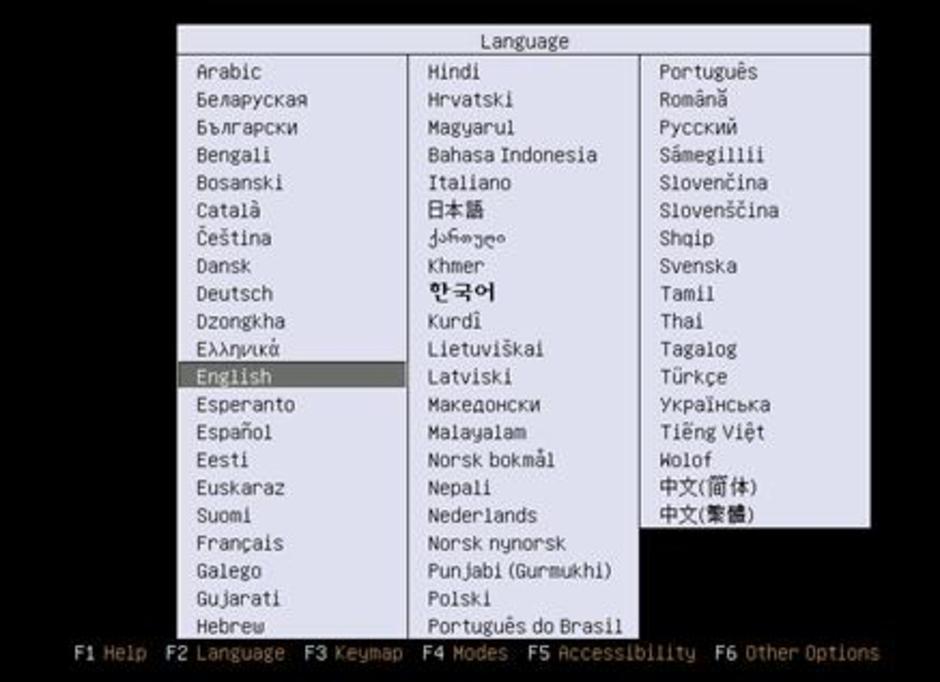
รูปภาพที่ 1 ขั้นตอนการเลือกภาษาเพื่อดำเนินการ การติดตั้งระบบ
2.จะปรากฏเมนูเพื่อจัดการกับ ubuntu server ให้เลือก เมนูแรก คือ Insatll Ubuntu Server
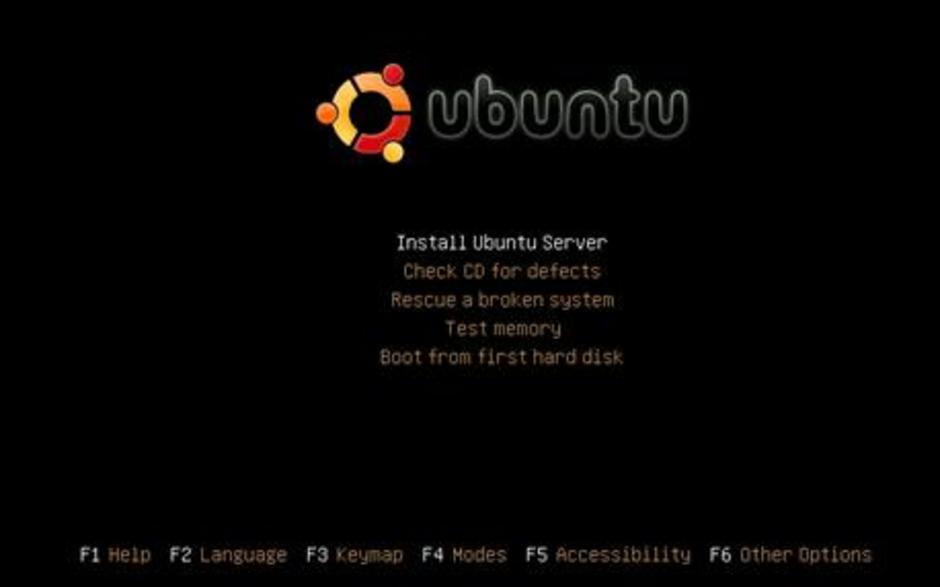
รูปภาพที่ 2 ขั้นตอนการเลือกเมนูเพื่อดำเนินการ การติดตั้งระบบ
3.เลือกภาษาที่ใช้ในการดำเนินการติตั้ง ให้เลือกเป้น English
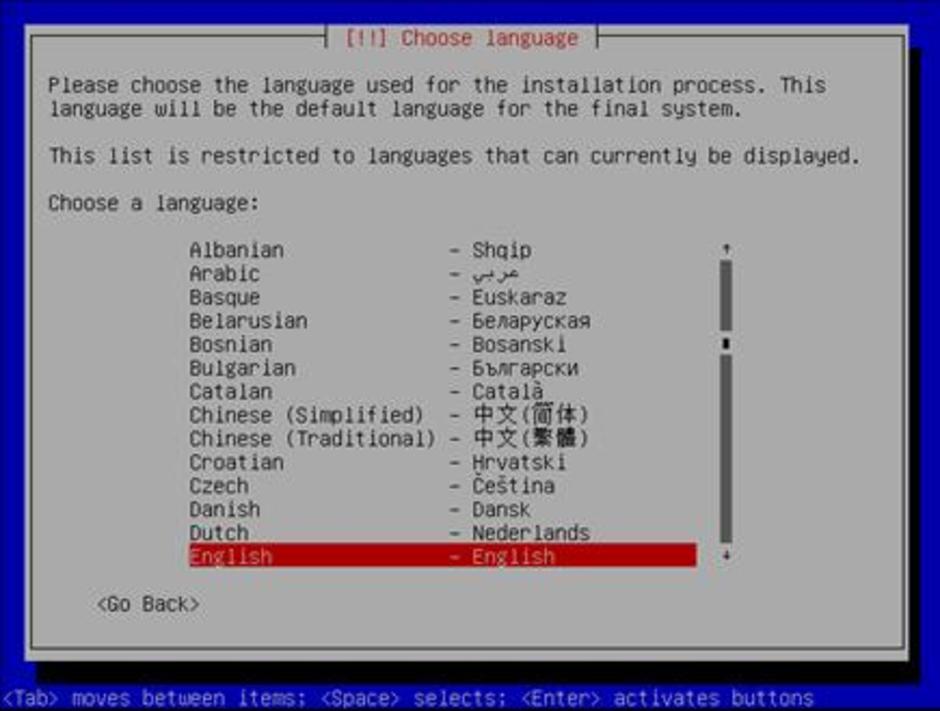
รูปภาพที่ 3 ขั้นตอนการเลือกภาษา
4.กำหนดประเทศหรือสถานที่ของเครื่อง Server ที่เราติดตั้ง ในที่นี้เครื่องของเราอยุ่ Asia ประเทศไทย ให้เลือกเป็น other
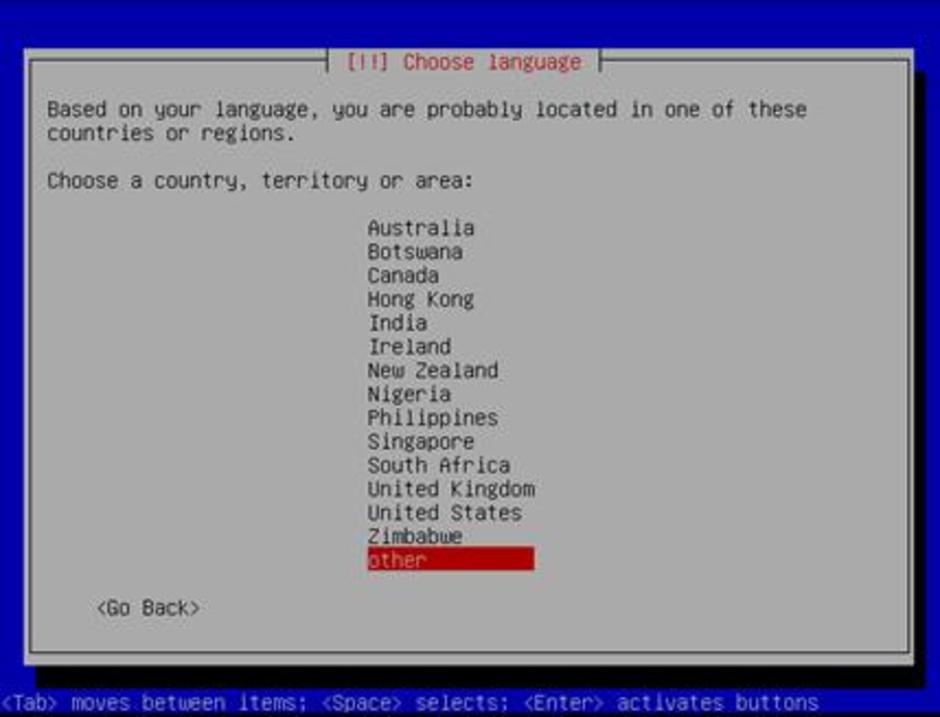
รูปภาพที่ 4 ขั้นตอนการเลือกประเทศหรือสถานที่
5.ให้เลือก Thailand
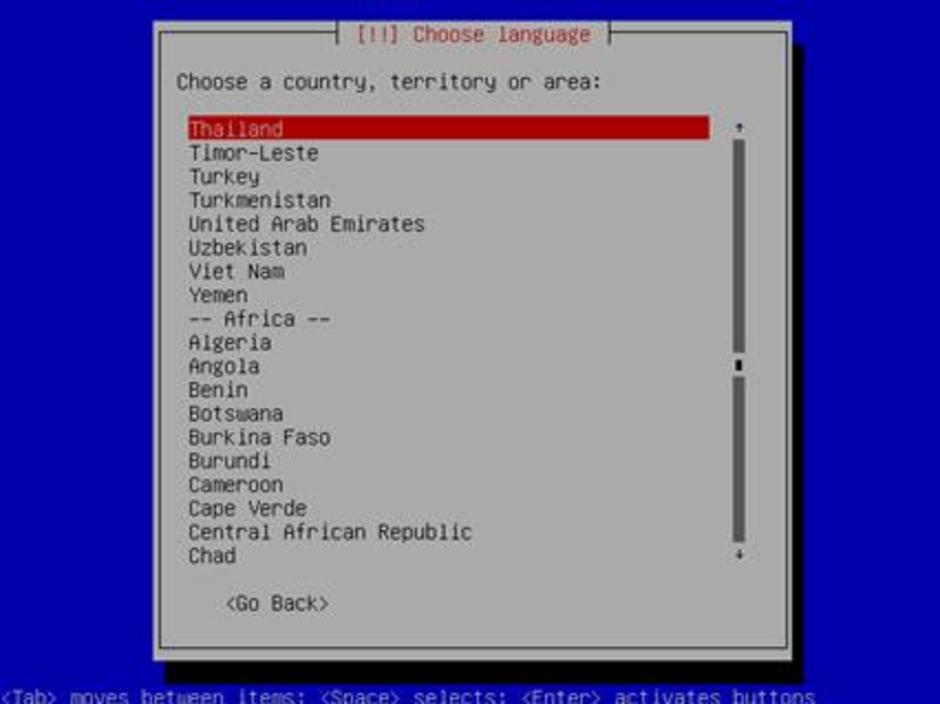
รูปภาพที่ 5 ขั้นตอนการเลือกประเทศเพื่อดำเนินการ การติดตั้งระบบ
6.กำหนด keyboard layout ให้เลือก NO
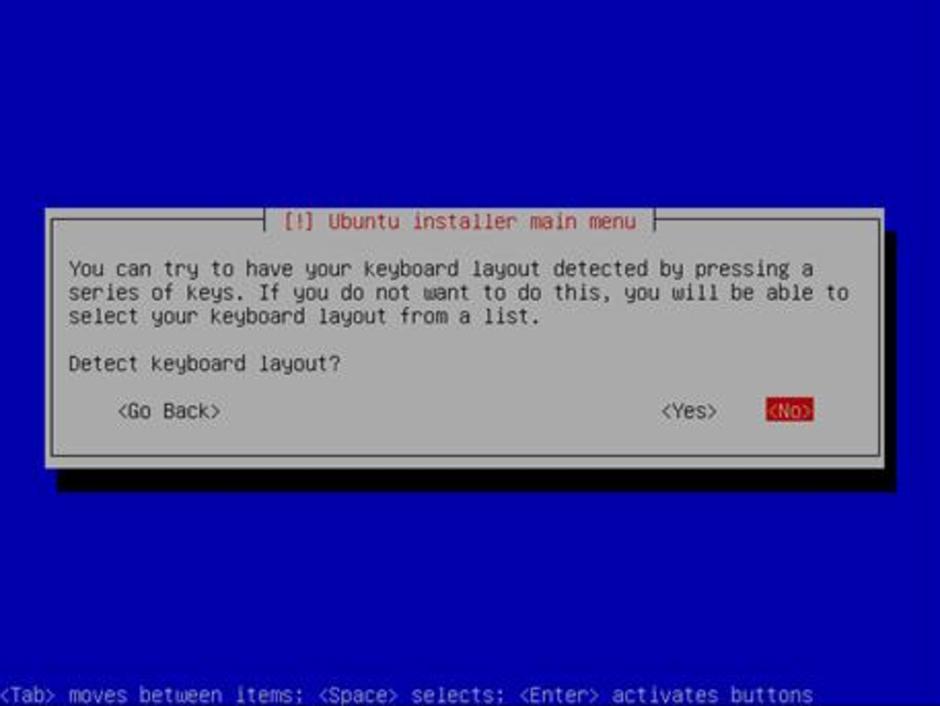
รูปภาพที่ 6 ขั้นตอนการกำหนด keyboard layout
7.กำหนดค่ามาตรฐานสำหรับ keyboard ให้กำหนดตามค่า default นั้นคือ USA
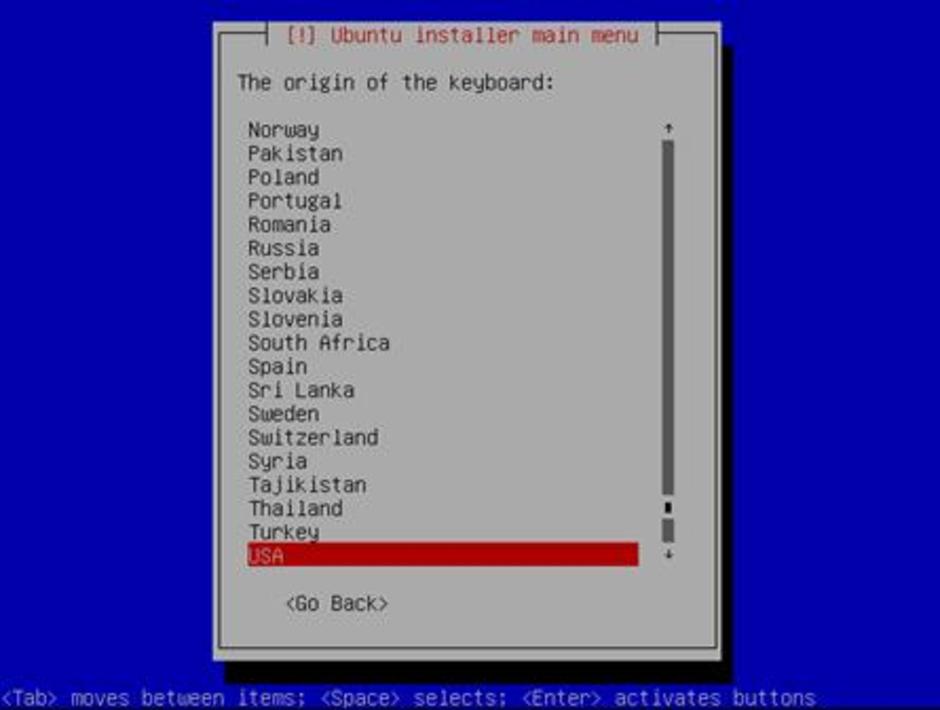
รูปภาพที่ 7 ขั้นตอนการกำหนด keyboard original
8.กำนหนด keyboard format ให้กำหนดเป็นค่า default นั้นคือ USA

รูปภาพที่ 8 ขั้นตอนการกำหนด keyboard format เพื่อดำเนินการ การติดตั้งระบบ
9.หลังจากนั้นระบบจะทำการกำหนดหมายเลข IP Adress ให้ Server แบบ DHCP ซึ่งในที่นี้ต้องการกำหนดแบบ Static ให้เลือก Cancel
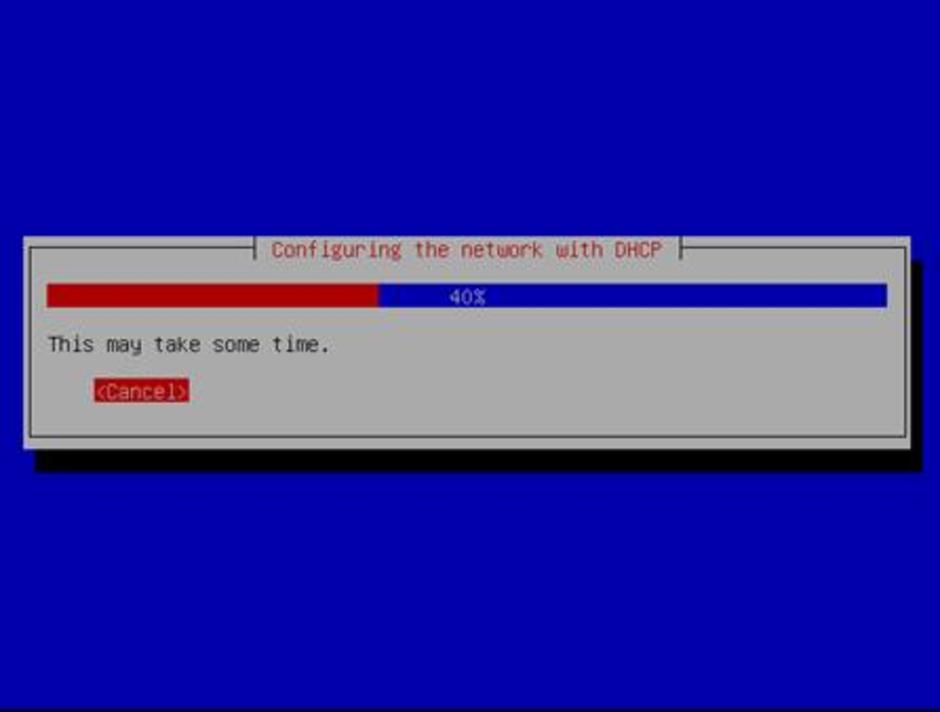
รูปภาพที่ 9 ขั้นตอนการกำหนด IP Address ให้เครื่อง Server
10.เลือก Continue เพื่อเริ่มขั้นตอนการกำหนด IP Address แบบ Static
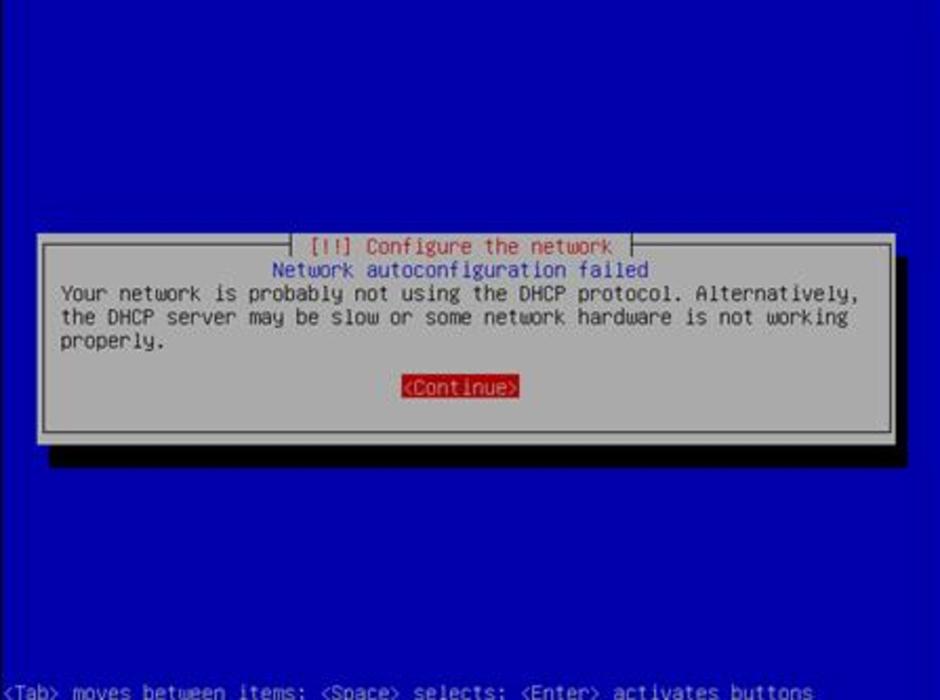
รูปภาพที่ 10 ขั้นตอนการกำหนด IP Address แบบ Static ให้เครื่อง Server
11.เลือก Configure Network Manually เพื่อกำหนด IP Address แบบ Static ให้กะบ Server เอง
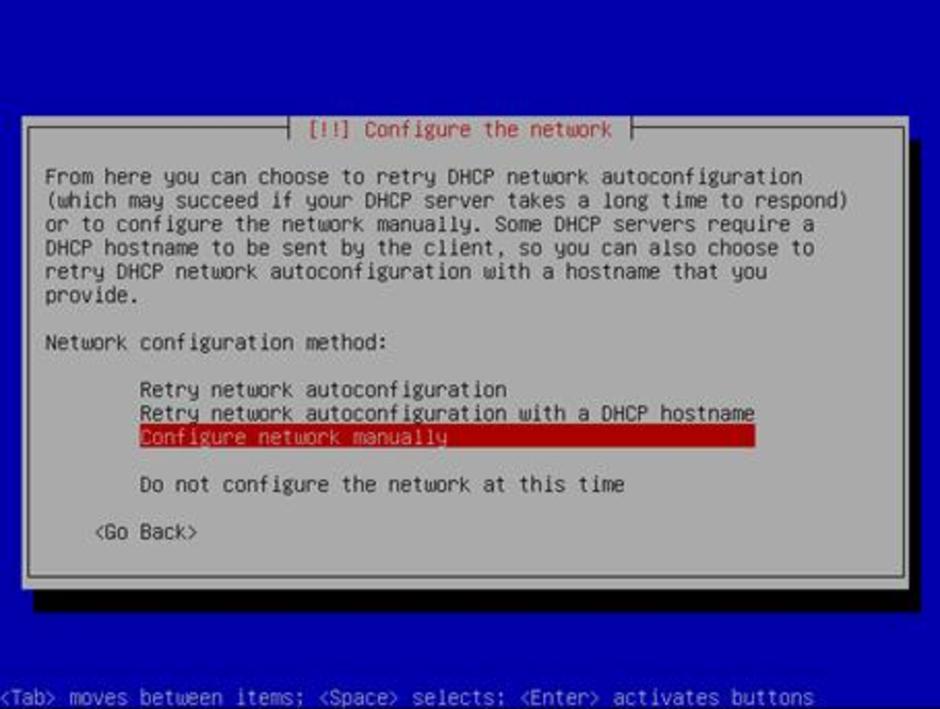
รูปภาพที่ 11 ขั้นตอนการกำหนด IP Address แบบ Static ให้เครื่อง Server
12.กำหนดหมายเลข IP Address ให้กับ Server เช่น 192.168.1.10 หรือ 172.100.10.15 เป็นต้น
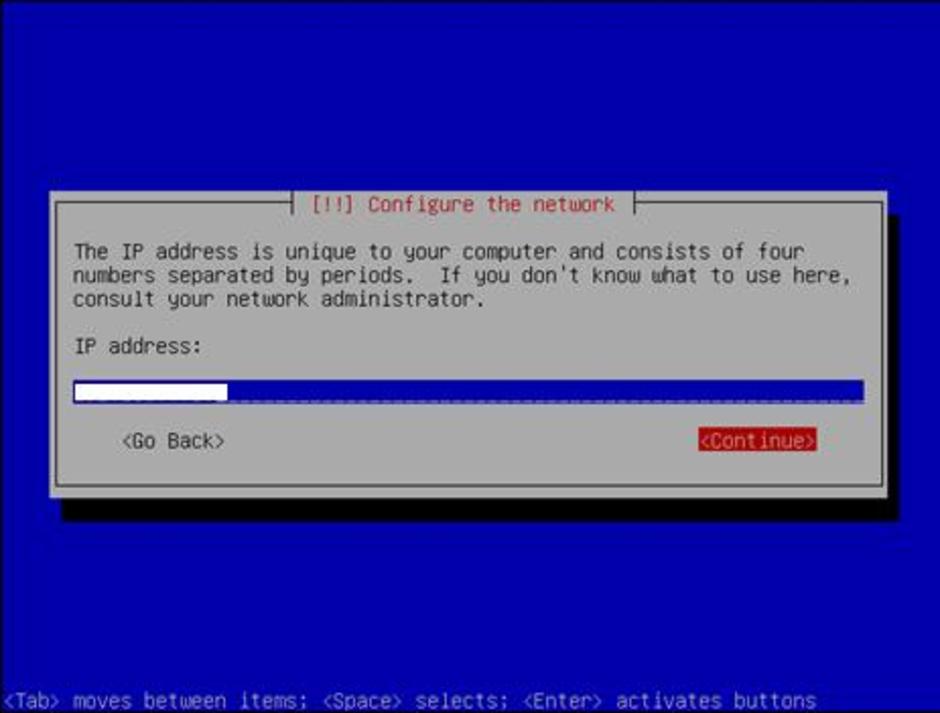
รูปภาพที่ 12 ขั้นตอนการกำหนด IP Address แบบ Static ให้เครื่อง Server เพื่อดำเนินการ การติดตั้งระบบ
13.กำหนด subnet mask ที่ใช้กับ IP Address ของ Server เช่น 255.255.255.0 หรือ 255.255.255.240 เป้นต้น
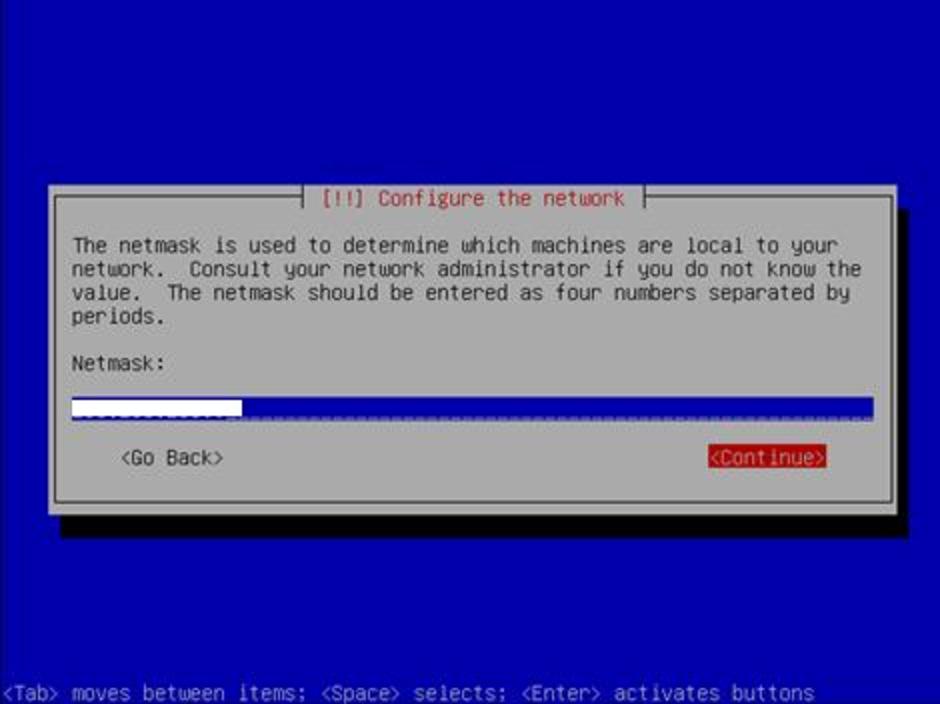
รูปภาพที่ 13 ขั้นตอนการกำหนด subnet mask ให้เครื่อง Server เพื่อดำเนินการ การติดตั้งระบบ
14.กำหนด Gateway ให้กับ Server
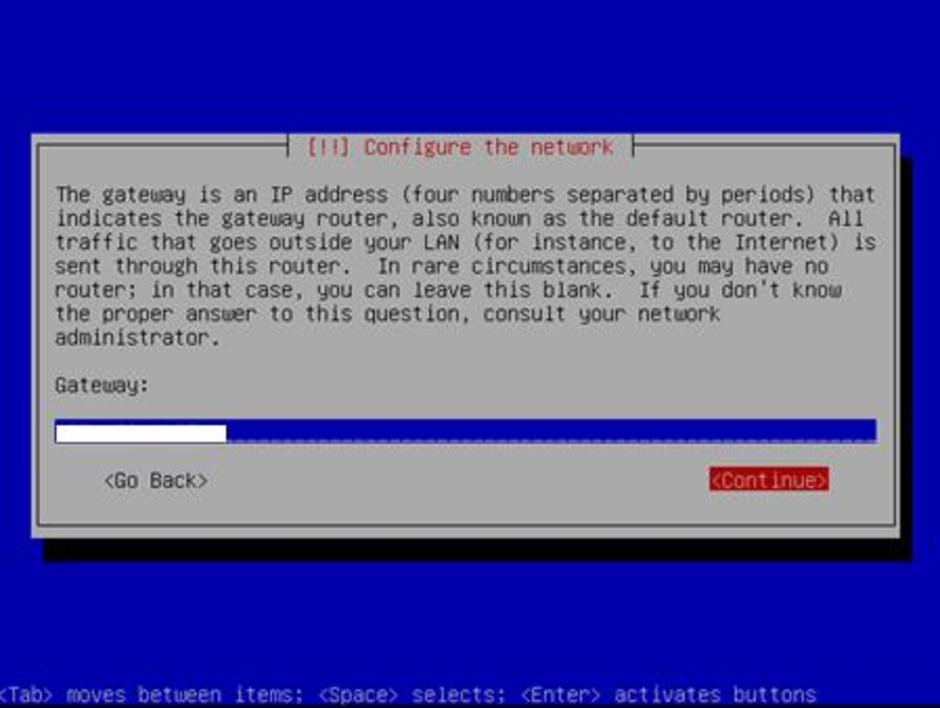
รูปภาพที่ 14 ขั้นตอนการกำหนด gateway ให้เครื่อง Server เพื่อดำเนินการ การติดตั้งระบบ
15.กำหนด Name Server หรือ DNS ให้กับ Server

รูปภาพที่ 15 ขั้นตอนการกำหนด Name Server หรือ DNS ให้เครื่อง Server เพื่อดำเนินการ การติดตั้งระบบ
16.กำหนดชื่อ หรือ Host name ให้กับ Server ควรจะตั้งให้สัมพันธ์กับหน้าที่ของ Server เช่น www mail ftp proxy เป้นต้น
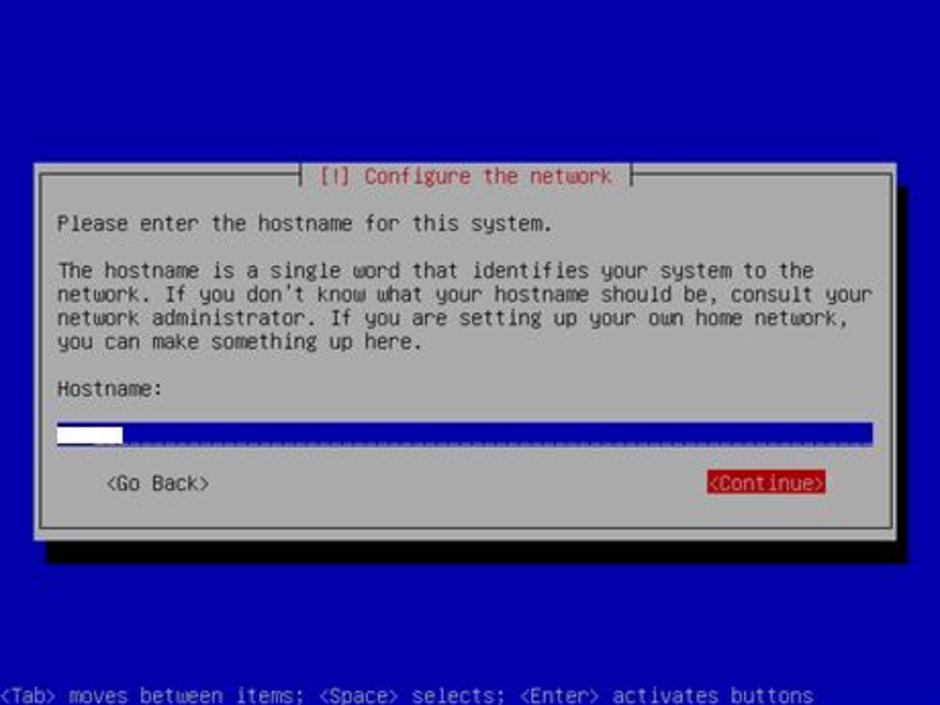
รูปภาพที่ 16 ขั้นตอนการกำหนดชื่อ หรือ host name ให้เครื่อง Server
17.กำหนด Domain Name ให้กับ Server
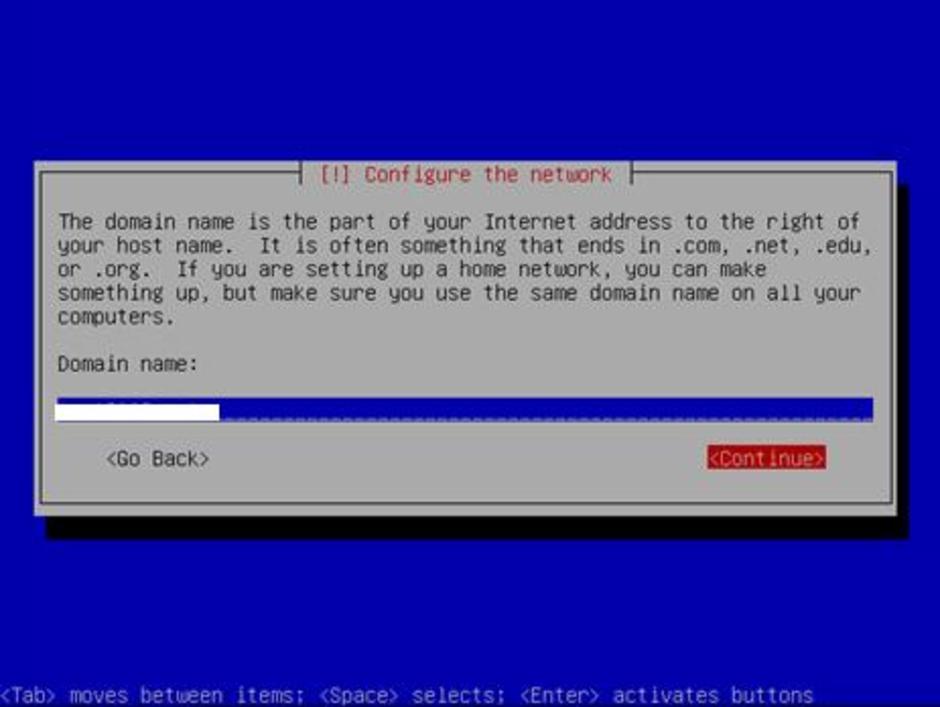
รูปภาพที่ 17 ขั้นตอนการกำหนด Domain Name ให้เครื่อง Server เพื่อดำเนินการ การติดตั้งระบบ
18.จากนั้นจะเข้าสู่กระบวนการจัดการ Partition
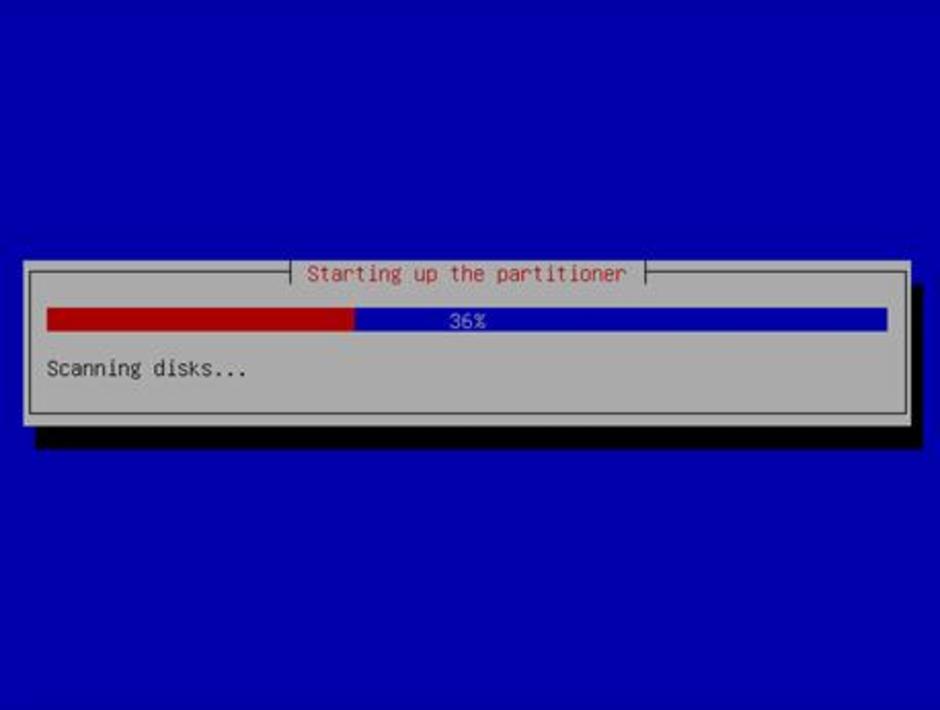
รูปภาพที่ 18 ขั้นตอนเข้าสู่กระบวนการจัดการ Partition ให้เครื่อง Server
19.จากนั้นจะมีเมนูให้เลือกจัดการกับ Patition ในที่นี้ให้เลือกแบบ Guide - use entire disk
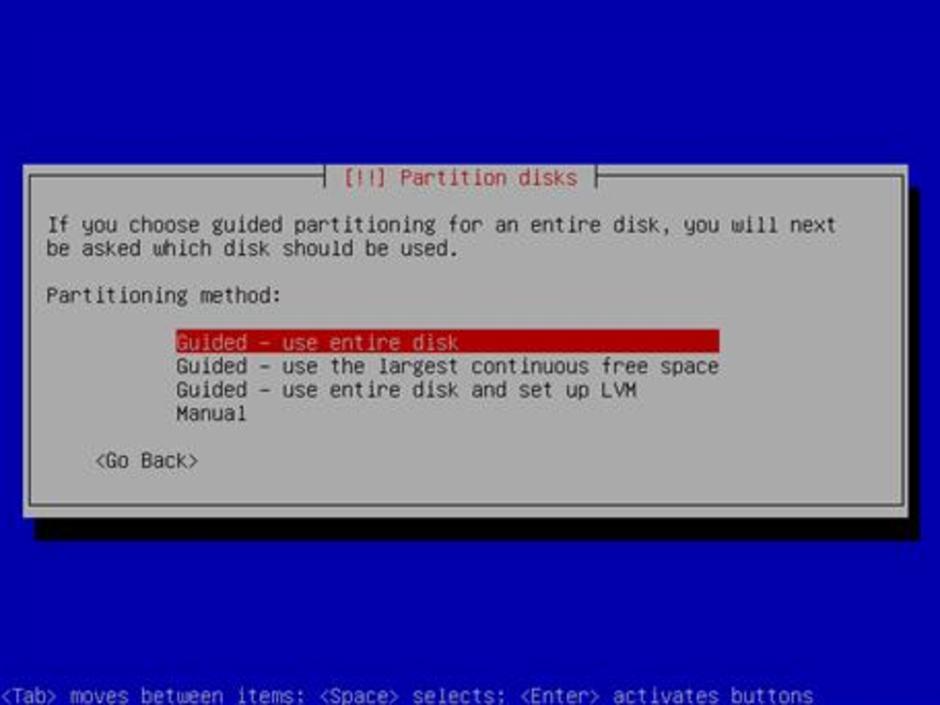
รูปภาพที่ 19 ขั้นตอนเข้าสู่กระบวนการจัดการ Partition แบบ Guide ให้เครื่อง Server
20.เลือก Hard Disk ที่จะทำการติดตั้งระบบปฏิบัติการ ubnutu 8.04.1 server
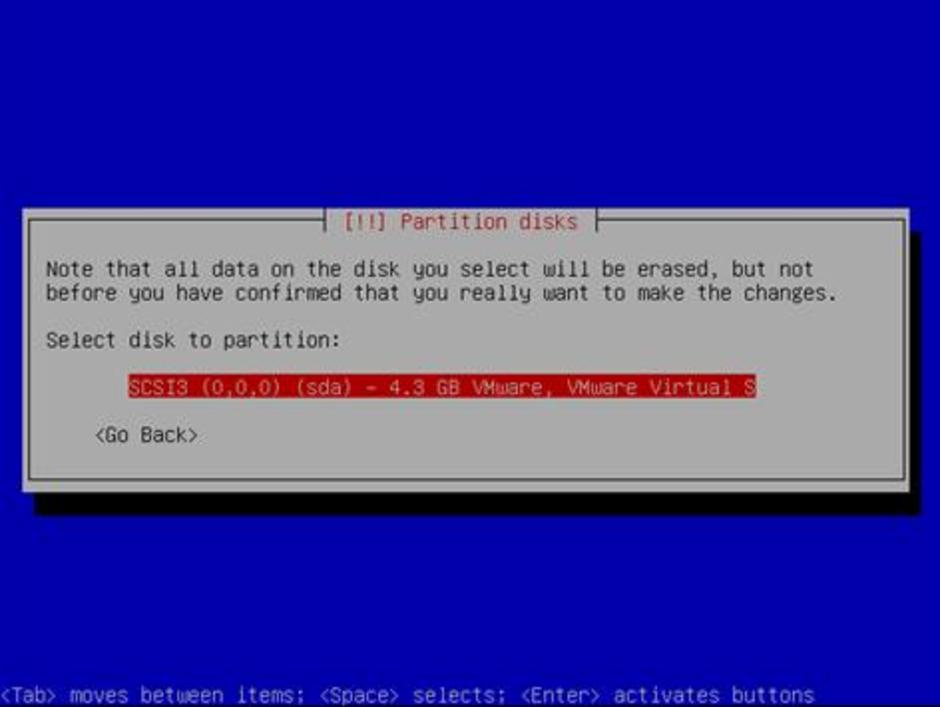
รูปภาพที่ 20 ขั้นตอนเลือก Hard Disk ที่จะทำการติดตั้งระบบปฏิบัติการ ให้เครื่อง Server
21.ระบบจะแสดง Partition ทั้งหมดที่ได้แบ่งเรียบร้อบแล้ว เลือก Finish เพื่อสิ้นสุดขั้นตอนการแบ่ง Partition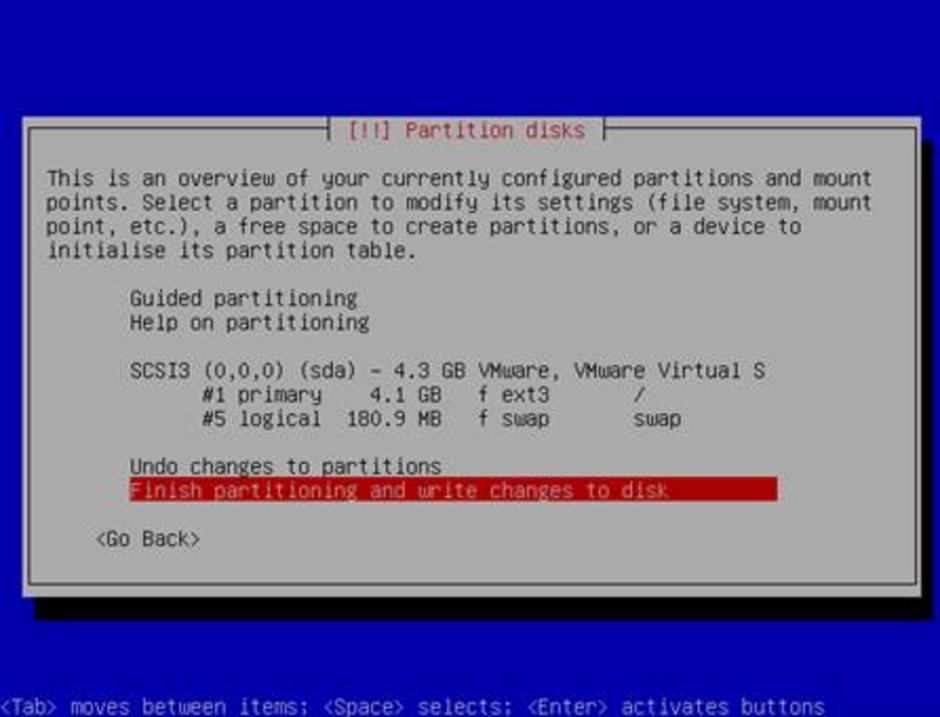
รูปภาพที่ 21 แสดง Partition ทั้งหมดที่ได้แบ่งเรียบร้อบแล้ว
22.เลือก Yes เพื่อทำการติดตั้งระบบ
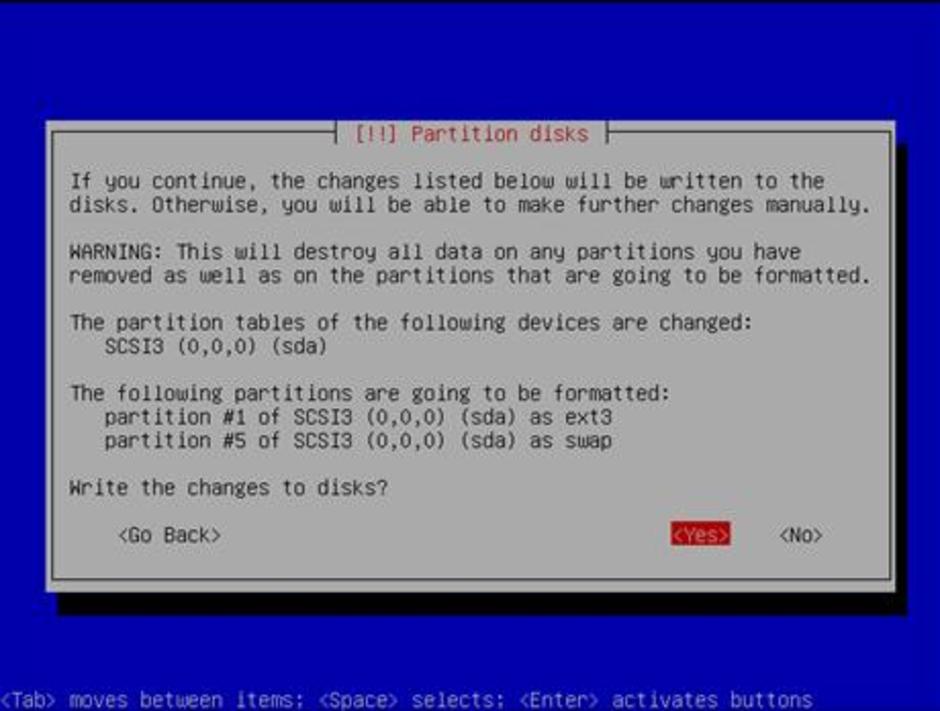
รูปภาพที่ 22 ยืนยันการเขียนข้อมูลลง Partition ที่สร้างขึ้น
23.เข้าสู่กระบวนการติดตั้ง
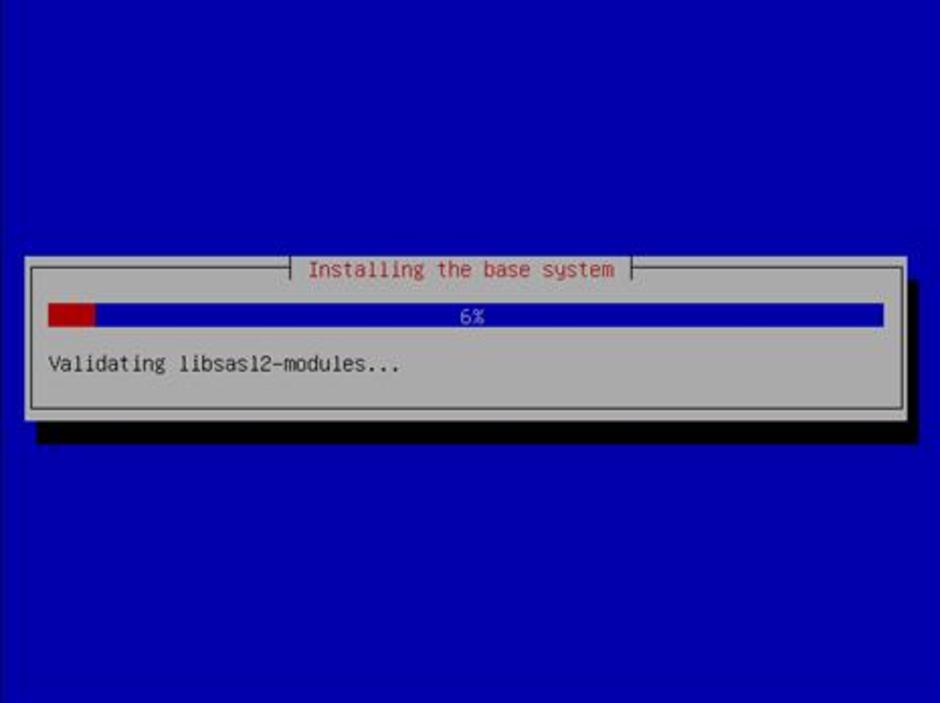
รูปภาพที่ 23 กระบวนการติดตั้ง
24.กำหนดชื่อเต็มของผู้ใช้งานระบบ เช่น administrator เป้นต้น
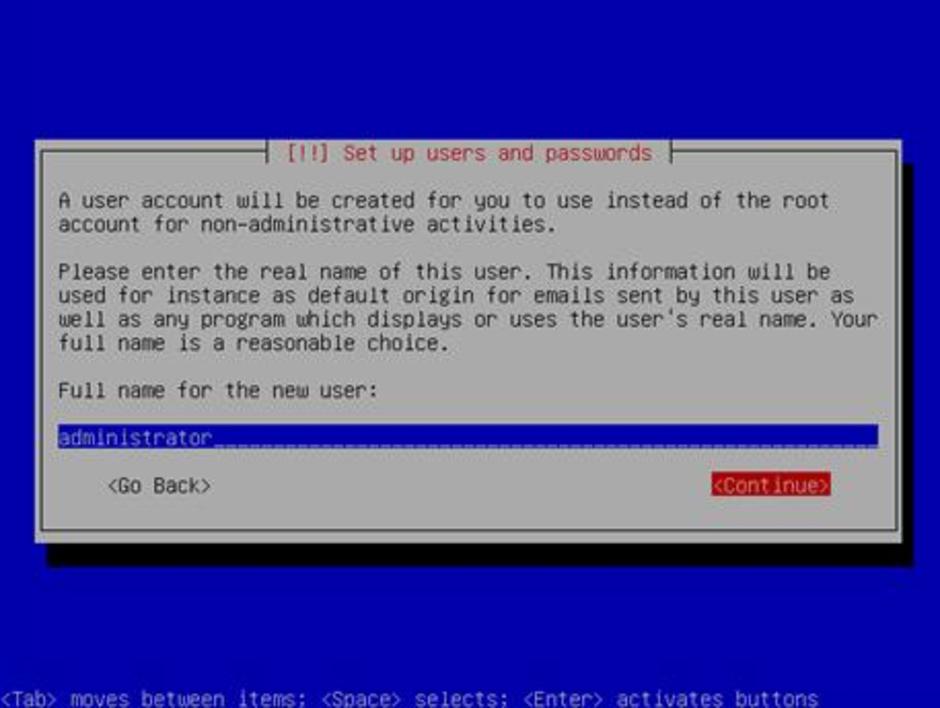
รูปภาพที่ 24 กำหนดชื่อเต็มของผู้ใช้งานระบบ
25.กำหนด user account สำหรับการ Login เข้าใช้งาน เช่น administrator เป้นต้น
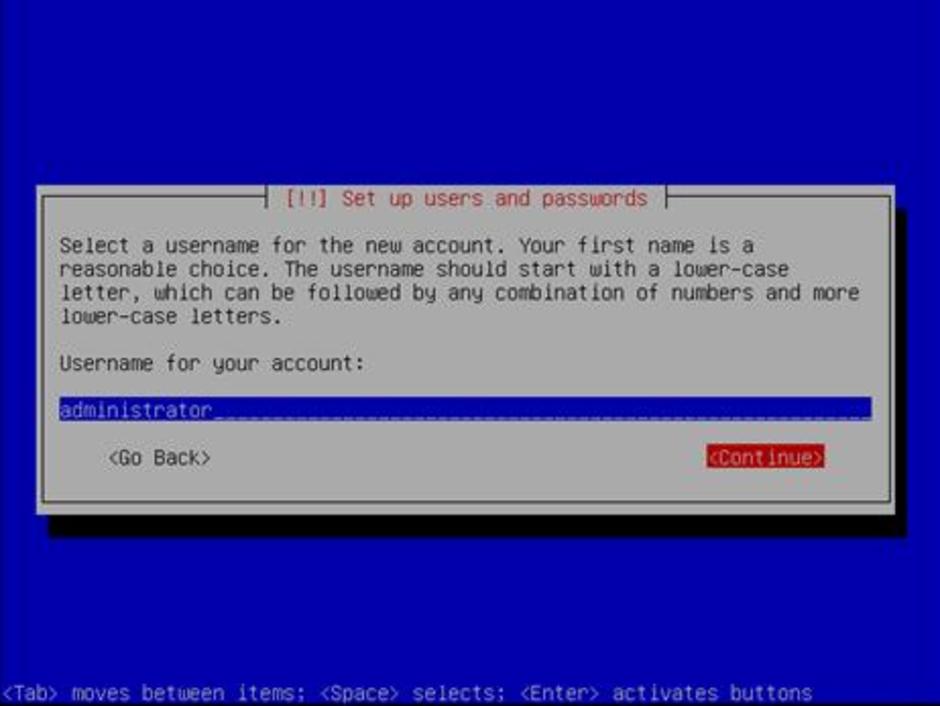
รูปภาพที่ 25 กำหนด user account
26.กำนหนด password
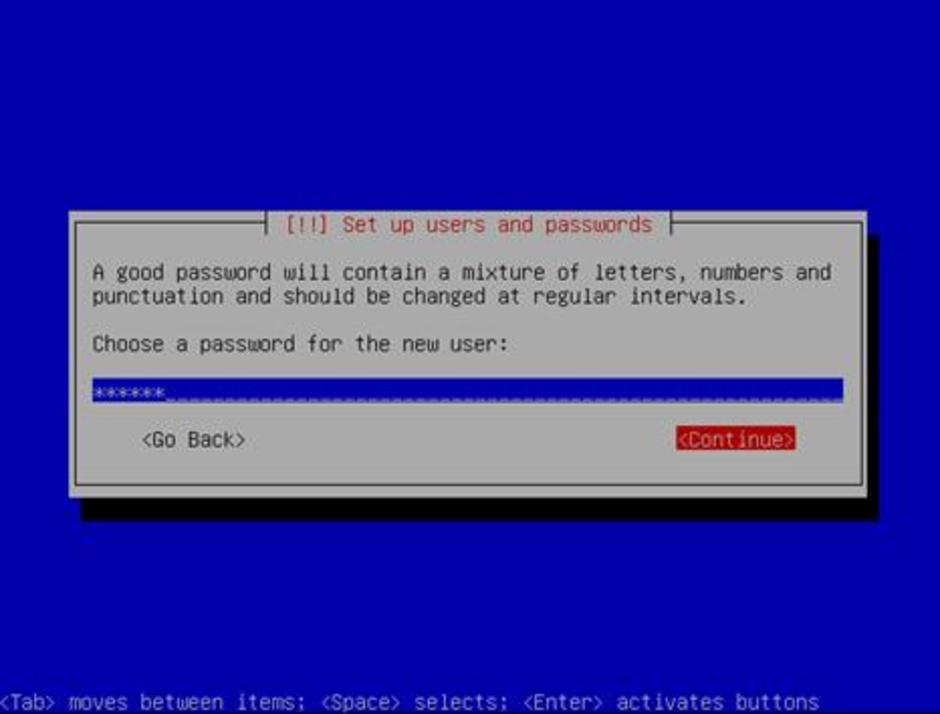
รูปภาพที่ 26 กำหนด password
27.ยืนยัน password กรอก password จากข้อ 26 ซ้ำอีกครั้ง
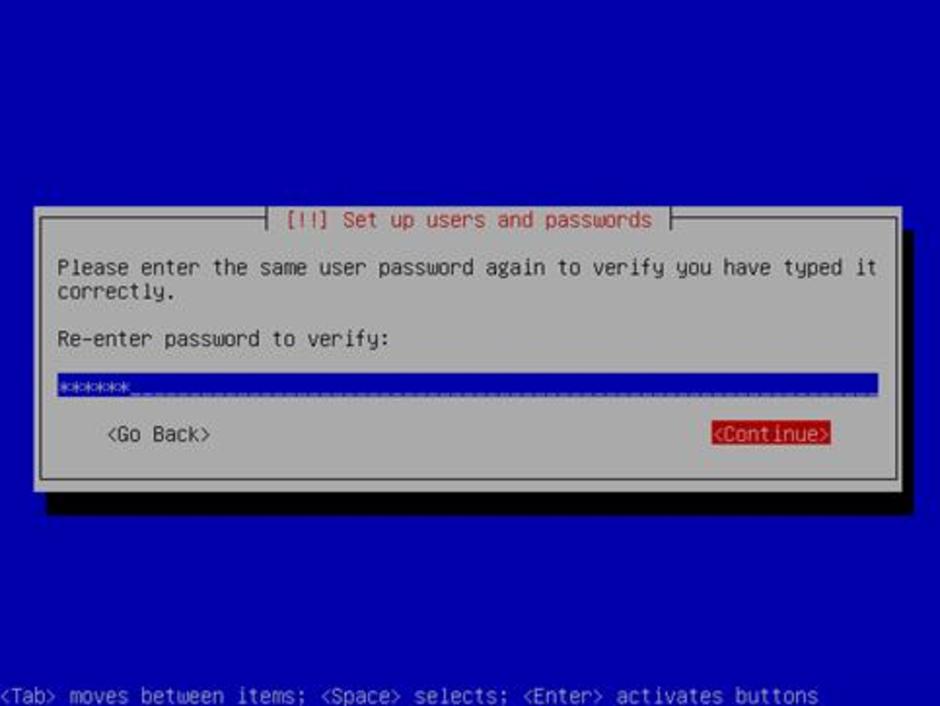
รูปภาพที่ 27 ยืนยัน password
28.เริ่มต้นกระบวนการ update apt
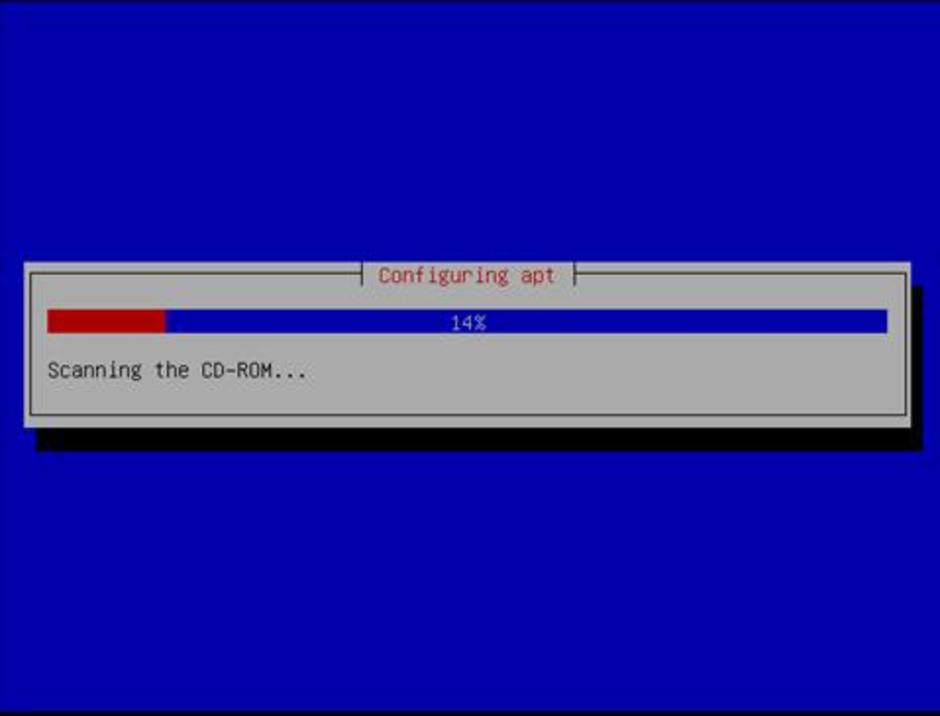
รูปภาพที่ 28 กระบวนการ update apt
29.กำหนด site ที่จะทำการ update packet ผ่าน apt ให้เลือก Continue (เราสามารถ update packet ภายหลังได้)
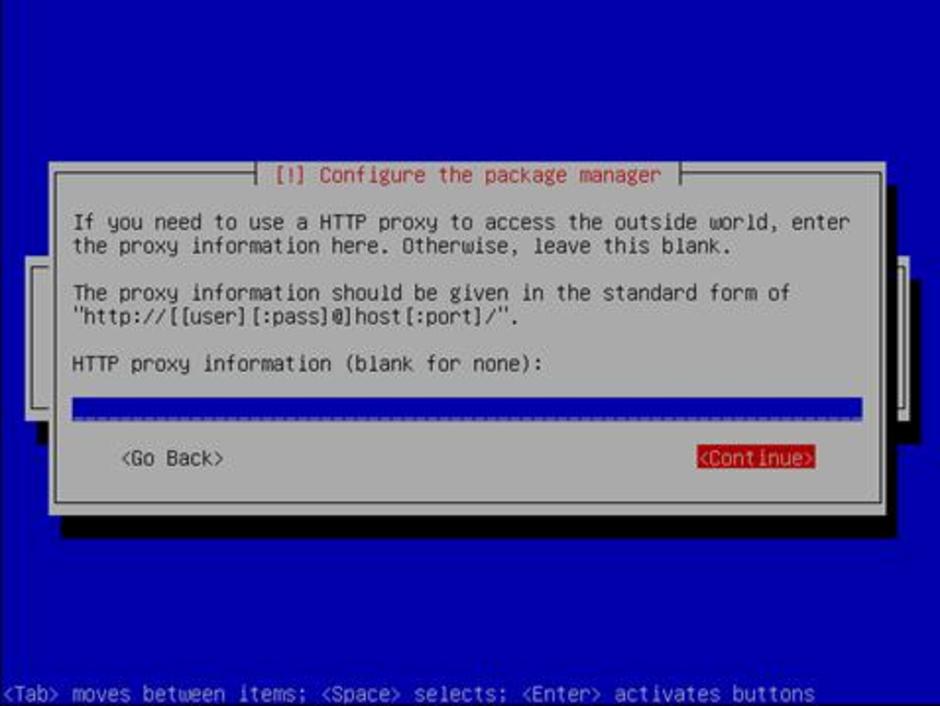
รูปภาพที่ 29 กำหนด site ที่จะทำการ update packet ผ่าน apt
30.เข้าสู่กระบวนการติดตั้ง software เบื้องต้นที่มีมากับแผ่น ubuntu 8.04.1 server
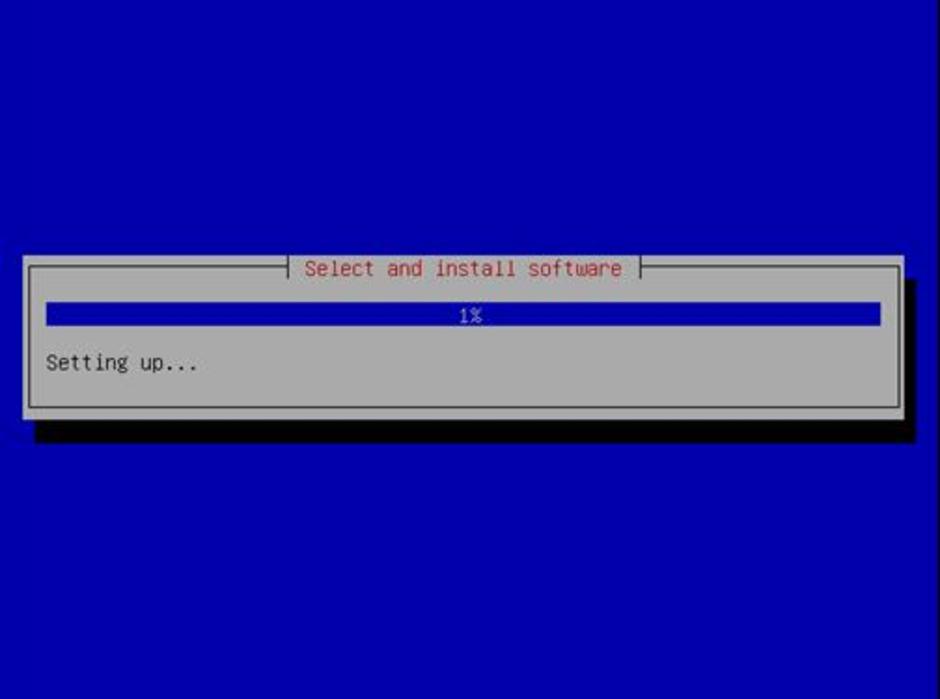
รูปภาพที่ 30 เข้าสู่กระบวนการติดตั้ง software
31.แสดงรายชื่อของ software ที่มีมาให้เราสามารถติดตั้งภายหลังได้ในที่นี้แนะนำให้ติดตั้ง OpenSSH Server เพื่อจะได้ Remote มาที่ Server ได้
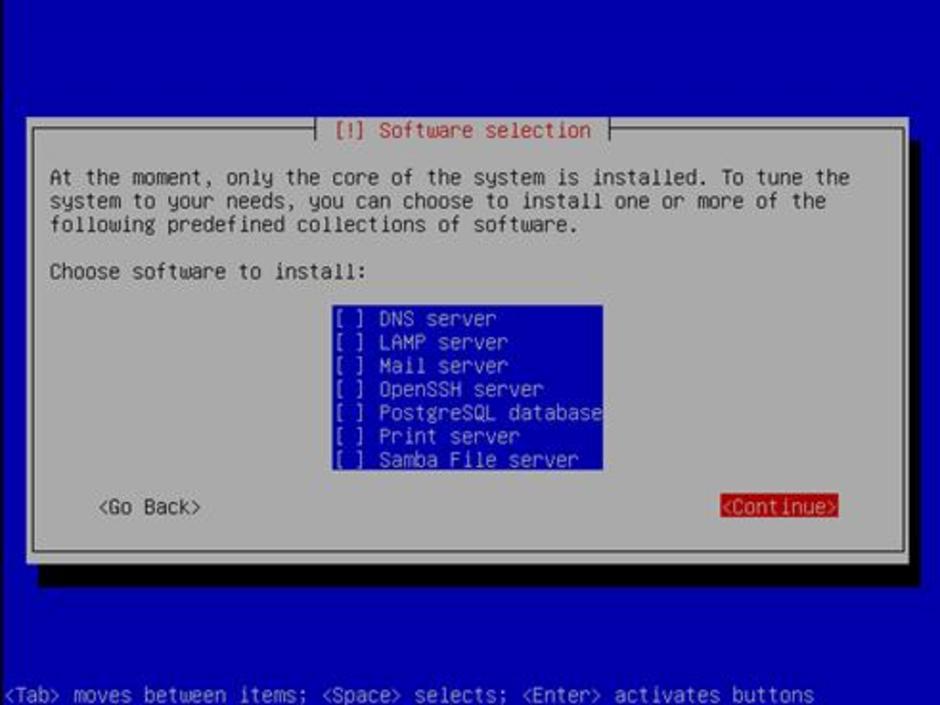
รูปภาพที่ 31 เข้าสู่กระบวนการติดตั้ง software
32.เข้าสู่กระบวนการติดตั้ง Boot Loader
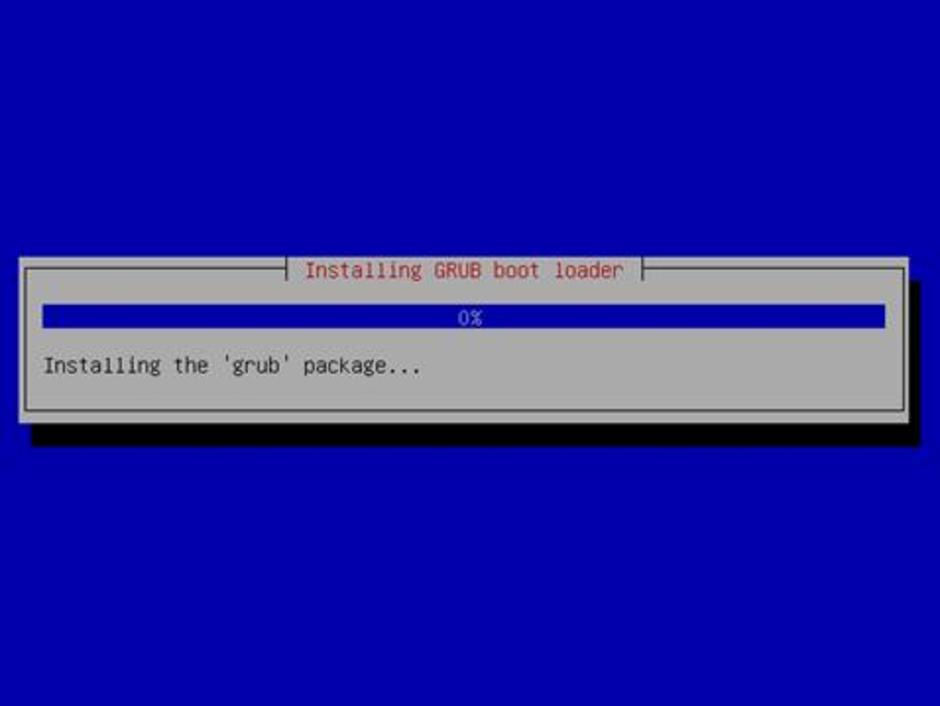
รูปภาพที่ 32 กระบวนการติดตั้ง Boot Loader
33.เสร็จสิ้นการติดตั้ง
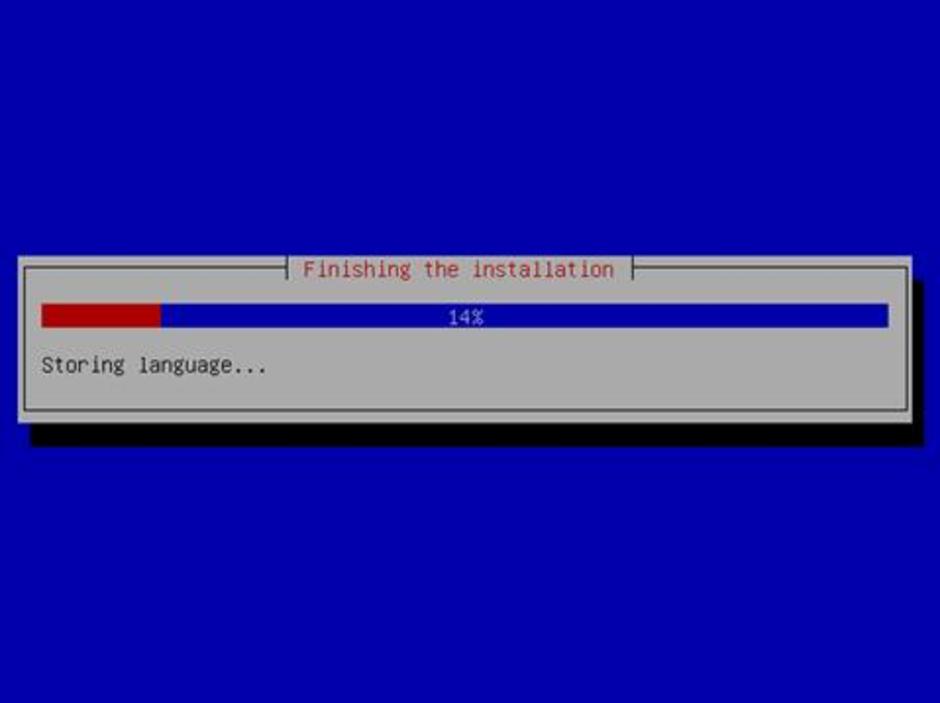
รูปภาพที่ 33 เสร็จสิ้นการติดตั้ง
34.นำแผ่น ubuntu 8.04.1 server ออก แล้วเลือก Continue เพื่อ Restart Server
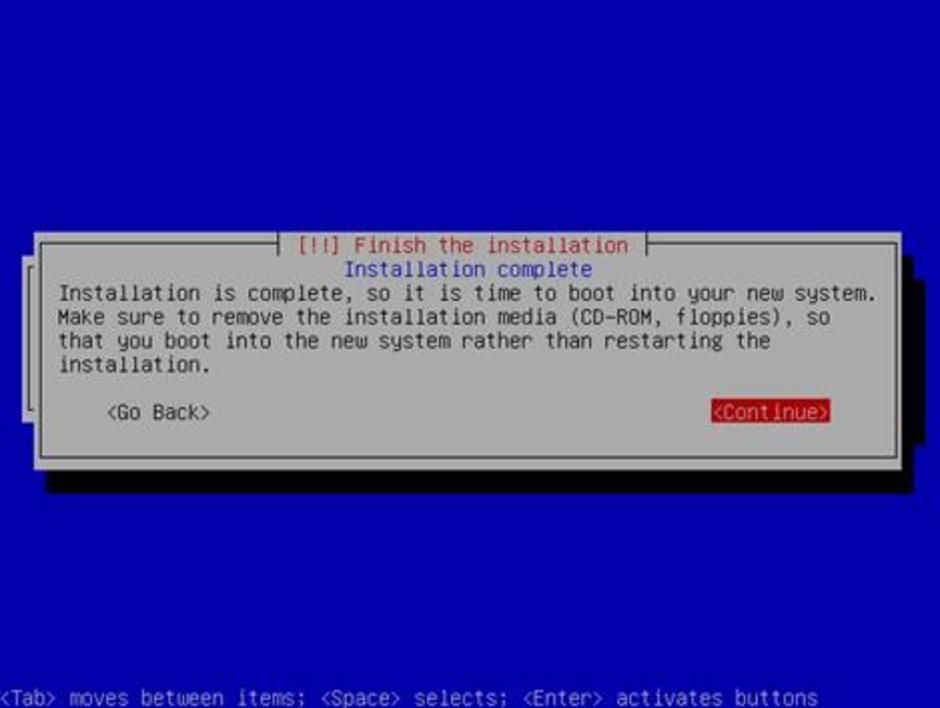
รูปภาพที่ 34 Restart Server


เป็นประโยชน์อย่างมากมายคับ
ขอบคุณนักโพส ที่โพสข้อความที่เป็นประโยชน์ต่อสาธาระชนอย่างผม
สุดยอดดดดดดดดดดดดด