
วิธีการใส่ Theme(ชุดแต่งบล็อก) ให้บล็อก การเปลี่ยนหัวบล๊อก และอื่น เกี่ยวกับการตกแต่งบล๊อก สำหรับสมาชิก G2K ครับ
ตอนนี้กำลังฮิตแต่งบล็อกให้สวยกันมากๆ สำหรับสมาชิกใหม่ และเก่า เลยนะครับ เดี๋ยวจะอธิบายขยายความให้รู้เกี่ยวกับการแต่ง บล็อก นะครับ เอาวิธีง่าย ๆ และ คราวนี้ไม่ต้องไปนั่งแต่งรูปเองให้เสียเวลาครับ พอดีได้ความอนุเคราะห์มากสมาชิก G2K เพียบครับ แต่ก่อนที่เราจะไปแต่งบล็อก เรามาดูขั้นตอนการนำ theme มาใส่เพื่อแต่งบล๊อกกัน ดังต่อไปนี้ครับ1. เข้าระบบ จากนั้นก็เข้าไปที่หน้าเพจของบล็อกที่เราต้องการตกแต่งครับ ด้านขวามือจะมีเมนู "ตกแต่งบล็อก" อยู่ครับ คลิกเพื่อเข้าสู้หน้าเพจ "แก้ไขชุดตกแต่ง"ครับ
<p>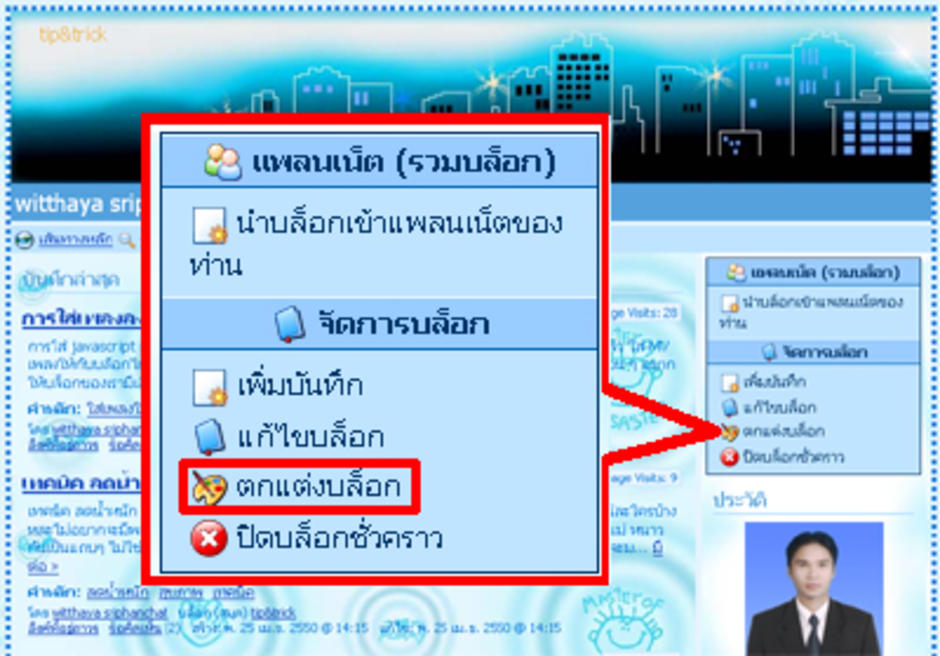 </p><p> </p><p>* เพิ่มเติม * นอกจากบล็อกแล้ว ทั้ง “แพลนเน็ต” และ หน้าประวัติ ก็สามารถใส่ theme ได้ด้วยวิธีเดียวกันนี้เลยครับ สำหรับแพลนเน็ตจะมีเมนูที่ชื่อว่า “ตกแต่งแพลนเน็ต” ส่วนประวัติ จะมีเมนูที่ชื่อว่า “ตกแต่งหน้าประวัติ” แทนครับ ซึ่งเมนูทั้ง 2 จะอยู่ทางด้านขวามือของหน้าเพจ เช่นเดียวกันครับ </p><p>
2. ในหน้าเพจนี้ จะประกอบด้วย ค่าสี ค่าความเข้ม และ css ที่ตกแต่งมาเองครับ ให้เราเปิดหน้าเพจนี้ทิ้งไว้ก่อนนะครับ </p><p>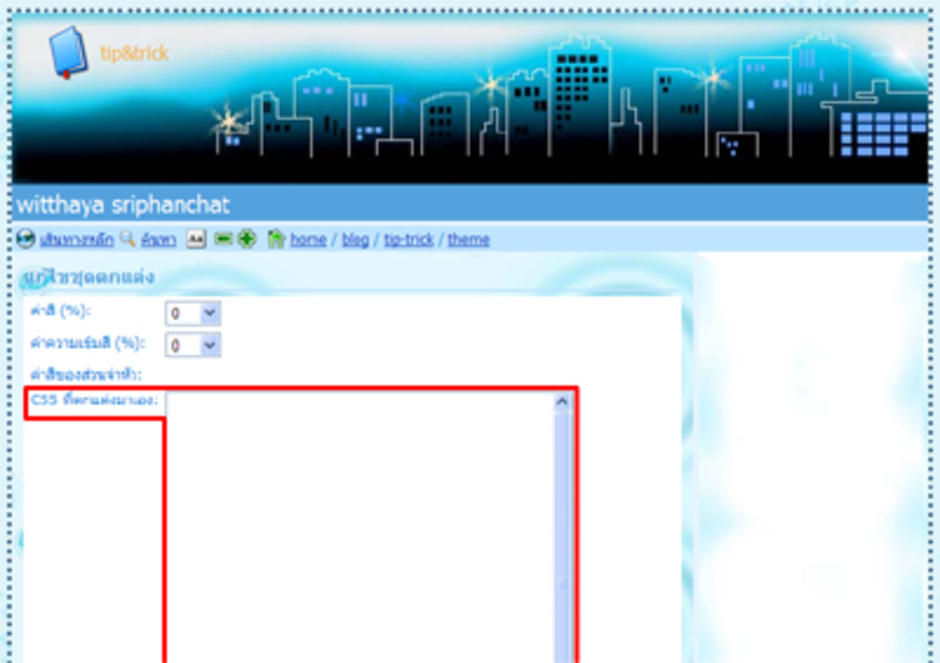 </p>
</p>
3. ไปตามหา theme ที่เราชอบกันครับ ซึ่งตอนนี้ทีมงาน(ซึ่งหนึ่งในนั้นก็คือสุเองครับ) กำลังเร่งมือรวบรวม theme สวยๆ ไว้ในบันทึกเดียวกันเพื่อความสะดวกในการเลือก theme อยู่ครับ จะพยายามย้ายไฟล์รูปทั้งหมด และโพสบันทึกให้ภายในคืนนี้นะครับ เสร็จแล้วจะมาแจ้งไว้ที่นี่อีกครั้งหนึ่งนะครับ<p style="margin: 0cm 0cm 0pt" class="MsoNormal" align="center"> </p>
<p style="margin: 0cm 0cm 0pt" class="MsoNormal" align="center"> </p>
<p style="margin: 0cm 0cm 0pt" class="MsoNormal" align="center">
4. ตอนนี้ของยกตัวอย่าง theme ที่เผยแพร่ไว้ก่อนละกันครับ ที่หน้าเพจที่เผยแพร่ theme จะบอก ค่าสี ค่าความเข้ม และ โค๊ด css ที่เราจะต้องนำมาใส่ในส่วน css ตัวอย่างเช่น </p>
<p style="margin: 0cm 0cm 0pt" class="MsoNormal"></p> <table border="1" width="400"><tbody><tr><td>
div#title{padding: 10px 25px 45px;
font-size: medium;
color:#f3ac3c;
background:#000000;
background-image:url("http://gotoknow.org/file/minisock/acar17.jpg");
background-repeat:no-repeat;
background-position:center center;
height:95px;}
div#title span {display:none;}
body{background:#def5fa;
background-image: url("http://gotoknow.org/file/minisock/back+copy.jpg");
background-repeat:repeat;}
div#container {border: dotted 4px;
color:#0577d6;
width: 800px;}
div#content2 {width:595px;
background-image: url("http://gotoknow.org/file/minisock/bg+copy.jpg");
background-repeat:repeat;
background-position:left top;
overflow: hidden}
div#sidebar2 {width: 195px;
background-image: url("http://gotoknow.org/file/minisock/sidebar2+copy.jpg");
background-repeat:repeat;
background-position:right middle;}
form{
background-image:url("");
background: #ffffff; }
div#main {width: 800px;}
</td></tr></tbody></table></span><p>
5. ให้ทำการตั้งค่า ค่าสี ค่าความเข้ม และ copy โค๊ด css มาใส่ในหน้าเพจ แก้ไขชุดตกแต่ง ที่เราเปิดตั้งไว้ในขั้นตอนที่ 2 ครับ </p><p></p><p>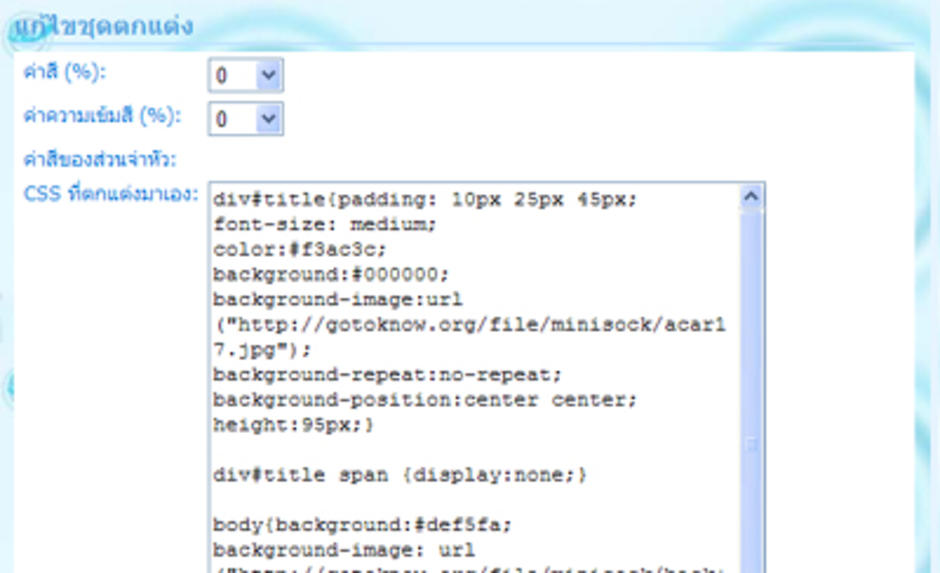
6. เมื่อตั้งค่า และ ใส่โค๊ด css เรียบร้อยแล้วก็กดปุ่ม บันทึกเก็บ เพื่อบันทึกค่าทั้งหมดที่เราตั้งไว้ครับ </p><p> </p><p> </p><p>จากรูปให้สังเกตในกรอบสีเขียวนะครับ ส่วนนี้เป็นส่วนที่ทำให้มีการแสดงผลชื่อบล็อกที่หัวบล็อกครับ ถ้าไม่ต้องการให้แสดงชื่อบล็อกที่หน้าเพจของเราก็ให้เอาเครื่องหมาย ถูก ออกครับ แต่แนะนำว่าใส่ไว้ดีกว่านะครับ สมาชิกท่านอื่นที่เข้ามาเยี่ยมชมจะได้ไม่งงครับ
7. หลังจากบันทึก theme แล้วก็จะแสดงผลออกมาแบบนี้ครับ สังเกตในกรอบสีแดงนะครับ จะมีเครื่องหมาย ถูก และข้อความ “ชุดแต่งบล็อกได้ถูกจัดเก็บแล้ว” แสดงว่าเสร็จเรียบร้อยแล้วครับ </p><p>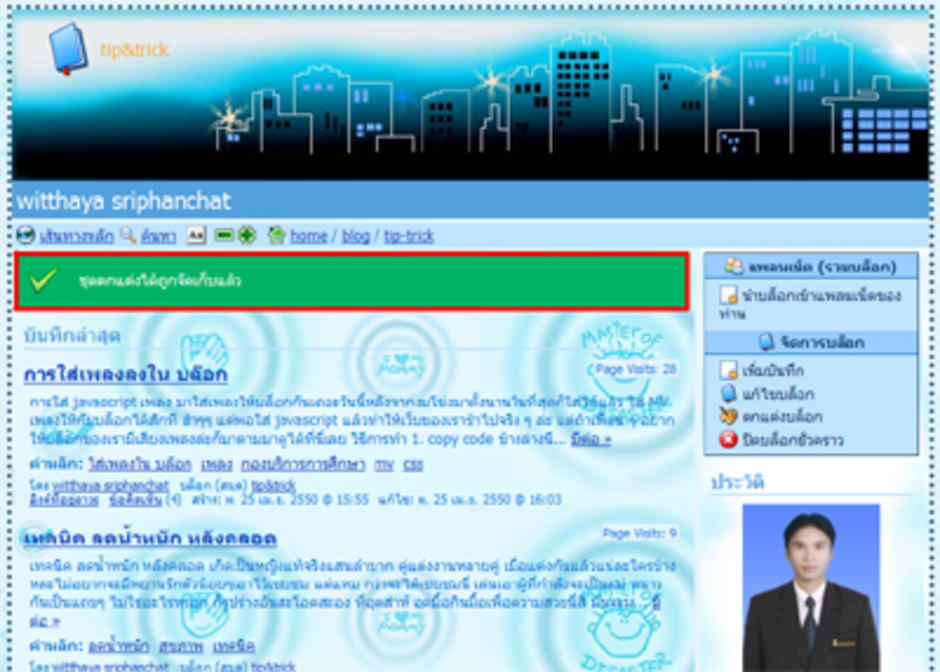 </p><p> </p><p>แค่นี้เราก็จะได้บล็อกสวยๆ แล้วครับ ขอให้สนุกกับการตกแต่งบล็อกนะครับ </p>


และส่วน background หล่ะครับ ใส่ยังไงครับ ช่วยแนะนำหน่อยนะครับ
เห็นด้วยกับคุณวาทิน แต่ขอสีอ่อน ๆค่ะ
ดิฉันก็เป็นคนหนึ่งที่มีความสนใจเกี่ยวกับการตกแต่ง Background ให้สวยงามเหมือนกันค่ะ ขอความช่วยเหลือหนอยนะคะ
มารับความรู้ครับ ขอบคุณมากครับ