
ก่อนอื่นเรามีเครื่อง Server IBM 1 เครื่องแต่เราต้องการติดตั้งสื่อการเรียนรู้ที่หลากหลาย เช่น E-learning ,OBECLMS ,Joomla Portal Internal ,Semester Web Module(ASP) และอื่น ๆ เพราะอยู่โรงเีรียนเล็กงบน้อย
ปัญหา
1. ความเข้ากันได้ของสื่อต่าง ๆ เช่น ภาษา ASP ,PHP
2. การใช้ตัวแปลที่ต่างกันเช่น PHP งานหนึ่งต้องเปิด register_globals = On อีกตัวต้อง register_globals = Off
จึงต้องมีการใช้การจำลอง Server เข้าช่วยก็คือ VM WARE หรือ VisaulBOX เป็นต้น แต่เมื่อไฟฟ้าดับ เครื่องServer ของเราเปิดขึ้นและทำงานปกติ แต่ที่ผมติดตั้งเป็น VMWARE WorkStations ไม่ทำงาน จึงได้หาข้อมูลทางเน็ต และลองทำดูก็ได้ผลโดยการสร้าง Service run VMWARE อัตโนมัติ
เนื้อหาต่อไปนี้ได้จาก http://krnjevic.com/wp/?p=187
สิ่งที่ต้องมี Resources
VMware
http://vmware.com
Windows Server 2003 Resource Kit Tools
http://www.microsoft.com/downloads
เริ่มกันเลย
1. ทดสอบสร้าง Shotcut รัน vmware โดยการเติมพารามิืเตอร์เปิด vmware เช่น "C:\Program Files\VMware\VMware Workstation\vmware.exe" -x "C:\VMWARE\Server Pool\Server Pool.vmtm" โดย "C:\VMWARE\Server Pool\Server Pool.vmtm" คือตัวที่เราต้องการให้เปิด อาจจะเป็น "C:\VMWARE\CentOS\CentOS.vmx" ก็ได้
2. ทดสอบการรัน ถ้าเปิดแล้วทำงาน ก็เสร็จขั้นตอนต่อไป ติดตั้ง Windows resource kit tools ต้องมี instsrv.exe และ srvany.exe ดาวน์โหลดได้ฟรีที่ http://www.microsoft.com/downloads, เข้า Windows 2003 Resource Kit เมื่อติดตั้งเสร็จอาจจะคัดลอก instsrv.exe และ srvany.exe มาไว้ใน c:\windows
3. สร้าง Service ให้กับ Server ของเรา โดยเข้า Start > Run
instsrv <VM service name> <Srvany path>
เช่น
instsrv CentLMS c:\windows\srvany.exe
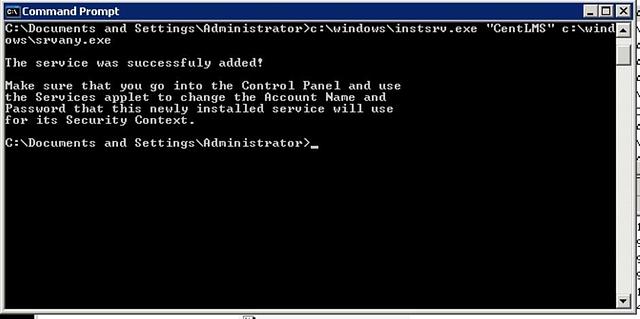 ภาพตัวอย่างรันจากCommand Prompt
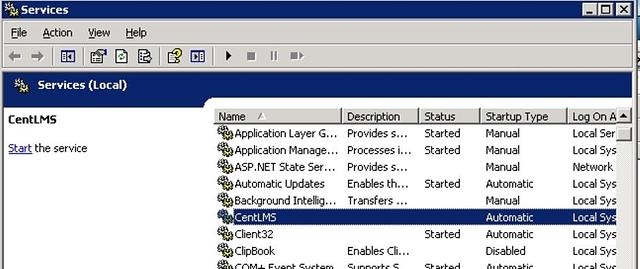
4. ตรวจสอบว่ามี Service ชื่อ CentLMS มั้ย ดูได้จาก Start > Administrative Tools > Service
5. เปิด Register Edit ที่ Start > Run พิพม์ regedit
ไปที่ HKEY_LOCAL_MACHINE\SYSTEM\CurrentControlSet\Services\<VM service name> หรือ HKEY_LOCAL_MACHINE\SYSTEM\CurrentControlSet\Services\CentLMS นั่นแหละ
6. สร้างพารามิเตอร์ โดยคลิกขวาที่ CentLMS เลือก New > Key พิมพ์ Parameters ดังภาพ
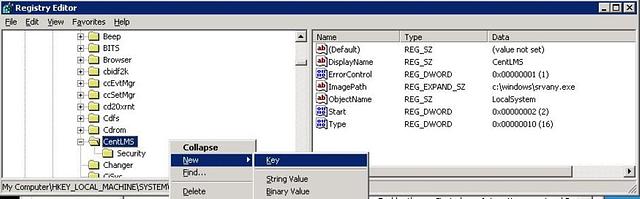
7. เข้าไปใน Parameters แล้วคลิกขวา New > Strings Value พิมพ์ Application
8. ดับเบิลคลิกที่ Application แล้วก็พิมพ์การเปิดโปรแกรมด้วย "C:\Program Files\VMware\VMware Workstation\vmware.exe" -x "C:\VMWARE\CentOS\CentOS.vmx"
ตามที่กล่าวไว้ในข้อ 1 ดังภาพ

9.ปิด Registy แล้วเข้าไปที่ Services ดับเบิลคลิกแล้วเลือกแท็บ Log On เลือก Allow serviceto interact with the desktop.
10.ลอง Start Service ครับ แล้วจะมีข้อความปรากฏตอนเปิดService ให้ Hide.Hints เท่านี้เราก็ไม่ต้องไปเปิด VMWARE หลังจากเปิด Server
--------------------------------------
ผมลองไปด้วย เขียนไปด้วย อาจจะมีขั้นตอนอื่ืนอีก ให้ทำงานดีขึ้น ลองดูนะครับ
-----------------------------------------
เพิ่มเติม : http://www.techrepublic.com/blog/datacenter/how-do-i-install-vmware-workstation-as-a-service/429
ปล. ในข้อ1 ผมตั้งเป็น Server Pool.vmtm เพราผมตั้งเป็น Team เปิดหลาย Vm Server พร้อมกัน (ทั้ง WinServer และ CentOS)


