
เมื่อเราบันทึกภาพจากกล้องดิจิทัลมาแล้ว แล้วต้องการที่จะนำลงบล็อก
สิ่งที่เราควรทำ ก็คือ "ลดขนาดของภาพ" และ "ลดความละเอียดของภาพ"
โดยค่ามาตรฐาน มีดังนี้
"ขนาดของภาพ" ที่สามารถจะนำมาวางบนบันทึกได้ ไม่ควรเกิน 650 พิกเซล
"ความละเอียดของภาพ" ที่บันทึกสามารถแสดงผลได้ดีและเร็ว คือ 72 DPI
โปรแกรมเป็นตัวอย่างในการจัดการเรื่องราวดังกล่าว เลือกใช้ Adobe Photoshop v7.01
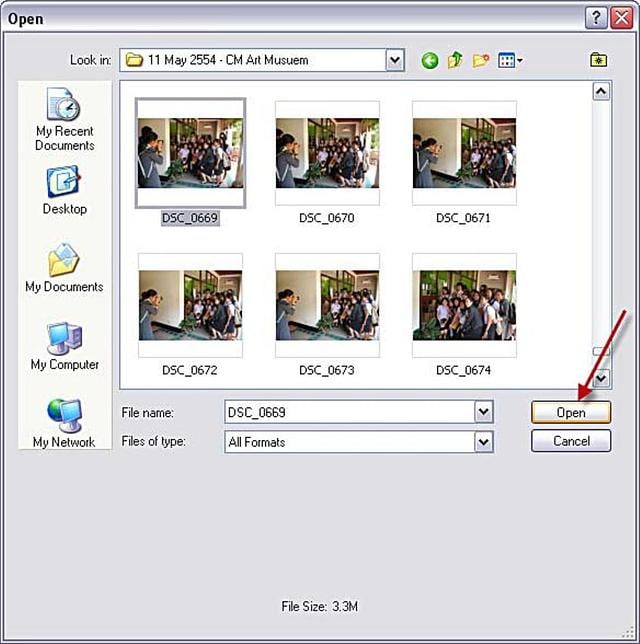
1. เข้าโปรแกรม Adobe Photoshop >> เปิดและเลือกไฟล์ที่ต้องการนำไปใช้ในบันทึก แล้วกดปุ่ม Open
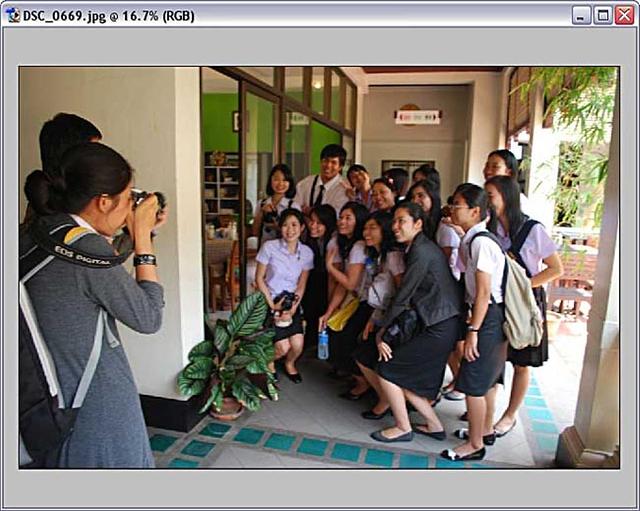
2. ภาพที่เราเลือก จะถูกปรากฏขึ้นมา (ในความละเอียดสูงสุดที่ถ่ายด้วยกล้องดิจิทัล ให้สังเกตที่เปอร์เซ็นต์ของภาพ เท่ากับ 16.7 % แสดงว่า ภาพยังขยายได้อีก)
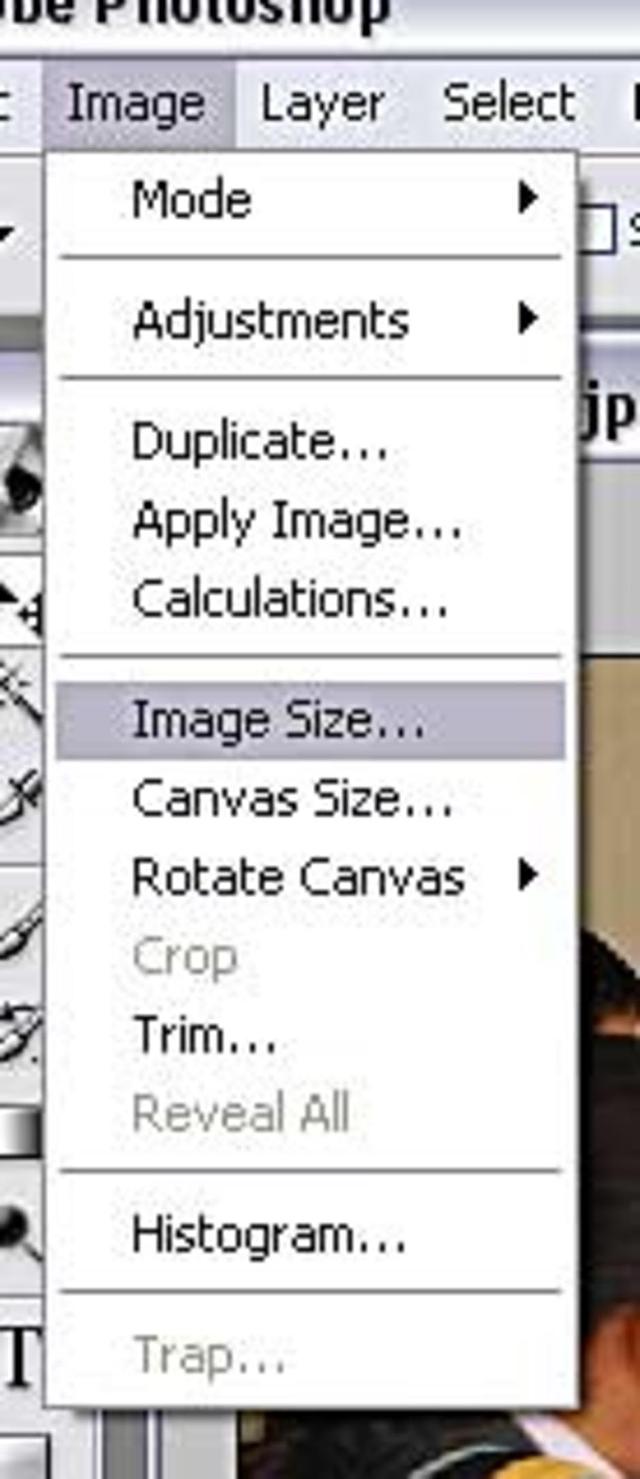
3. เราจะ "ลดขนาดภาพ" พร้อม ๆ กับ "ลดความละเอียดภาพ"
ให้ไปที่เมนู Image >> คำสั่ง Image Size
4. เช็คบ็อกซ์ คำสั่ง Resample Image ออก เพื่อเตรียมปรับความละเอียดของภาพก่อน
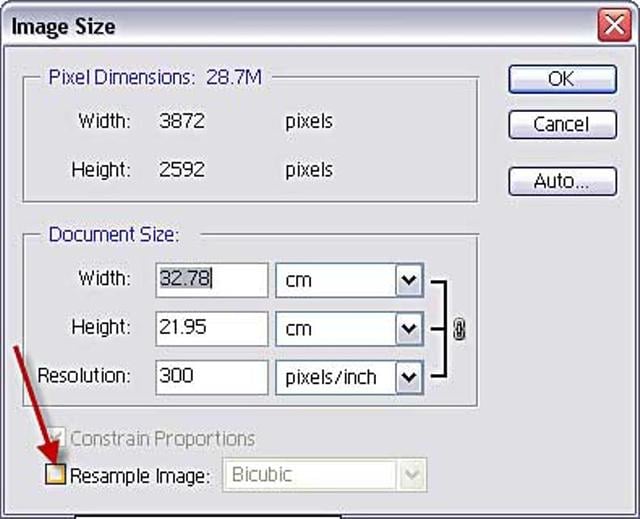
5. เปลี่ยนความละเอียดจากเดิม คือ Resolution เท่ากับ 300 pixel/inch (DPI) เป็น 72 pixel/inch (DPI)
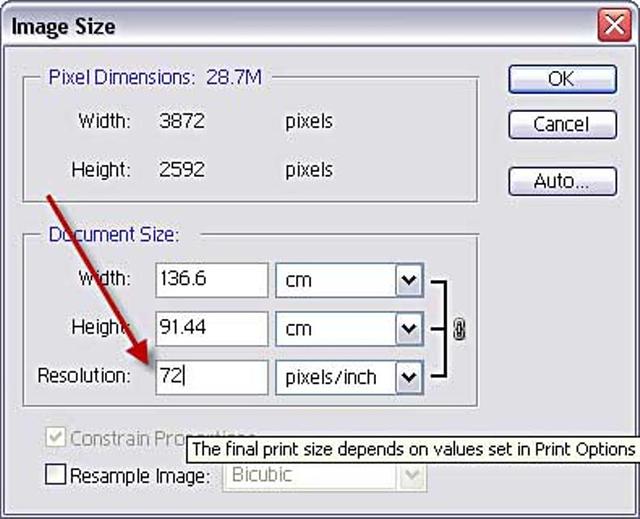
6. กลับมาเช็คบ็อกซ์ที่คำสั่ง Resample Image เหมือนเดิม เพื่อเตรียมปรับค่า "ขนาดของภาพ"
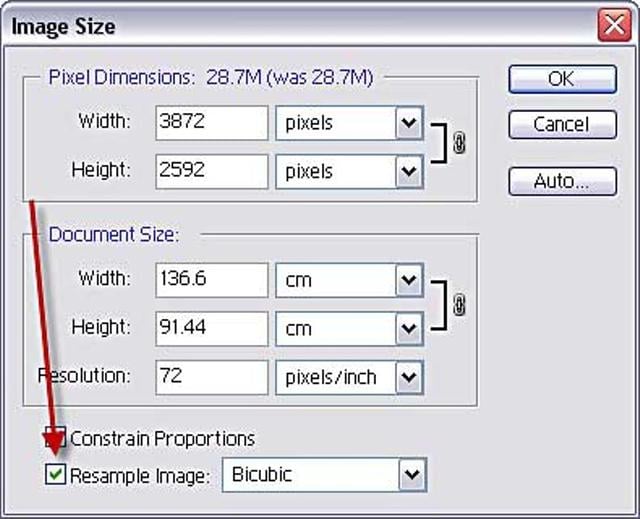
7. ปรับค่าขนาดของภาพ จากเดิม คือ Width : 3872 pixels ให้เป็น 650 pixels (ขนาดมาตรฐานบนบันทึกของ gotoknow)
หมายเหตุ : หากภาพที่เป็น "ภาพแนวตั้ง" ให้เราไปปรับค่าขนาดของภาพที่ช่อง Height : 650 pixels โดยไม่สนใจช่อง Width ครับ (ตรงกันข้ามกับภาพแนวนอนนั่นเอง)
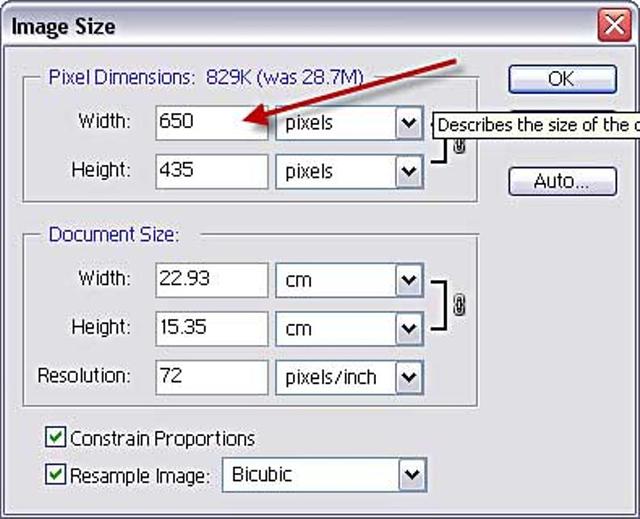
8. หลังจากนั้นให้กดปุ่ม OK
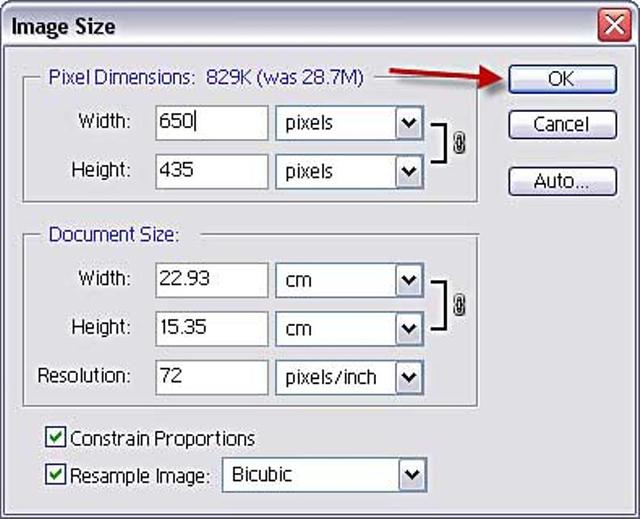
9. ก็จะได้ "ขนาดของภาพ" และ "ความละเอียดของภาพ" ที่ต้องการ
(สังเกตเปอร์เซ็นต์ของภาพจะเท่ากับ 100 % แล้ว หมายถึง ภาพมีขนาดเท่าที่ตาเห็นนี้)
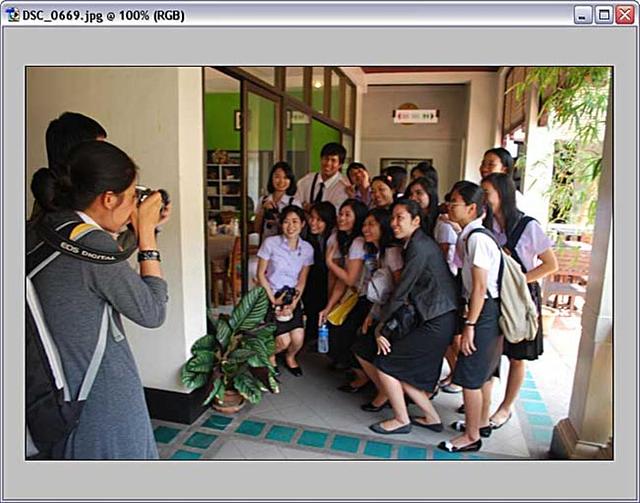
บันทึกหน้า จะเป็นการใส่ความชัดให้ภาพด้วย Filter Unsharp Mask และ Save as Web สำหรับการนำไปใช้จริงในบันทึก
โปรดรอติดตามในบันทึกต่อไปครับ ;)..


ยินดีครับ คุณครู ฐานิศวร์ ผลเจริญ ;)
บังเอิญใช้สอนนักศึกษา สควค. พอดีครับ