
How to Simulate Cisco ASA on GNS3 0.7
วิธีการจำลอง Cisco ASA บน GNS3 0.7
จากที่วันก่อนที่ผมบอกว่าจะมาเขียนวิธีการใช้ ASA บน GNS3 ผมลองผิดลองถูกอยู่สองสามวันเหมือนกัน ขอออกตัวไว้ก่อนว่าเอาไปใช้เพื่อการศึกษาเท่านั้นครับ เอาไปใช้ทำอย่างอื่นผมขอไม่มีส่วนเกี่ยวข้องครับ ย้ำเพื่อการศึกษาเท่านั้น
เริ่มต้นเราก็ไป Download โปรแกรม GNS3 v.07 จาก Web http://gns3.net/download มาติดตั้งก่อนเลยครับ
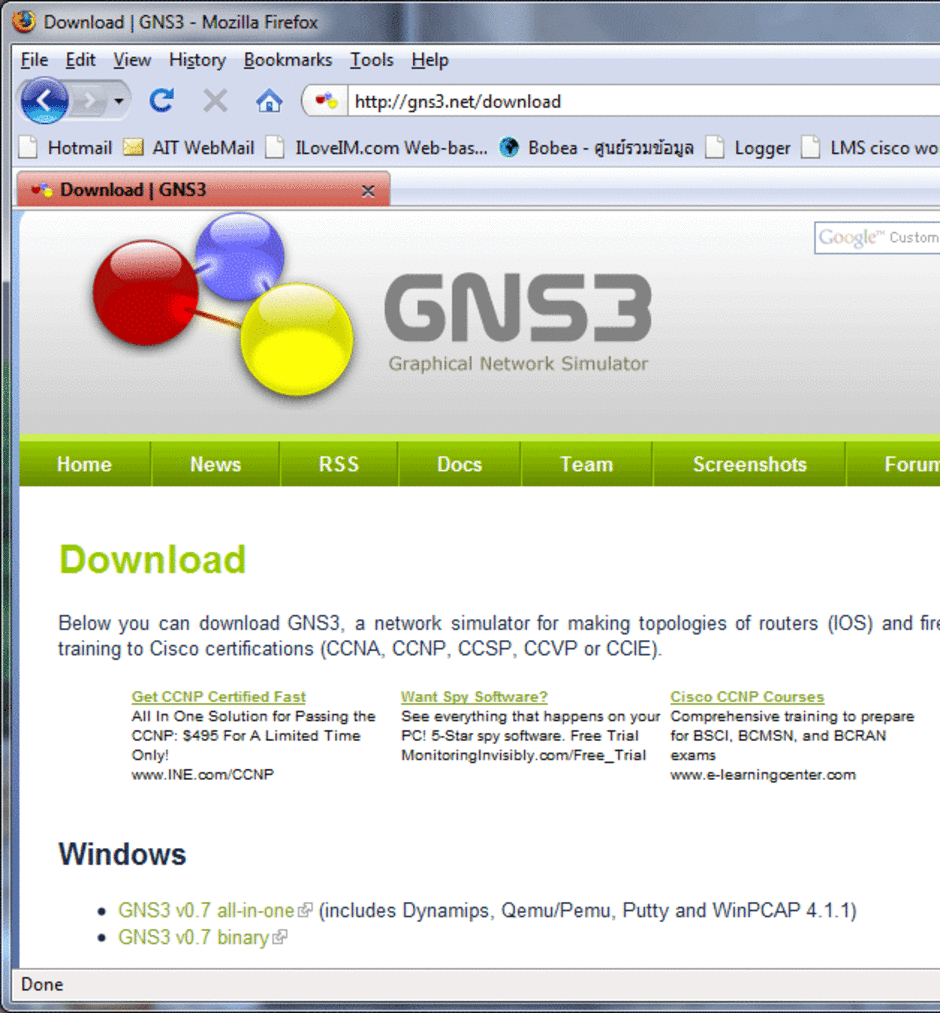
การติดตั้งนั้นไม่ยากเป็นแบบที่คนไทยชอบครับคือ คลิก Next ยาวๆ อย่างเดียวครับ หรือใครไม่ค่อยมั่นใจไปดูวิธีคราวๆ ที่นี้ได้ครับ http://gotoknow.org/blog/gns3/245025 เป็น ของ GNS3 version 0.6 วิธีการไม่ต่างกันมากครับ
2. เมื่อติดตั้งเสร็จแล้วเราก็มาเริ่มเซตอัพเพื่อให้สารมารถจำลอง Cisco ASA ได้
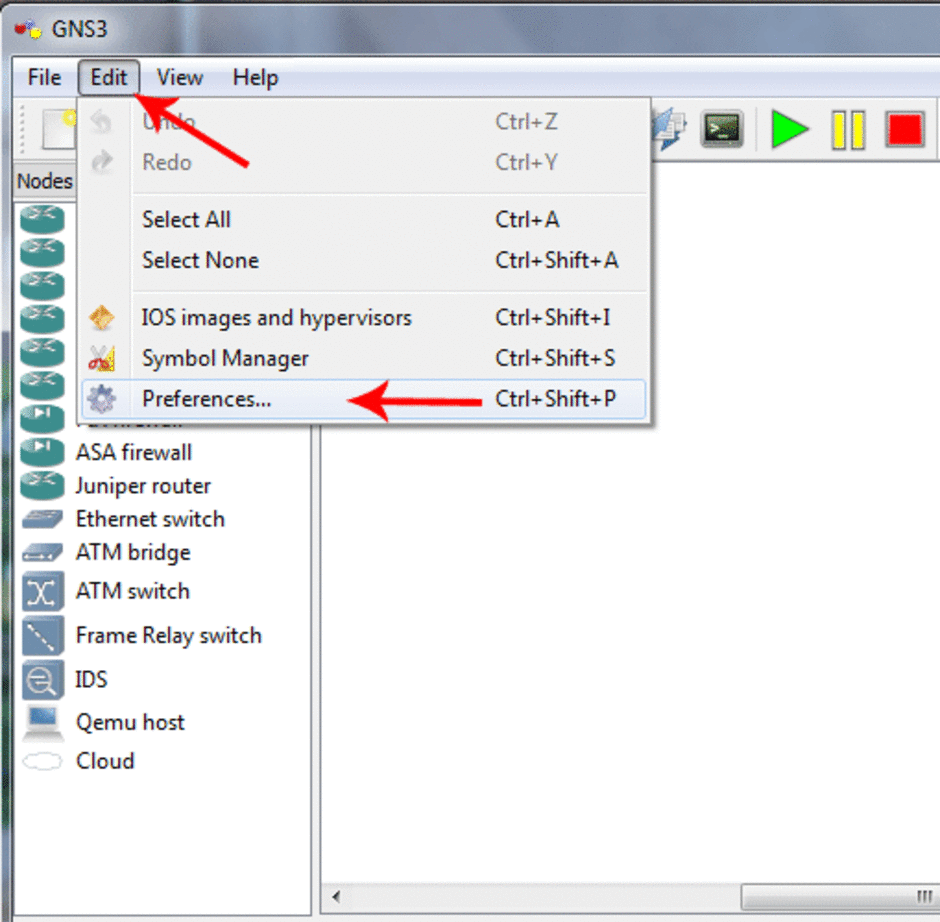
เปิดโปรแกรมขึ้นมาเลือกเมนู Edit --> Preference
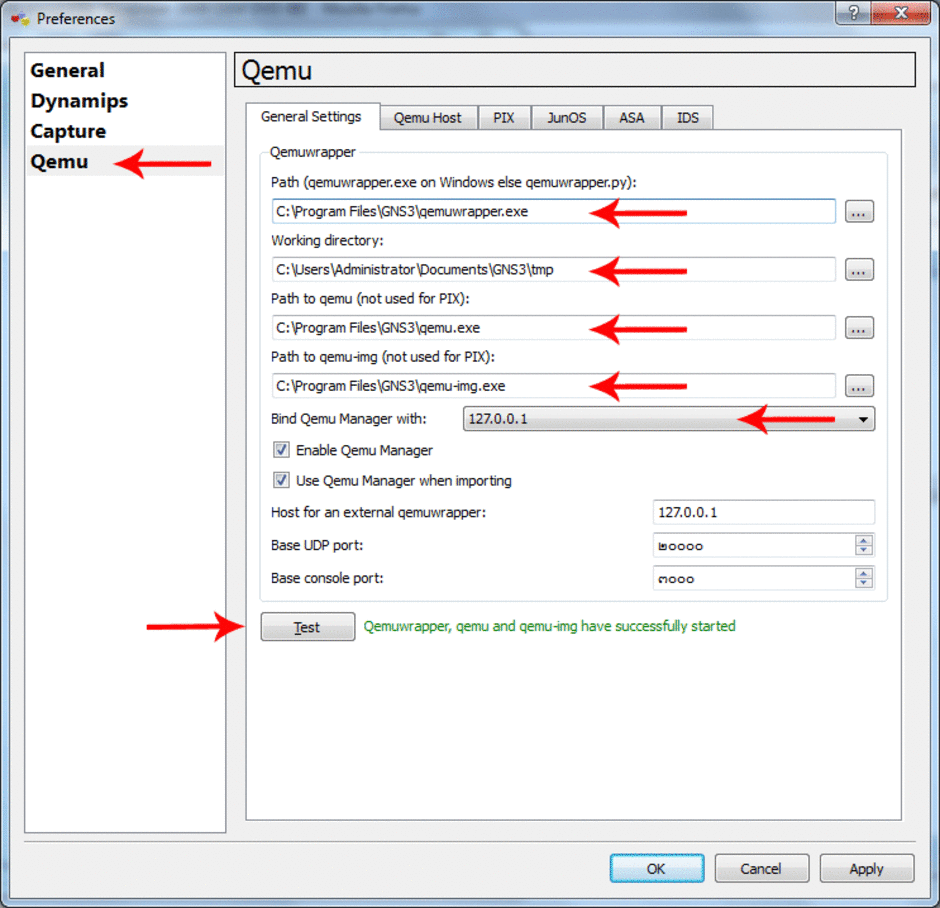
3. เลือก Qemu เชต Path ของ qemuwrapper.exe, qemu.exe, qemu-img.exe ให้เป็นค่าถูกต้อง ถ้าใครลงโปรแกรม GNS3 ตามค่า default (คลิก Next ยาว) ของโปรแกรม ทั้งสามตัวนี้จะอยู่ในที่ C:\Program Files\GNS3\ ครับ ส่วน Path working directory ก็เซตไว้ในที่ไหนก็ได้ครับ เอาที่หาง่ายๆ จะดีกว่าของผมเชตไว้ใน Documents เลย ก็ไกด์ตามรูปข้างล่างนะครับ เมื่อเซตครบแล้วก็กด test ดูถ้าใช้ได้ก็จะเป็นตามรูปครับ
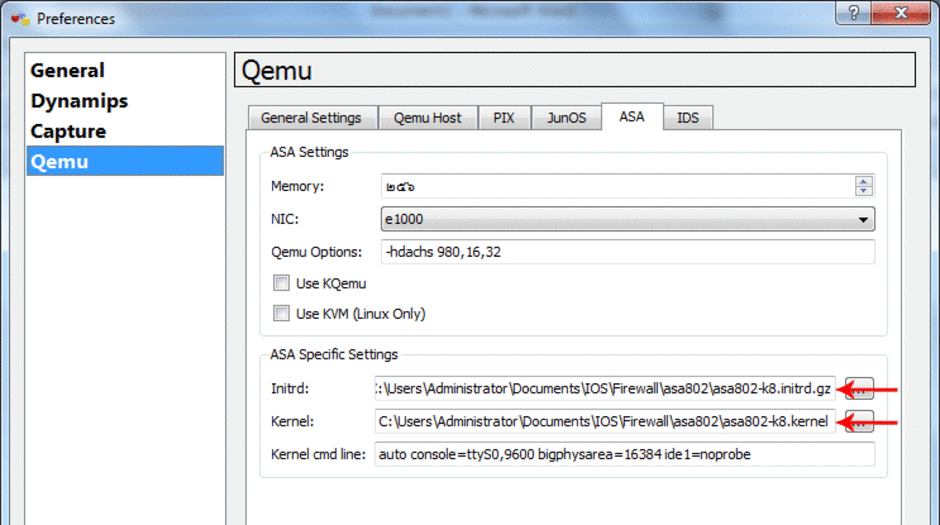
4. ข้อนี้ถือเป็นหัวใจเลยครับจะใช้งานได้หรือไม่ได้อยู่ที่ข้อนี้เลย ไปที่ Tab ASA ต่อ ตรงที่ ASA Specific Settings สังเกตว่าช่อง Initrd กับ Kernel ซึ่งตรงนี้เราต้อง Browse ไฟล์ Software ของ Cisco Adaptive Security Appliance (Cisco ASA) เข้าไปครับ ซึ่งก่อนที่จะถึงตรงนั้น เราต้องไปหาไฟล์ asa802-k.bin แล้วไปทำการ Unpack มันใน Linux แล้วจะได้ asa802-k8.initrd.gz กับ asa802-k8.kernel วิธีการ Unpack ดูได้ที่นี้ครับ ใช้ได้ทั้งสอง web เลย
http://ers.msk.ru/cisco/pix7-asa8.html
http://blog.gns3.net/2009/12/how-to-emulate-cisco-asa/
แต่ใครไม่อยากไปทำเอง ผมทำไว้แล้วเหมือนกันครับ ถ้าใครอยากเอาไปใช้เพื่อการศึกษาก็ขอมาเป็นการส่วนตัวแล้วกัน เพราะแจกบนนี้เลยไม่ได้มันผิดกฎหมายครับ
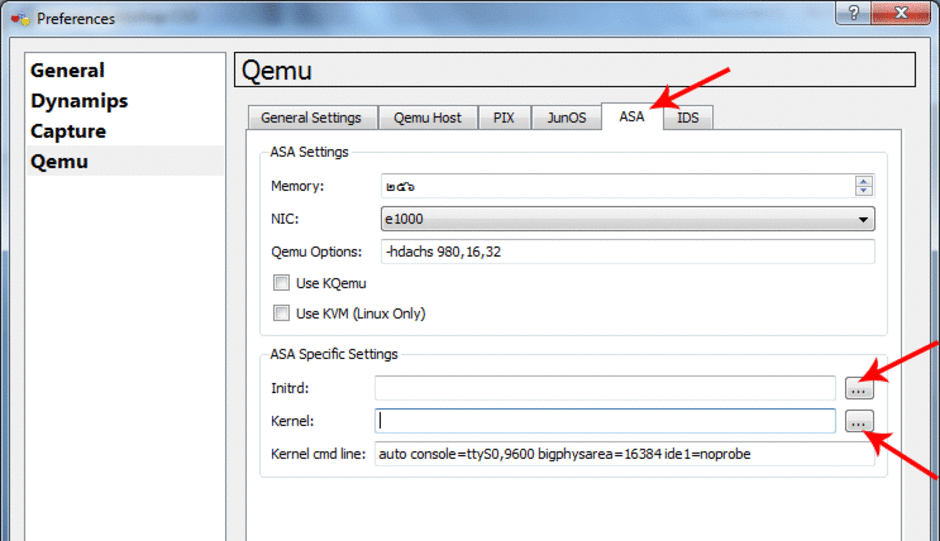
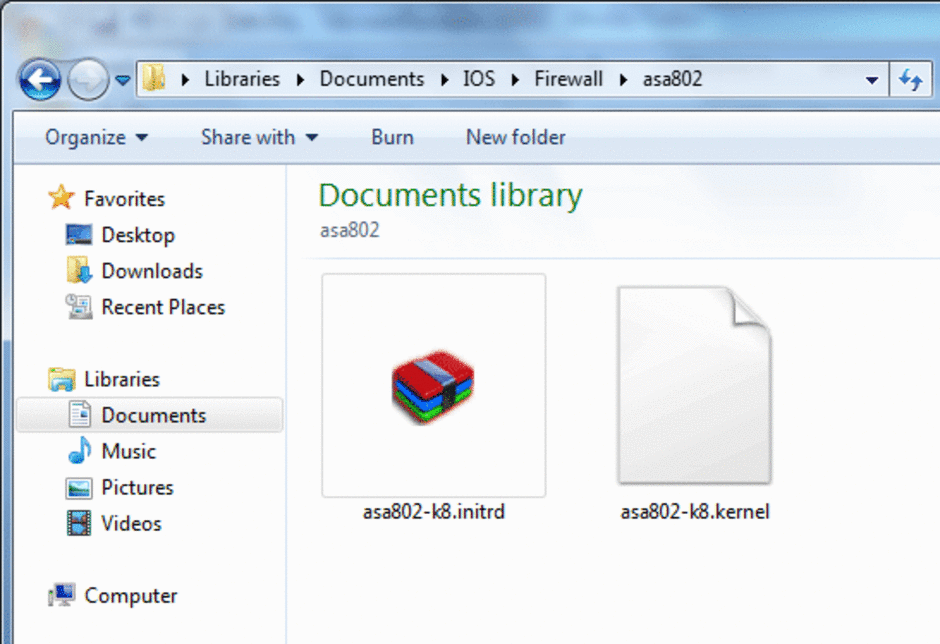
มาต่อกันครับเมื่อได้ asa802-k8.initrd.gz กับ asa802-k8.kernel มาแล้วเราก็ Browse ใส่ ช่อง Initrd กับ Kernel ให้เรียบร้อยตามรูปครับ
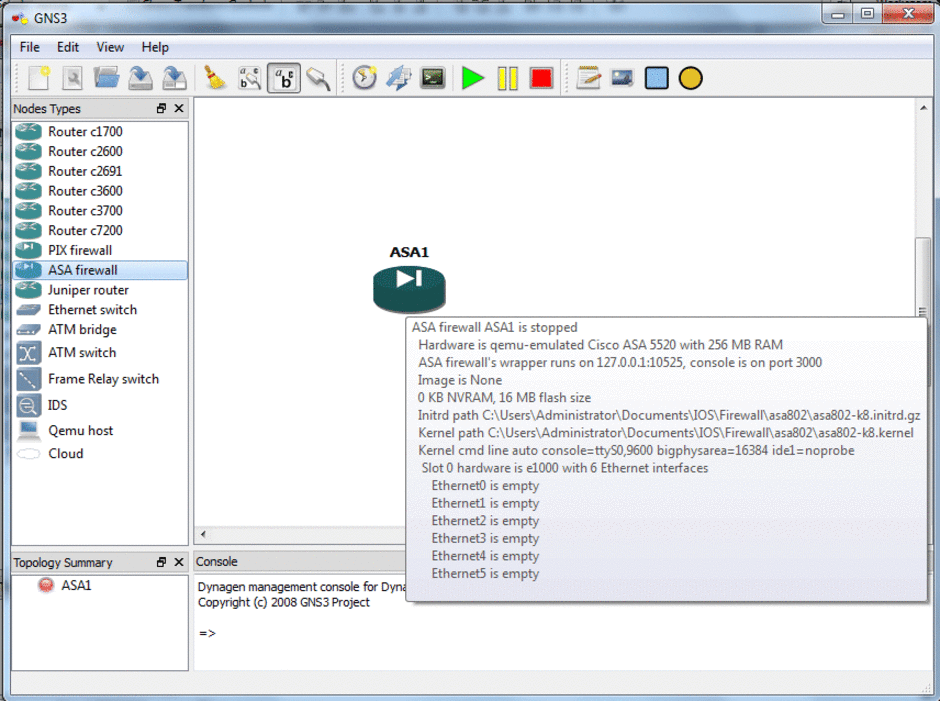
5. เราก็ลากตัว ASA Firewall ลงบน Workspace เลยให้ลองเมาส์ชี้ที่ตัว ASA 1ดูจะค่าต่าง ๆ ที่เราเซตค่าไว้ อย่างในรูป
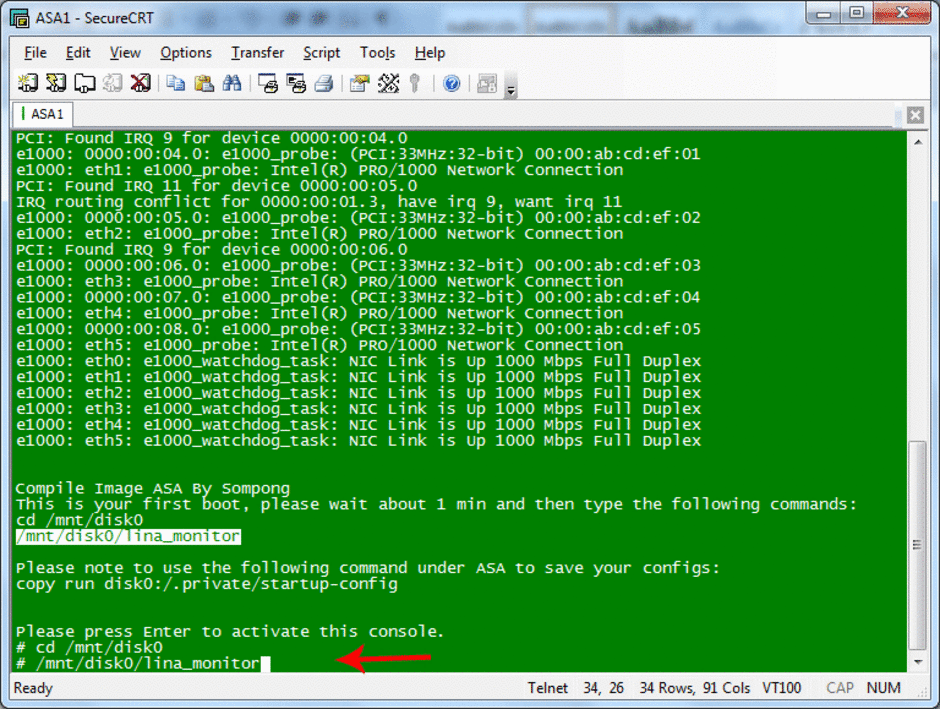
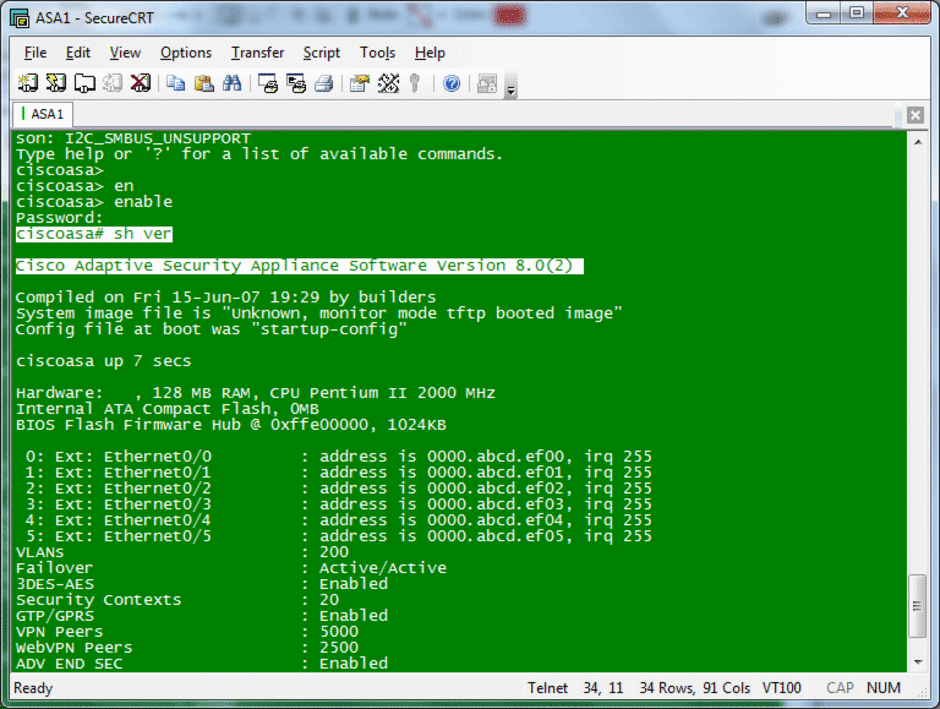
กดปุ่ม Start และกดปุ่ม Console มันก็จะทำงาน Load ระบบจนมาถึงที่ขึ้นข้อความว่า
This is your first boot, please wait about 1 min and then type the following commands:
cd /mnt/disk0 /mnt/disk0/lina_monitor Please note to use the following command under ASA to save your configs: copy run disk0:/.private/startup-config Please press Enter to activate this console.เราก็รอให้ครบหนึ่งนาทีตามที่เขาบอกมา จากนั้นเราก็พิมพ์ Command ตามที่เห็นด้านบน
ก็รอมันโหลดสักครู่หนึ่งแล้วเราก็ได้ แล้วเราก็ได้ Cisco ASA Firewall มาใช้งาน Test งานหรือศึกษาเกี่ยวกับ Firewall


ผมอยากได้ตัวที่ว่านี้มาศึกษาครับไม่ทราบว่าพอจะส่งให้ได้หรือเปล่าครับ
ตามที่อยู่ทาง mail ข้างบน
ขอบพระคุณมากเลยครับ
ไม่เป็น E-mail ครับ
ขอด้วยครับ [email protected]
ขอบคุณ
ผมกด test แล้วมัน failed to start qemu ครับ set path ถูกแล้วนะครับ
ปรกติคิดว่า default น่าจะใช้ได้ แต่ก็ไม่ได้เหมือนกัน
ครับก็ไม่รู้นะบ้างที่ก็เป็นอย่างนั้นล่ะครับ แต่ก็ลองเอา image asa ไป run ดูครับ
ยังไงก็บอกกัน
รบกวนขอด้วยครับ อยากทดลองใช้บ้างว่าเป็นอย่างไรครับ
[email protected]
รบกวนด้วยครับ ขอนำไปศึกษาเพื่อเรียนรู้ด้วยครับ
[email protected]
อยากได้ไฟล์ ASA ที่แตกมาแล้ว ช่วยส่งให้หน่อยครับ
[email protected]
ขอบคุณครับ
อยากได้ file เช่นกันครับ ช่วยส่งมาให้หน่อยได้หรือเปล่าครับ
[email protected] ครับ
ขอบคุณมากครับ
ขอไฟล์ ด้วยคนครับ อยากทำ lab ขอบคุณล่วงหน้าครับ
[email protected]
ขอไฟล์ ASA ด้วยคนครับ แต่ถ้ามี image ที่ใช้กับ ตัว Qemu ที่เป็น Windows ก้อขอด้วยละกันครับ
เพื่อการศึกษาครับ
ขอบคุณครับ
[email protected]
ขอไฟล์ ASA ด้วยคนครับ
[email protected]
ขอบคุณครับ
ขอ file ด้วยคนครับ
ASA ครับ
ขอ file ASA ด้วยคนค่ะ เพื่อการศึกษา และ การเติบโตด้านเครือข่าย ขอบคุณล่วงหน้าค่ะ
[email protected]
ขอไฟล์ ASA มาศึกษาด้วยคนครับ [email protected]
ขอบคุณมากครับ
ขอด้วยคนนะครับผม [email protected] ต้องการ test ASA มากๆเลยครับ ขอบพระคุณล่วงหน้าอย่างยิ่ง
ขอ file ASA ด้วยคนค่ะ เพื่อการศึกษาครับ ขอบคุณครับ
[email protected]
ขอ file ASA ด้วยครับผม เพื่อการศึกษาลองทำ Lab ครับอยากลองทำมากๆครับ
ขอบคุณมากครับ
[email protected]
ขอ file ASA มาศึกษาด้วยครับ
ขอบคุงครับ
[email protected]
รบกวนขอ asa มาศึกษาด้วยคนครับ ขอบคุณมากๆ ครับ
[email protected]