
เมื่อคืนนี้ได้จัดการเรื่องรูปภาพ เลยเห็นรูปของตัวเอง ที่นำมาเป็นรูปภาพประจำบล็อก ตั้งแต่สมัยเริ่มแรก ที่เขียนบันทึก กระทั่งมาถึงปัจจุบัน
นำมาดู นำมาเขียนอีกครั้ง บันทึกเรื่อง.....วิธีการนำภาพลงประจำบล็อก
ลองมาชมภาพ เก่าๆ ที่น่ารักประทับใจ สำหรับครูอ้อยนะคะ
*****
*****
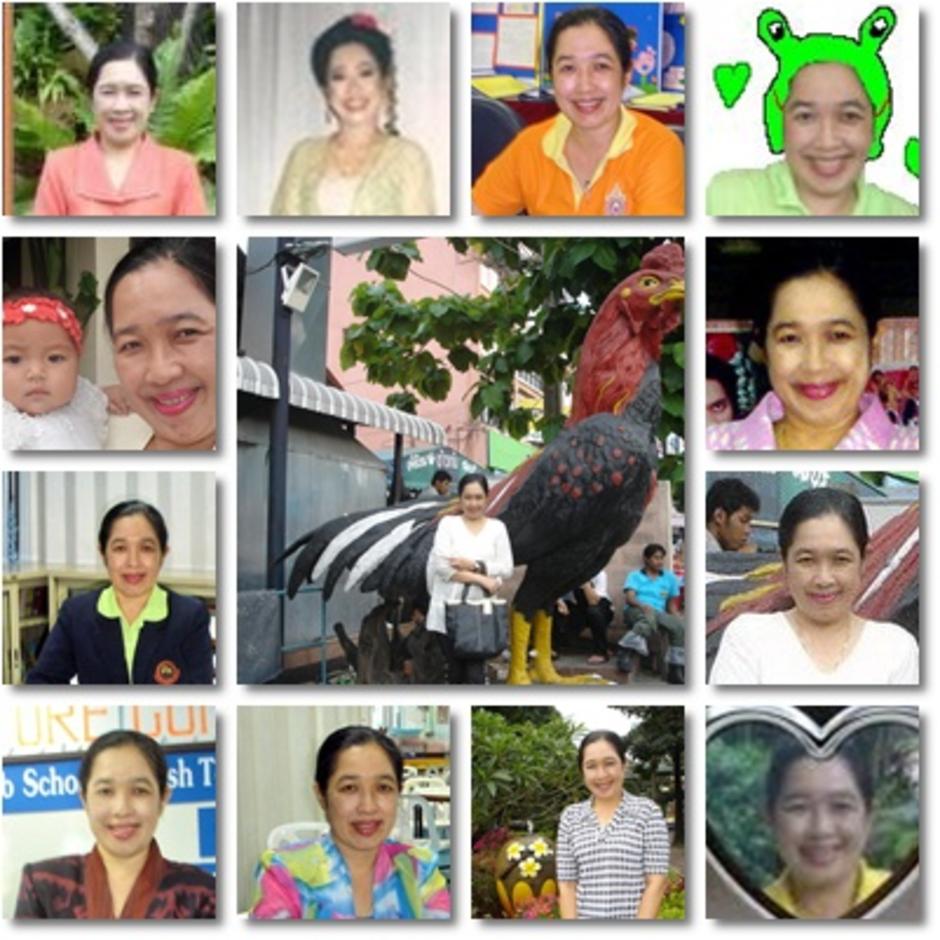
ภาพแรก เหมือนครูเปี๊ยบบบบบ
อุ๊ย!!!! ภาพที่สอง....เจ้านางที่จ่อยๆๆ
ภาพที่สาม....อืมมม มนุษย์เงินเดือน ทำงานจนหน้ามันนนน
ภาพที่สี่....มิตรรัก สวมเขาให้ เสียงร้อง มออออออออออ
ภาพที่ห้า.....หน้าใหญ่ ยิ้มไม่เห็นฟันภาพ
นอกนั้น ชมเอาเอง ฮา ได้นะคะ
*****
คราวนี้มาดูวิธี ทำรูป นำรูป ลงในภาพถ่ายประจำบล็อก
จะเรียกว่า รูป หรือ ภาพ สุดแล้วแต่นะคะ
ครูอ้อยจะเลือกภาพสว่าง ที่หน้าก้ม เพราะ ครูอ้อยมีคาง ที่ใหญ่ และอ้วน หากภาพก้มเล็กน้อย จะดูอ่อนหวาน(คิดเอาเอง)
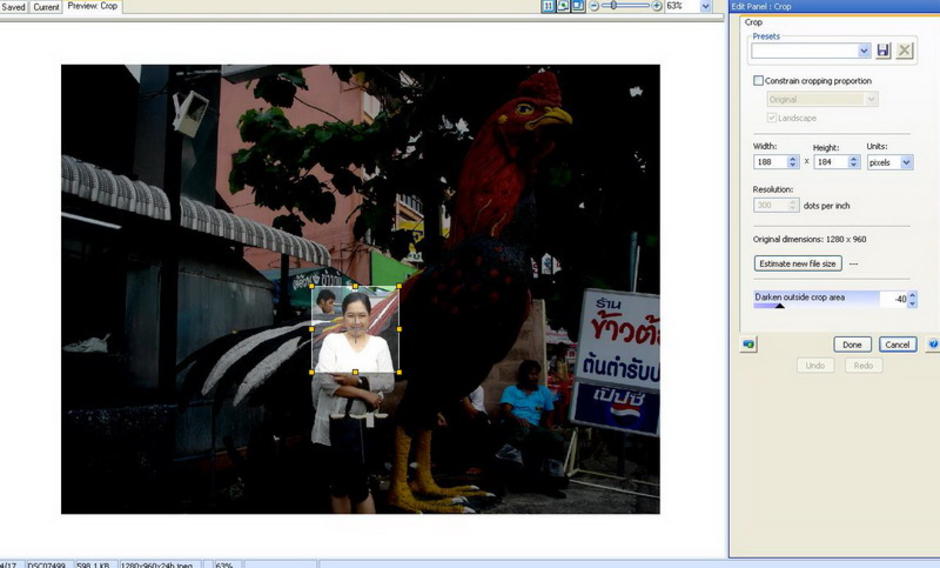



เปลี่ยนรูปแต่ไม่เปลี่ยนใจนะคะ
สวัสดีค่ะ น้องรัก ครู ป.1
ครูบันเทิงก็ชอบตกแต่งบล๊อกค่ะ..ได้ความรู้จากครูอ้อยหลายอย่าง เช่น ทำภาพ วิ้ง ๆ จากกลิตตี้.คอม
สวัสดีค่ะ น้อง New.ครูบันเทิง
ดีมากค่ะ น่ารักมากด้วยค่ะ แล้ว เคย defragment ข้อมูลหรือยังคะ เรียงข้อมูลให้เป็นระเบียบ..กันเถอะ ลองดู..เร็วดี
ภาพที่สี่ทำไมร้องมอออออออออละค่ะ
กบน่ะค่ะกบ อิอิ ครูอ้อย
ก๊ากกกกส์ส์ส์ส์ พี่กอ สุดสายป่าน
กอดกอดกอดกอดกอดดดดดดดดดดดดด
สวัสดีค่ะ ป้าเหมียว
ขอบคุณค่ะ
ขยันอย่างนี้ต้องให้ ครับ
ครับ
ว้าว ......ขอบคุณมากค่ะ น้องนัด นัด
นัด
ลองดู..เร็วดี
สวัสดีค่ะครูอ้อยติดตามการตกแต่งมานานทำตามได้แล้วค่ะ..ครูอ้อยสวยทุกภาพเพราะมีเทคนิคนี่เอง..
สวัสดีค่ะ น้อง rinda
rinda
กำลังเรียนรู้ ในอินเทอร์เนต มากมายค่ะ ขอบคุณมากค่ะ ที่ติดตาม