
"ขอความรู้วิธีการนำภาพมาวางแบบนี้ วางแบบธรรมดายังทำไม่เป็นเลย ได้โปรดสอนทีนะคะ ขอรบกวนในฐานะที่ได้รู้จักท่านอาจารย์ที่ UKM มอ. และขอทายว่าดร.จันทวรรณเป็นผู้ตอบแน่เลย"
 |
วิธีการยืมภาพนี่เป็นเทคนิคที่สูงขึ้นมาหน่อยหนึ่งนะครับ เป็นเทคนิคที่มีอยู่แล้วในระบบ IT พื้นฐาน ผมได้วิธีการนี้มาโดยการลองผิดลองถูกครับ คือคิดก่อนนะ ว่าจะทำได้ และผมได้เคยเผยแพร่ไว้ในบันทึก คู่แฝด (คนละฝา) พรีเซนเตอร์เสื้อโปโลให้สคส. แล้ว
ต่อไปก็เป็นเรื่องพื้นฐานในการใส่รูปภาพในบันทึกนะครับ ซึ่งมีการเขียนบันทึกทำนองนี้หลาย version ผมจะลองทำ Link ให้ดูนะครับ (ท่านผู้อ่านหน้าใหม่ต้องพยายามทำความเข้าใจให้ดีนะครับ) เรามาเริ่มกันเลย (copy มาจากระบบ ช่วยเหลือ บน GotoKnow นะครับ)
ลิงค์ข้างต้นนั้นอยู่ในระบบช่วยเหลือของ gotoknow อยู่แล้ว คราวนี้ลองมาดู version ของท่านอาจารย์มาลินีนะครับ (ขออนุญาตเปลี่ยนชื่อบันทึกนิดหนึ่ง)
หากจะตกแต่งภาพให้มีคำพูดต่างๆ ก็ต้องพัฒนาฝีมือขึ้นอีกนิดหนึ่งนะครับ โดยดูได้จากบันทึกของคุณโอดังนี้
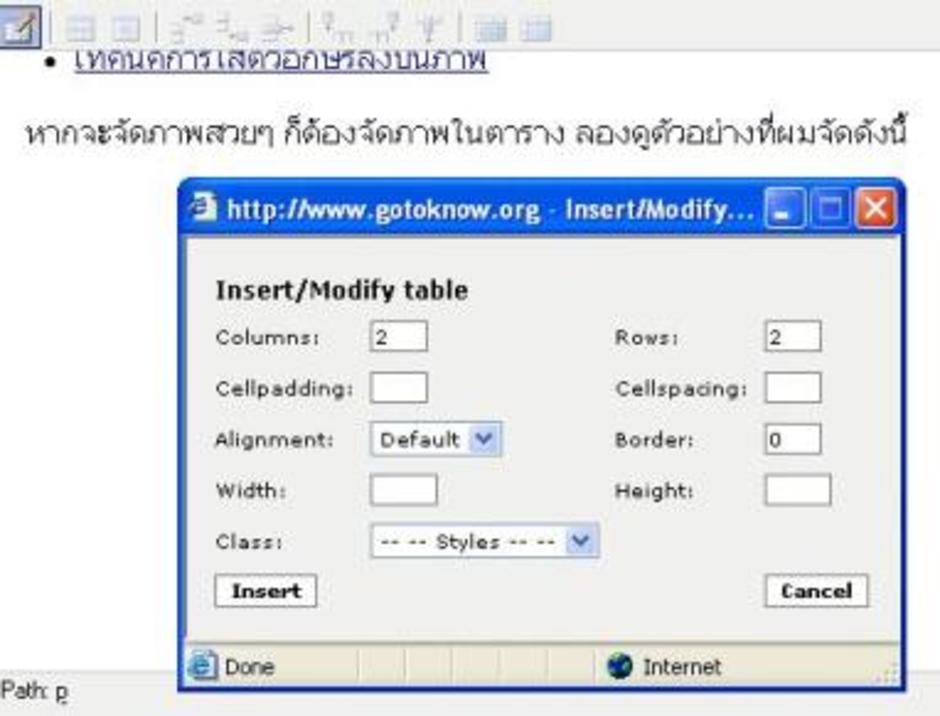
หากจะจัดภาพสวยๆ (Advance) ก็ต้องนำภาพไปจัดในตาราง ลองดูตัวอย่างภาพ วิธีการสร้างตารางดังนี้
 |
|
| ภาพที่ 1 การสร้างตาราง คลิกซ้ายที่รูปเครื่องหมายตาราง แล้วใส่ตัวเลขใน Columns และ Rows ตามต้องการ เมื่อเสร็จแล้วให้ กด Insert | |
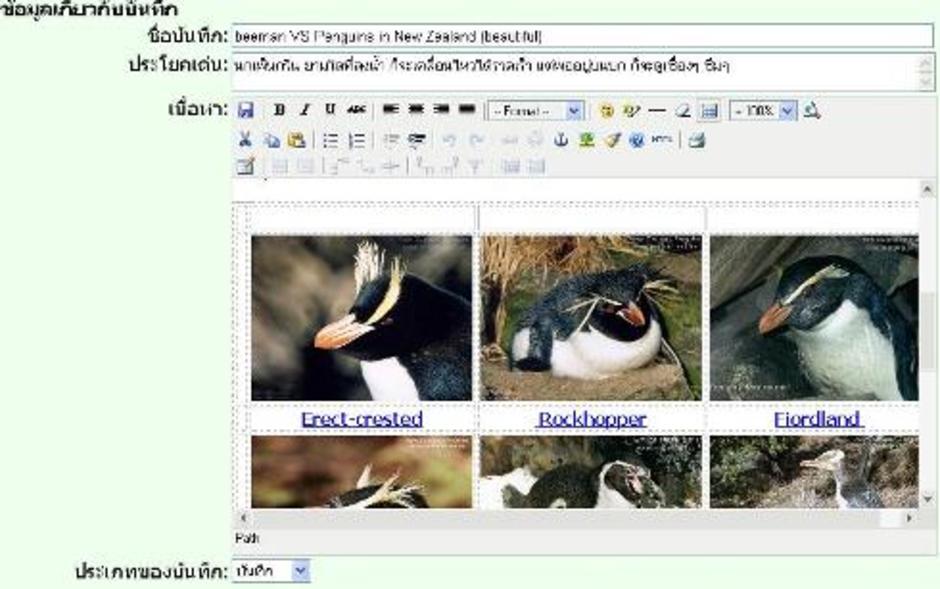
เมื่อได้ตารางแล้วก็เอาภาพมาใส่ โดยวาง cursor ไว้ในตาราง กดภาพต้นไม้ และ วาง URL ที่เรา copy มาแล้วใส่ในช่องว่างตามที่ได้เรียนมาแต่ต้น เสร็จแล้วกด Insert ก็จะได้ภาพตามต้องการ (ภาพที่นำมาใส่เป็นตัวอย่างนี้ resize ให้มีขนาด 200x150 ครับ ใส่ได้ 3 ภาพ ในหนึ่งแถว)
 |
||
ขอจบเพียงเท่านี้ครับ ด้วยความปรารถนาดีถึงผู้อ่านทุกท่าน จาก beeman..


เรียนท่านอาจารย์ JJ
กราบเรียน ท่าน BeeMan
ที่ท่านกำลังทำอยู่ไงครับ คือ แนะนำเทคนิค
"ที่ท่าน Simplify หรือ ที่เรียกว่า อ่าน ปุ้บ ทำได้ ปั้บ เหมือน Instant Coffee ไงท่าน"
ผมเรียน เสนอว่า เป็นการติดอาวุธ ให้คุณ(เอื้อ)อำนวย เพื่อที่จะขยายผลด้านเทคนิค ให้กับ ผู้ประสานงาน คุณ..ที่มาเข้า WS หากเราจะจัด แล้ว มีสมาชิกมา F2F กับ ทีมงานบ้านผู้หว่าน๒ ถือว่า เป็น Value Added ดีใหมครับ เป็น Tips or How To ไงท่าน
เรียกว่าใครมี "ลูกเล่น" นำมา แฉ กันเลย
เรียนท่านอาจารย์ JJ
ค่าลงทะเบียน คงจะหมายเป็น ส่วนสนับสนุน อาหารว่าง อาหารกลางวัน เอกสาร ค่าห้องอบรม(หากมี) ค่าเดินทางของทีมงาน (วิทยากร)
JJ เสนอว่า คงจะไม่เป็นหากำไรกันนา
เพราะหาก พวกเราสบายๆ มาช่วยกันสร้าง "สังคมแห่งการเรียนรู้ เพื่อพัฒนา พี่คงต้องอุ้มน้องๆ น้องๆคงต้องช่วยพี่ๆ รวมกันเราอยู่ แตกหมู่ แยกเหล่า มีแต่ ตา...กับ....ยาย เท่านั้นนา"
เรียนท่านอาจารย์ JJ