
HTTP 500: Internal Server Error
ในการใช้งานหน้าเว็บที่ใช้ ASP เป็นคำสั่งในการประมวลผลนั้น หากได้พบข้อความแสดงความผิดพลาดว่า
HTTP 500.100 - Internal Server Error - ASP
Internet Information Services
แสดงว่ามีปัญหาการทำงานที่ผิดพลาดจากเครื่องให้บริการเว็บ อาจเป็นสาเหตุมาจาก การทำงานของคำสั่ง ASP เอง หรือ อาจจะเป็นความผิดพลาดในการเชื่อมต่อกับฐานข้อมูล หรือคำสั่งในการสืบค้น(SQL code) ก็ได้
นั่นหมายความว่า หากผู้ใช้งาน หรือผู้รับบริการ ได้เจอกับข้อความผิดพลาดนี้เข้า ก็ไม่ต้องพยายามแก้ไขปัญหาที่ตัวเครื่องคอมพิวเตอร์ ของเราแต่ประการใด อย่างมากหากมีความจำเป็นจะต้องใช้งานผ่านหน้าเว็บนี้ หรือผลกระทบกับท่าน แล้วต้องการจะขจัดปัญหานี้ออกไป สิ่งที่จะทำได้ก็คงเป็นการ หาทางแจ้งให้กับผู้ดูแลหน้าเว็บ(Webmaster) นั้นทราบเพื่อทำการแก้ไขเท่านั้น
แต่ในกรณีที่ท่านเป็นผู้ดูแลหน้าเว็บนี้เอง หรือผู้ใช้ทั่วไปที่อยากรู้ว่าเกิดอะไรขึ้นแน่ ก็มาลองศึกษากันดูได้ครับ
เริ่มจากการบอกให้เว็บบราวเซอร์ ยอมสารภาพความจริงมาให้ทราบตรง ๆ ว่าเกิดอะไรขึ้นแน่ โดยปรับแก้ตัวเลือกของเว็บบราวเซอร์
ดังนี้ครับ
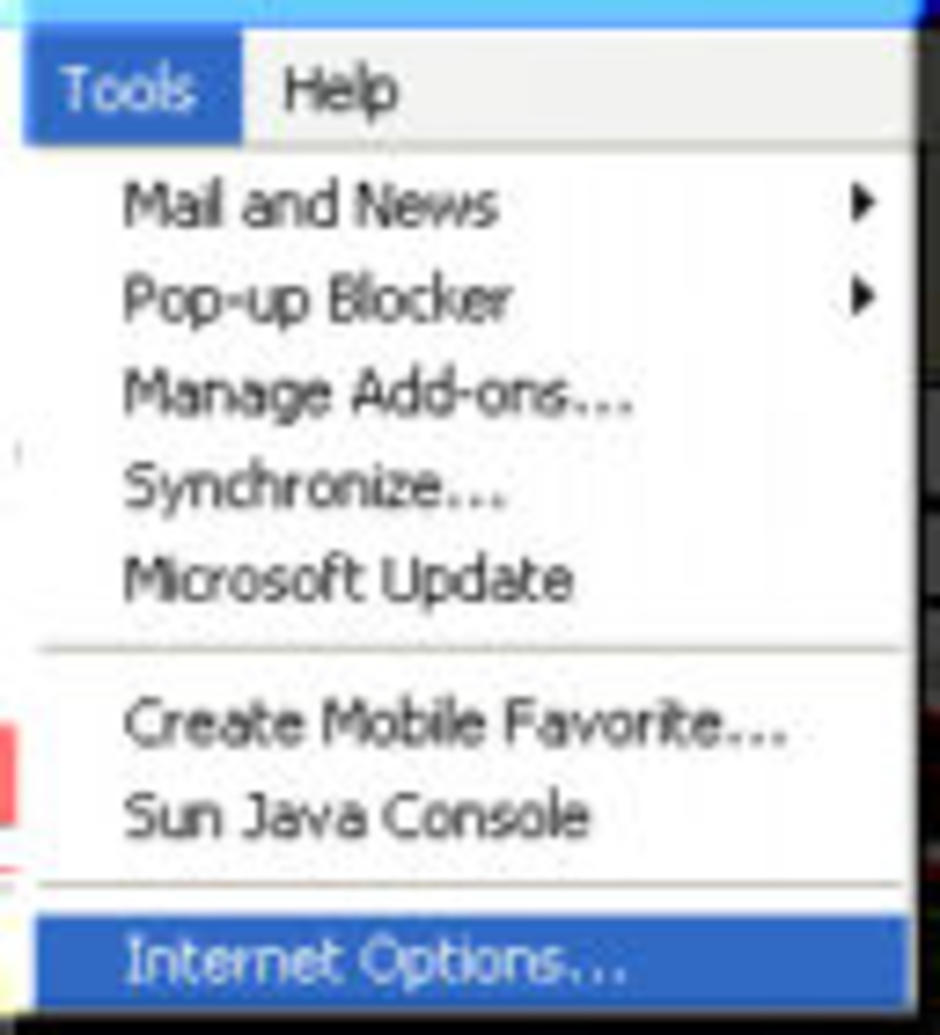
- คลิกที่รายการคำสั่ง(Menu bar) Tools > Internet Options...
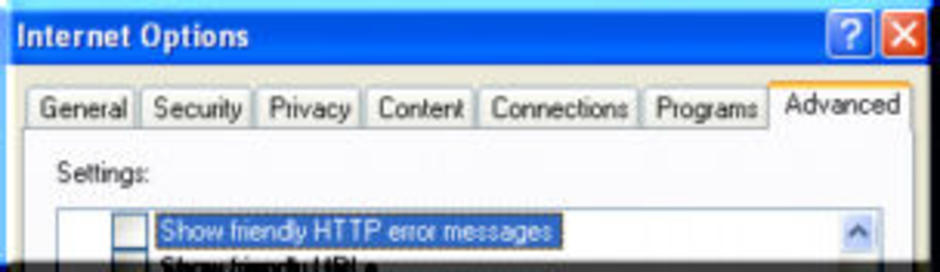
- คลิกแทป [Advanced]
- ภายใต้หัวข้อย่อย [Browsing]
- คลิกเอาเครื่องหมายในช่องสี่เหลี่ยมหน้าข้อความ "Show Friendly HTTP Error Messages" ออกไป
(ไม่ต้องแสดงข้อความผิดพลาดอย่างเป็นกันเอง แต่ไม่ชัดแจ้ง)
 <p class="MsoNormal" style="margin: 0cm 0cm 0pt;">
- คลิกปุ่ม [Apply] และ
[OK]</p>
<p class="MsoNormal" style="margin: 0cm 0cm 0pt;">
- Refresh หน้าจอเว็บ ด้วยปุ่ม Ctrl + F5 (กดปุ่ม Ctrl
ค้างไว้ แล้วเคาะปุ่ม F5
แล้วปล่อยทุกปุ่ม)</p>
<p class="MsoNormal" style="margin: 0cm 0cm 0pt;">คราวนี้หน้าเว็บจะแสดงข้อความผิดพลาดที่แท้จริง
ออกมาให้ทราบ(โดยไม่ปิดบัง)</p>
<p class="MsoNormal" style="margin: 0cm 0cm 0pt;">
ถ้ายังไม่แสดง ลองปิดบราวเซอร์ แล้วปิดใหม่</p>
<p class="MsoNormal" style="margin: 0cm 0cm 0pt;">
ข้อความแสดงความผิดพลาดที่แสดงออกมาคราวนี้
จะระบุบรรทัด
หรือประโยคคำสั่งที่ผิดพลาดออกมาให้ทราบอย่างแน่ชัด
จากนั้นผู้ดูแลหน้าเว็บก็จะต้องเข้าไปยังแฟ้มที่เก็บคำสั่งในหน้านั้นแล้วทำการแก้ไขตามข้อความที่แจ้งให้ทราบมานั้น</p>
<p class="MsoNormal" style="margin: 0cm 0cm 0pt;"> ซึ่งอาจเป็นไปได้ว่า
การที่เกิดความผิดพลาดนี้ไม่ได้เกิดจากความผิดพลาดของข้อความคำสั่งในแฟ้มนั้นโดยตรง
แต่เกิดจาก</p>
<p class="MsoNormal" style="margin: 0cm 0cm 0pt;">ไฟล์ฐานข้อมูลหายไป
หรือการเชื่อมโยงนั้นมีความผิดพลาดเกิดขึ้น
ก็จะต้องพิจารณาแก้ไขตามอาการไปครับ</p>
<p class="MsoNormal" style="margin: 0cm 0cm 0pt;"> </p>
<p class="MsoNormal" style="margin: 0cm 0cm 0pt;">กรณีที่เคยพบก็คือ
ผู้เขียนหน้าเว็บนั้น ได้เขียนโปรแกรม ASP
เชื่อมต่อฐานข้อมูลกับไฟล์ที่สร้างด้วยโปรแกรม MS Access
(.mdb) </p>
<p class="MsoNormal" style="margin: 0cm 0cm 0pt;">
จากนั้นมีการนำไฟล์นั้นไปปรับปรุงแก้ไข
แล้วเปลี่ยนเป็นชื่อใหม่
เมื่อมีการใช้งานหน้าเว็บก็ทำให้เกิดข้อความผิดพลาดนี้ขึ้น</p>
<p class="MsoNormal" style="margin: 0cm 0cm 0pt;">แม้จะแก้ไขปัญหาโดยการแก้ไขชื่อไฟล์ในโปรแกรม
หรือแก้ไขชื่อไฟล์ของฐานข้อมูลแล้ว
หากยังไม่สามารถทำงานได้เป็นปกติ</p>
<p class="MsoNormal" style="margin: 0cm 0cm 0pt;"> </p>
<p class="MsoNormal" style="margin: 0cm 0cm 0pt;">ให้ลองแก้ไขโดยการ
กำหนดเครื่องให้บริการเว็บ สร้างการเชื่อมกับไฟล์ mdb
นั้นผ่าน ODBC(Open Database
Connectivity)</p>
<p class="MsoNormal" style="margin: 0cm 0cm 0pt;">
(วิธีการทำอย่างไรนั้น webmaster
น่าจะพอทำได้กันแล้ว)</p>
<p class="MsoNormal" style="margin: 0cm 0cm 0pt;">
</p>
<p class="MsoNormal" style="margin: 0cm 0cm 0pt;">จากนั้นลองทดสอบการทำงานดูใหม่(Refresh)
หากใช้งานได้แล้ว แม้จะไปลบการเชื่อมต่อไฟล์ผ่าน ODBC
ที่เพิ่งสร้างไว้ออกไป
ก็จะยังทำงานได้อยู่ครับ</p>
<p class="MsoNormal" style="margin: 0cm 0cm 0pt;">เพราะความผิดพลาดที่เกิดขึ้นในครั้งแรก
หลังจากไฟล์ฐานข้อมูลถูกลบ หรือเปลี่ยนชื่อไปนั้น
ทำให้แผนที่เส้นทาง(path)การเชื่อมต่อระหว่างไฟล์ฐานข้อมูลกับหน้าเว็บถูกทำลายไปด้วย</p>
<p class="MsoNormal" style="margin: 0cm 0cm 0pt;">การเชื่อมต่อ
ODBC
นั้นจะเป็นผู้นำทาง(navigator)
เพื่อสร้างแผนที่เส้นทางขึ้นมาใหม่อีกครั้งหนึ่ง
ที่แม้จะนำผู้นำทางออกไป แต่เส้นทางก็ยังอยู่
จึงทำให้สามารถใช้งานต่อไปได้</p>
<p class="MsoNormal" style="margin: 0cm 0cm 0pt;">
- คลิกปุ่ม [Apply] และ
[OK]</p>
<p class="MsoNormal" style="margin: 0cm 0cm 0pt;">
- Refresh หน้าจอเว็บ ด้วยปุ่ม Ctrl + F5 (กดปุ่ม Ctrl
ค้างไว้ แล้วเคาะปุ่ม F5
แล้วปล่อยทุกปุ่ม)</p>
<p class="MsoNormal" style="margin: 0cm 0cm 0pt;">คราวนี้หน้าเว็บจะแสดงข้อความผิดพลาดที่แท้จริง
ออกมาให้ทราบ(โดยไม่ปิดบัง)</p>
<p class="MsoNormal" style="margin: 0cm 0cm 0pt;">
ถ้ายังไม่แสดง ลองปิดบราวเซอร์ แล้วปิดใหม่</p>
<p class="MsoNormal" style="margin: 0cm 0cm 0pt;">
ข้อความแสดงความผิดพลาดที่แสดงออกมาคราวนี้
จะระบุบรรทัด
หรือประโยคคำสั่งที่ผิดพลาดออกมาให้ทราบอย่างแน่ชัด
จากนั้นผู้ดูแลหน้าเว็บก็จะต้องเข้าไปยังแฟ้มที่เก็บคำสั่งในหน้านั้นแล้วทำการแก้ไขตามข้อความที่แจ้งให้ทราบมานั้น</p>
<p class="MsoNormal" style="margin: 0cm 0cm 0pt;"> ซึ่งอาจเป็นไปได้ว่า
การที่เกิดความผิดพลาดนี้ไม่ได้เกิดจากความผิดพลาดของข้อความคำสั่งในแฟ้มนั้นโดยตรง
แต่เกิดจาก</p>
<p class="MsoNormal" style="margin: 0cm 0cm 0pt;">ไฟล์ฐานข้อมูลหายไป
หรือการเชื่อมโยงนั้นมีความผิดพลาดเกิดขึ้น
ก็จะต้องพิจารณาแก้ไขตามอาการไปครับ</p>
<p class="MsoNormal" style="margin: 0cm 0cm 0pt;"> </p>
<p class="MsoNormal" style="margin: 0cm 0cm 0pt;">กรณีที่เคยพบก็คือ
ผู้เขียนหน้าเว็บนั้น ได้เขียนโปรแกรม ASP
เชื่อมต่อฐานข้อมูลกับไฟล์ที่สร้างด้วยโปรแกรม MS Access
(.mdb) </p>
<p class="MsoNormal" style="margin: 0cm 0cm 0pt;">
จากนั้นมีการนำไฟล์นั้นไปปรับปรุงแก้ไข
แล้วเปลี่ยนเป็นชื่อใหม่
เมื่อมีการใช้งานหน้าเว็บก็ทำให้เกิดข้อความผิดพลาดนี้ขึ้น</p>
<p class="MsoNormal" style="margin: 0cm 0cm 0pt;">แม้จะแก้ไขปัญหาโดยการแก้ไขชื่อไฟล์ในโปรแกรม
หรือแก้ไขชื่อไฟล์ของฐานข้อมูลแล้ว
หากยังไม่สามารถทำงานได้เป็นปกติ</p>
<p class="MsoNormal" style="margin: 0cm 0cm 0pt;"> </p>
<p class="MsoNormal" style="margin: 0cm 0cm 0pt;">ให้ลองแก้ไขโดยการ
กำหนดเครื่องให้บริการเว็บ สร้างการเชื่อมกับไฟล์ mdb
นั้นผ่าน ODBC(Open Database
Connectivity)</p>
<p class="MsoNormal" style="margin: 0cm 0cm 0pt;">
(วิธีการทำอย่างไรนั้น webmaster
น่าจะพอทำได้กันแล้ว)</p>
<p class="MsoNormal" style="margin: 0cm 0cm 0pt;">
</p>
<p class="MsoNormal" style="margin: 0cm 0cm 0pt;">จากนั้นลองทดสอบการทำงานดูใหม่(Refresh)
หากใช้งานได้แล้ว แม้จะไปลบการเชื่อมต่อไฟล์ผ่าน ODBC
ที่เพิ่งสร้างไว้ออกไป
ก็จะยังทำงานได้อยู่ครับ</p>
<p class="MsoNormal" style="margin: 0cm 0cm 0pt;">เพราะความผิดพลาดที่เกิดขึ้นในครั้งแรก
หลังจากไฟล์ฐานข้อมูลถูกลบ หรือเปลี่ยนชื่อไปนั้น
ทำให้แผนที่เส้นทาง(path)การเชื่อมต่อระหว่างไฟล์ฐานข้อมูลกับหน้าเว็บถูกทำลายไปด้วย</p>
<p class="MsoNormal" style="margin: 0cm 0cm 0pt;">การเชื่อมต่อ
ODBC
นั้นจะเป็นผู้นำทาง(navigator)
เพื่อสร้างแผนที่เส้นทางขึ้นมาใหม่อีกครั้งหนึ่ง
ที่แม้จะนำผู้นำทางออกไป แต่เส้นทางก็ยังอยู่
จึงทำให้สามารถใช้งานต่อไปได้</p>


ขอบคุณครับ
http://support.microsoft.com/kb/226474
Internet Information Services 7.0
Start Internet Services Manager.
Click Default Web Site, and then click Properties.
Double-click ASP in the Features pane.
Expand Behavior.
Click Enable Parent Paths.
Click True for Enable Parent Paths.
Click Apply.
Back to the top
Internet Information Services 6.0
Open the Internet Services Manager in the Microsoft Management Console (MMC).
Right-click on your Default Web Site and select Properties.
Click the Home Directory tab.
Click the Configuration button.
Click the App Options tab.
Click to select the Enable Parent Paths checkbox.
Click the OK button until you return to the MMC.
Back to the top
good job
ขอคุณครับ
ขอบคุณคับผมมีประโยชน์มากจริงๆ