
เมื่อคืนทำความสะอาดคอมพิวเตอร์เครื่องเก่า จัดการลบไฟล์ที่ไม่ต้องการ แล้วทำการจัดเก็บไฟล์อื่นในคอมพิวเตอร์ให้เป็นระเบียบ ไม่น่าเชื่อกว่าจะได้นอนตั้งตีสองแนะ
วันนี้ทำการแบ่งกั้นส่วนในอูบุ้นทู เลยมาบันทึกเก็บหน่อย
ฮาร์ดไดรฟของคอมพิวเตอร์จะมีข้อมูลอยู่อยู่บ้างแล้ว ถ้าในส่วนต่างๆยังมีพื้นที่เหลืออยู่ สามารถลดขนาดของส่วนนั้นๆลง หรือถ้ามีส่วนใดที่มีข้อมูลที่ไม่ต้องการแล้วสามารถลบส่วนนั้น(รื้อพาร์ติชันนั้น)ออกไปเลย ทั้งสองวิธีจะเกิดส่วนพื้นที่ว่างที่สามารถนำมาจัดสรรเป็นส่วนๆได้อีก
สรุปการแบ่งกั้นส่วน (partitioning) พื้นที่หน่วยความจำในฮาร์ดไดรฟ [1]
- เพื่อก่อนป้องกันทำผิดพลาด ทำข้อมูลหาย ควรทำการเก็บสำเนาข้อมูลไว้ (backup)
- การแบ่งกั้นส่วนในขณะติดตั้งระบบ จะง่ายเนื่องจากมีโปรแกรม (partitioning wizard) ซึ่งจะช่วยชี้เสนอแนะ ("guided" ซึ่งจะกำหนดชนิดของพาร์ติชันให้เสร็จ) หรืออาจเลือก "manual" เพื่อที่จะแบ่งกั้นพาร์ติชันเอง
- ถ้าแบ่งกั้นส่วน นอกเหนือจากขั้นตอนในระหว่างการติดตั้งระบบปฏิบัติการ จะต้องติดตั้งโปรแกรม Gnome Partition Editor (โดยใช้คำสั่ง apt-get install gparted)
- เปิดโปรแกรมโดยเลือกจากรายการการจัดการระบบ (System Administration menu) คือที่แถบบนสุด เปิด System แล้วไปที่ Administration แล้วเลือก "Partition Editor" โปรแกรมจะขอให้กรอกรหัสผ่าน
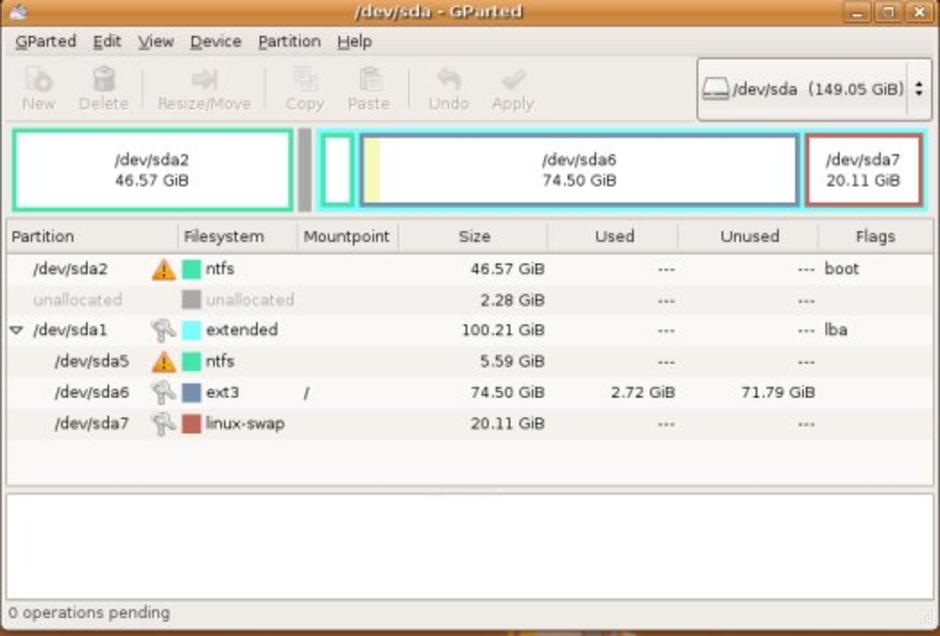
- เมื่อโปรแกรมเปิดแล้ว (ดูรูปข้างล่าง) ทางขวามือของแถบเครื่องมือ จะมีรายการให้เลือกดิสก์ (drop down menu) ให้เลือกดิสก์ที่ต้องการจัดแบ่งพาร์ติชัน (ถ้ามีอันเดียวก็ไม่มีให้เลือก!)
- ถ้าดิสก์กำลังติดตั้ง (mounted) เพื่อใช้ในระบบ ให้ปลดออกก่อน (unmount) โดยคลิกขวาบนแถบที่แสดงไดรฟแล้วเลือก unmount
- ถ้าจะเปลี่ยนขนาดเลือก "Resize/Move" จากรายการให้เลือก จากนั้นเปลี่ยนแปลงขนาดของพาร์ติชันได้ ทั้งนี้ต้องมีขนาดใหญ่กว่าข้อมูลที่มีอยู่ นอกจากนี้ยังสามารถเคลื่อนพาร์ติชันนี้ไปที่ต่างๆที่มีพื้นที่ว่างอยู่ เสร็จแล้วคลิก "Resize" แล้วคลิก "Apply" บนแถบเครื่องมือ มันจะเริ่มดำเนินการ (ถ้าไม่คลิก "Apply" คำสั่งจะถูกเก็บรอไว้เพื่อดำเนินการ "pending" ซึ่งสามารถตรวจดูรายการได้ โดยเลือก View "pending" ดูรูปข้างล่าง คำสั่งจะปรากฏในช่องสีขาว---หมายเหตุ ในรูปนี้ไม่มีคำสั่งที่รอดำเนินการ จะมีข้อความว่า "0 operations pending"
- อาจมีข้อความผิดพลาดเกิดขึ้น ถ้าดิสก์ถูกติดตั้งกลับขึ้นเองโดยอัตโนมัติหลังลดขนาดเสร็จแล้วแต่ยังไม่ผ่านขั้นตอนการตรวจสอบ อาจต้องปลดดิสก์อีก แล้วไปที่ Removable Drives and Media ตั้ง System Preferences เพื่อห้ามไดรฟไม่ให้ติดตั้งอัตโนมัติ (ชั่วคราว แล้วค่อยมาเปลี่ยนกลับคืน)
- การลบหรือรื้อพาร์ติชั่นออก ให้คลิกขวาที่พาร์ติชั่นนั้นๆแล้วเลือก "delete" (ถ้าจะลบหมดทุกพาร์ติชันเพื่อเริ่มด้วยไดรฟว่างเปล่าก็ทำได้ แต่อย่าลืมเก็บสำเนาข้อมูลไว้ ----"เตือนแล้วนะ นี่ครั้งที่สองด้วย!") เสร็จแล้วคลิก "Apply" เพื่อลบตามที่ต้องการ
- การสร้างพาร์ติชั่นใหม่ คลิกขวาบนพื้นที่ว่างเปล่า (free space) แล้วเลือก "New" จากนั้นเลือกชนิดของพาร์ติชัน Primary/Logical partition ชนิดของ filesystem และขนาดของพาร์ติชันนี้ จากนั้นคลิก "Add" แล้วคลิก "Apply"
- ตรวจดูตารางพาร์ติชั่นและการแบ่งพื้นที่ดิสก์ ไปที่ Launch System จากนั้นไป Administration แล้วไป Disks แล้วเลือกฮาร์ดไดรฟและแถบพาร์ติชัน (ในรายการจะมีพาร์ติชันทั้งหมดพร้อมพื้นที่และตำแหน่งที่ติดตั้ง)
หมายเหตุ [2]
- หลักของการแบ่งพาร์ติชั่น (partitioning rules) คืออาจ
- แบ่งให้มีจำนวนพาร์ติชั่นหลัก (primary partitions) อยู่ระหว่าง 0-4
- หรือแบ่งให้มีจำนวนพาร์ติชั่นหลักระหว่าง 0-3 กับ 1 พาร์ติชันชนิดขยายจำนวนได้ (extended partitions,ext) โดยภายใน extended partitions จะมีพาร์ติชันชนิดโลจิคอลได้จำนวนหนึ่ง (พาร์ติชั่นชนิดโลจิคอลหรือ "logical partition" เป็นพาร์ติชันชนิดที่จัดเรียงต่อๆกันเป็นอันดับ) ดังนั้นการใช้ "extended partition" จึงทำให้สามารถแบ่งย่อยฮาร์ดดิสก์เป็นส่วนๆได้มากกว่า 4 ส่วนตามปกติ
- พาร์ติชันที่เป็น recovery partition จะเป็นพาร์ติชันหลัก
- ส่วนของวินโดวส์ พาร์ติชั่นเป็น ntfs partition จะต้องเป็นพาร์ติชันหลัก (จึงจะ boot ได้)
- ในอูบุ้นทู partitions ใช้ได้ทั้งชนิด primary และ logical การกั้นพาร์ติชันระหว่างการติดตั้งระบบ จะกำหนดให้ /(root) เป็นพาร์ติชันหลัก และส่วนที่เป็น swap เป็น logical partition และ extended partition
References and more info
1. Ubuntu documentation: HowtoPartition https://help.ubuntu.com/community/HowtoPartition
2. Ubuntu documentation: foruminstallationPartitioning https://help.ubuntu.com/community/forum/installation/Partitioning


สวัสดีครับอาจารย์
Ubuntu เป็นอย่างไรบ้างครับ
ใช้ง่ายขึ้นมั้ย แล้ว stable มั้ยครับ
สวัสดีคุณ Kwanchai
อาจารย์พูดถึง"สะสางแฟ้มข้อมูลในเครื่องคอม.."
ผมว่าเราให้วันที่ สนง.เค้าทำโครงการ 5 ส
เป็นวันกวาดล้างแฟ้มข้อมูลในเครื่องไปด้วยท่าจะดีนะครับ
ขอบคุณครับคุณ Kwanchai
เป็นความคิดที่ดีครับ เอกสารอิเล็กทรอนิกส์ ถ้าไม่เปิดคอมพิวเตอร์ก็ไม่ทราบว่าเป็นระเบียบเรียบร้อยไหม แต่เท่าที่เหลือบมองหน้าจอคอมพิวเตอร์ของน้องๆที่สำนักงานดูเป็นระเบียบเรียบร้อยดีครับ แต่ถ้ากำหนดวันใน 1 ปีปฏิทินเป็นวัน 5 ส สำหรับไฟล์ข้อมูลก็เป็นการส่งเสริมให้ดียิ่งขึ้น
แล้วรับความสดใส กับการทำงานในปีใหม่
Happy New Year 2552!