
มีน้องคนหนึ่งขอคำแนะนำ
ในการแทรกภาพในบันทึก
ในวันเวลาแย่ๆ อย่างนี้ มีอะไรให้ทำก็ดีไปอย่าง
จะได้ไม่ไปหมกหมุ่นครุ่นคิดเรื่องราวที่ทำให้เราปวดใจ
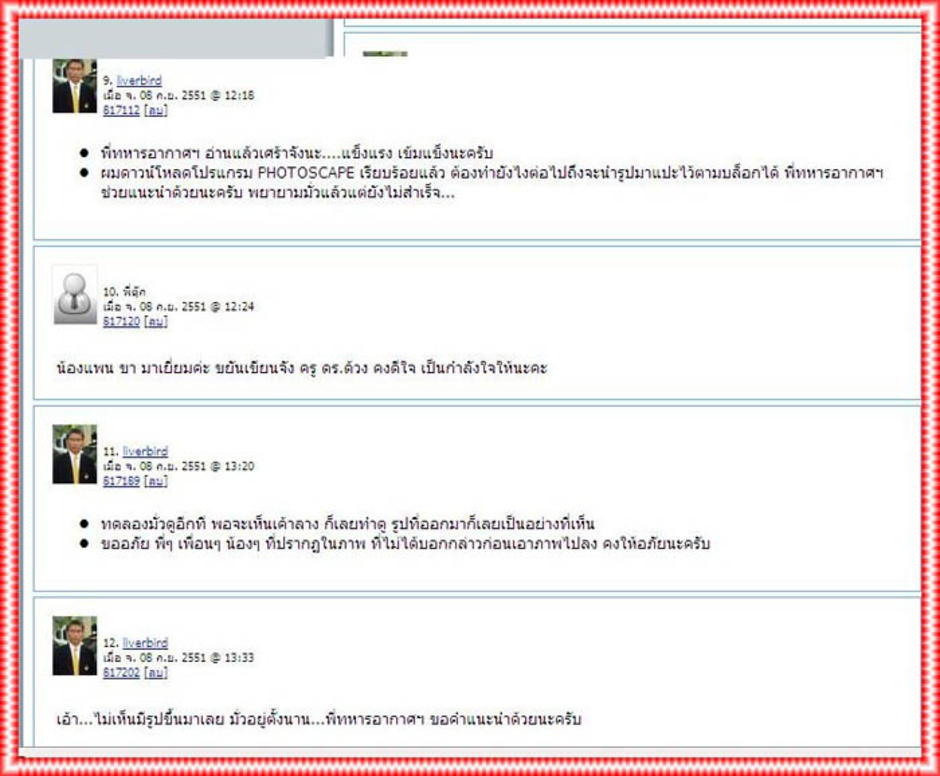
ไหน ๆ ก็ทำให้น้องเค้าแล้ว เพื่อให้เกิดประโยชน์สูงสุด สำหรับผู้ที่มีปัญหาเดียวกับน้องคนนี้ วันนี้จึงขอนำเสนอการแทรกภาพนิ่งในบันทึกแบบง่ายๆ สำหรับผู้เริ่มต้น
• เริ่มจากเตรียมภาพที่จะแทรก สิ่งที่ควรคำนึงคือขนาด
• ยิ่งขนาดใหญ่ยิ่งเปลืองพื้นที่ ควรพิจารณาให้เหมาะสมกับการใช้งาน • file ภาพมีหลายนามสกุล ที่ใช้งานทั่วไป มักเป็น .jpg , .tiff (เหมาะสำหรับไปขยายภาพที่ร้าน • ส่วนตัวเองนั้น ภาพใหญสุดที่ใช้แทรกที่ G2K เป็นขนาด 400 x 600 กำลังดี • จัดการตกแต่งภาพด้วยโปรแกรมแต่งภาพ เช่น photoshop (สำหรับพวก professional ) และที่ webmaster ของ G2K แนะนำ คือ photoscape แบบใช้งานง่าย ฯลฯ หลักการง่ายๆว่าจะทำให้ภาพเราไปโผล่ในบันทึกได้นั้นก็คือ ภาพทั้งหลายที่ปรากฎอยู่ใน internet นั้น จะต้องมีที่อยู่ใน internet เสียก่อน เราเรียกว่า การ upload file (การนำไฟล์ขึ้น)ซึ่ง G2K มีที่ให้เก็บไฟล์ภาพของเราที่ไฟล์อัลบั้ม ของแต่ละคน
ที่นี้มาดูว่าจะนำไฟล์ขึ้นไปอย่างไรนั้น มีอยู่หลายวิธี มีผู้ที่ทำเป็น tutorial ที่
สำหรับวิธีนี้ขอแนะนำผู้ที่กำลังบันทึกอยู่แล้วอยากแทรกภาพ
โดยทำเป็นขั้นตอนดังนี้
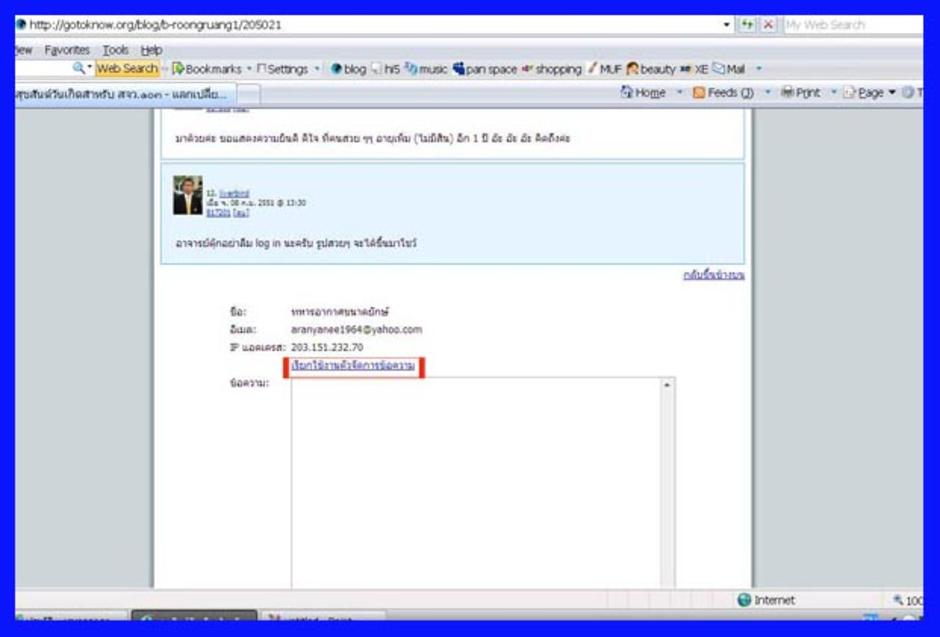
1.คลิกที่ เรียกใช้งานตัวจัดการข้อความ ตรงหน้าต่าง ข้อความ
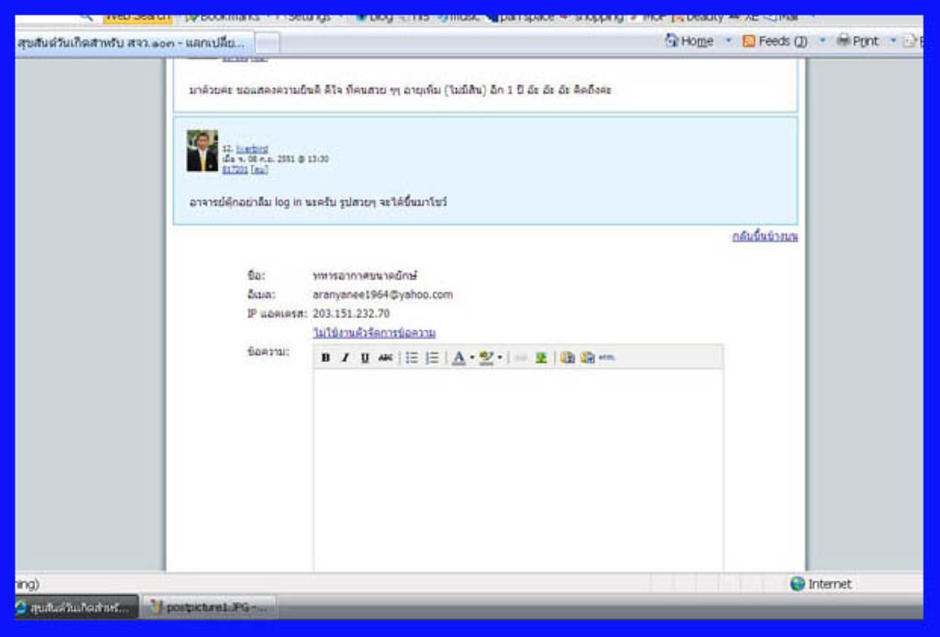
2. หน้าตาก็จะเปลี่ยนเป็นอย่างนี้
</span></span>
3. คลิกที่ คลิกที่นี่เพื่อแทรกรูปภาพ
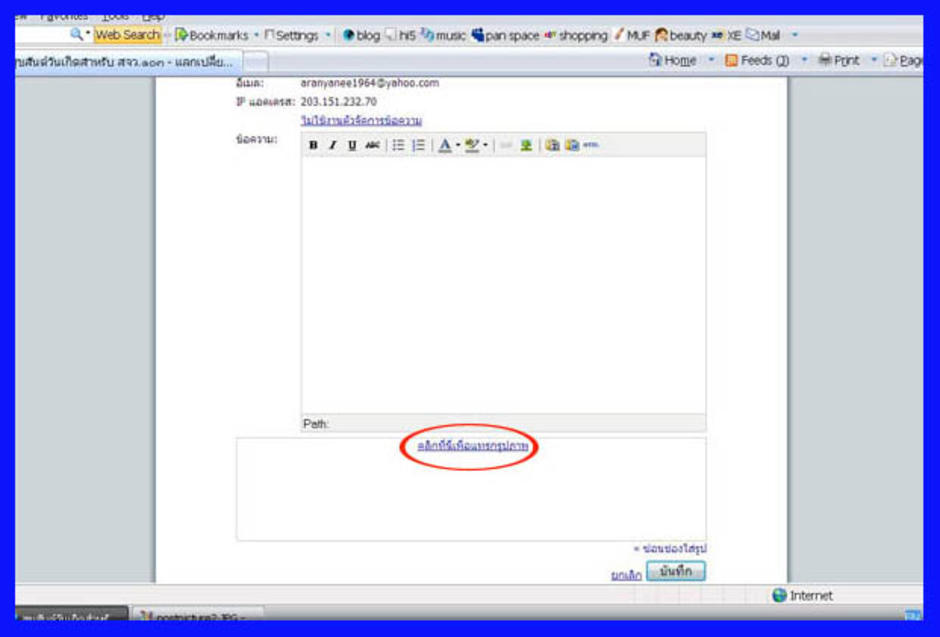
• ก็จะเปลี่ยนเป็นหน้าตาแบบข้างล่างนี้
• รูปที่ปรากฎอยู่นั้น คือรูปที่เคย upload ไว้
• ของบางคนที่ upload เป็นครั้งแรกก็จะไม่ปรากฎรูปอะไร
4. ต่อจากนั้น คลิกที่ นำไฟล์ขึ้น
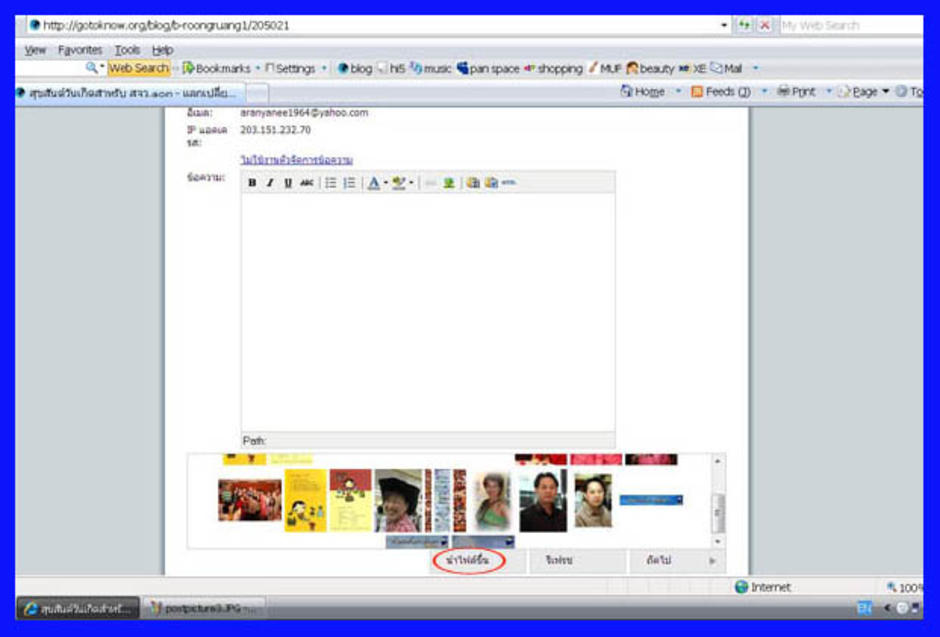
• ก็จะปรากฎหน้าต่างใหม่ขึ้นมาอีกหนึ่งหน่ต่าง
• หน้าตาแบบข้างล่างนี้
• ในภาพนี้ย่อหน้าต่างลงเพื่อให้เห็นชัดว่าว่ามี สองหน้าต่างซ้อนกันอยู่
5.จากนั้น คลิกที่ browse
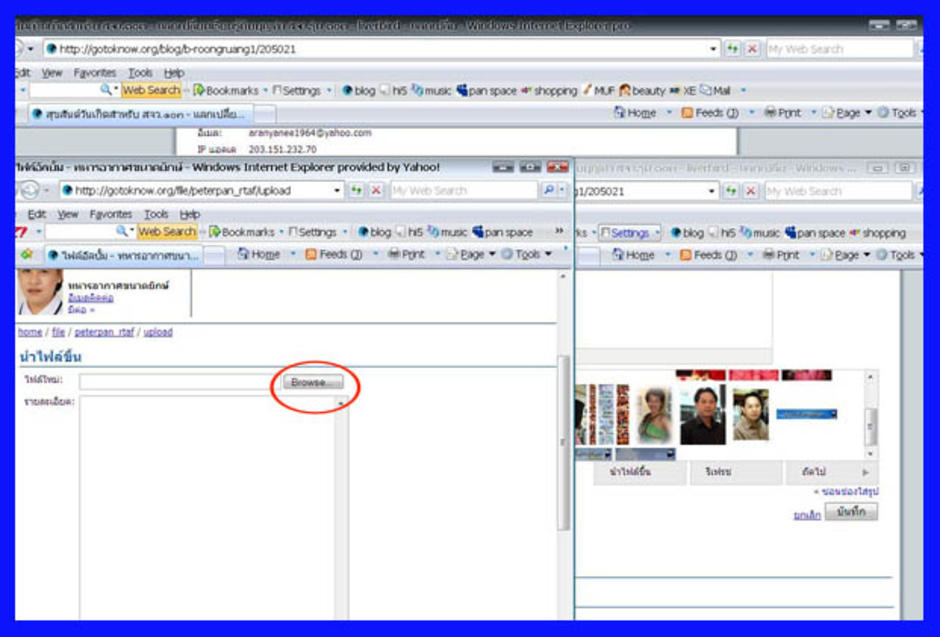
• ก็จะมีหน้าต่างตามรูปข้างล่างขึ้นมาให้เลือกไฟล์
6. คุณก็ทำการเลือกรูปที่ต้องการแทรก
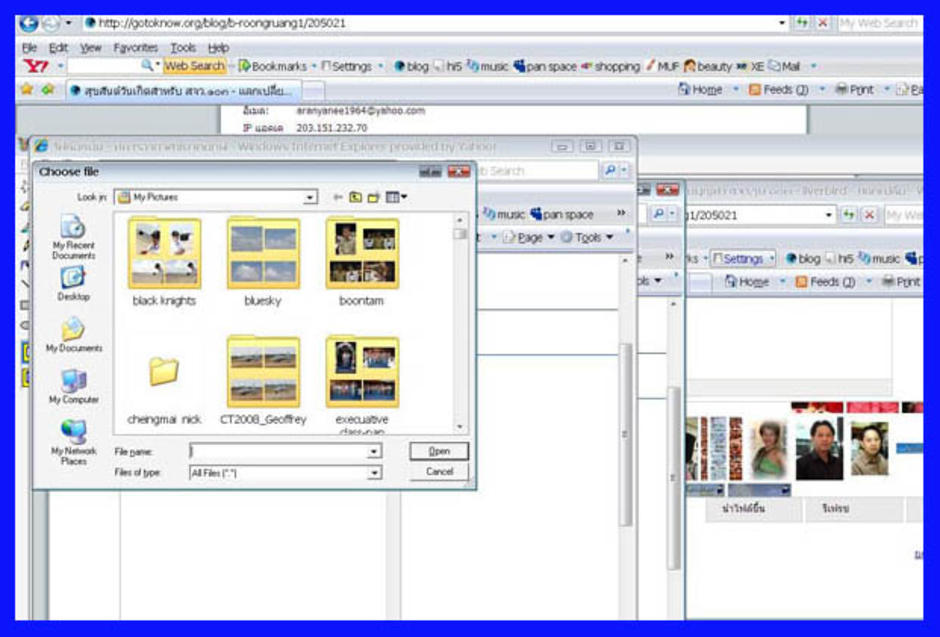
• แล้วจะปรากฎเป็นหน้าตาอย่างรูปข้างล่างนี้
7. ให้คุณใส่ข้อมูลตรง ช่องรายละเอียด และคำสำคัญ ( คำสั้นๆก็พอ)แล้วคลิกที่คำว่า นำไฟล์ขึ้น ( ในภาพนี่ save มาไม่หมดหน้าจอ ปุ่มที่ว่านี้จะอยู่ด้านล่างขวามือของหน้าต่างนี้)
ในตัวอย่างนี้ใส่ว่า boontham (ชื่อเจ้าของรูป)
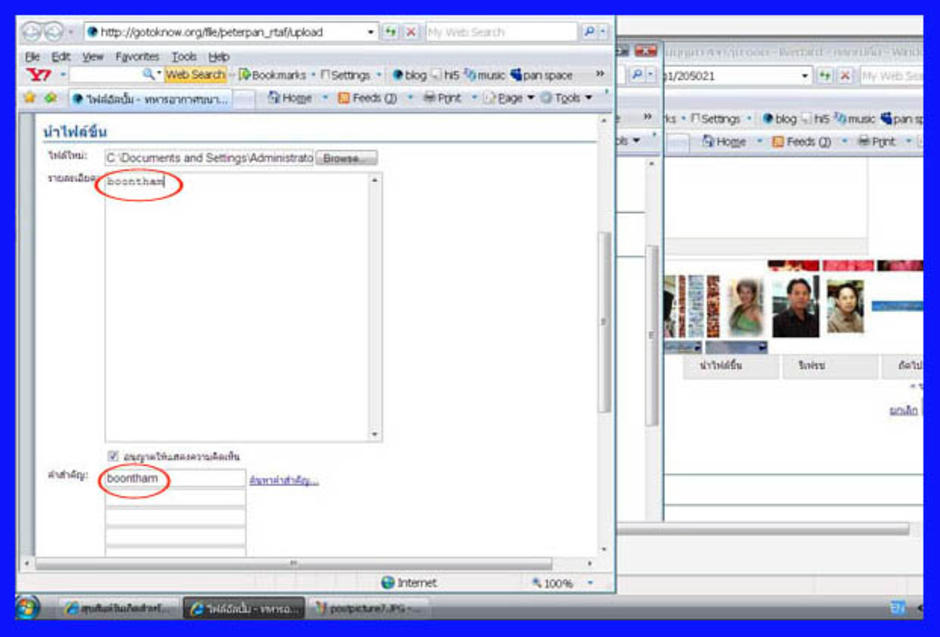
• แล้วจะปรากฎหน้าต่าง ไฟล์อัลบั้ม ตามรูปข้างล่าง
• มีรูปที่เรา upload ขึ้นไปปรากฎอยู่ ให้ท่านปิดหน้าต่างนี้ไปเลย

• ที่นี้กลับมาที่หน้าต่างแรกจะมีหน้าตาอย่างรูปข้างล่าง
• จะยังไม่มีภาพที่เรา upload ขึ้นไปปรากฎอยู่
8. ให้ท่านคลิกที่คำว่า รีเฟรช • ภาพที่เราเพิ่ง upload ขึ้นไปจะปรากฎขึ้นมา ดังรูปข้างล่าง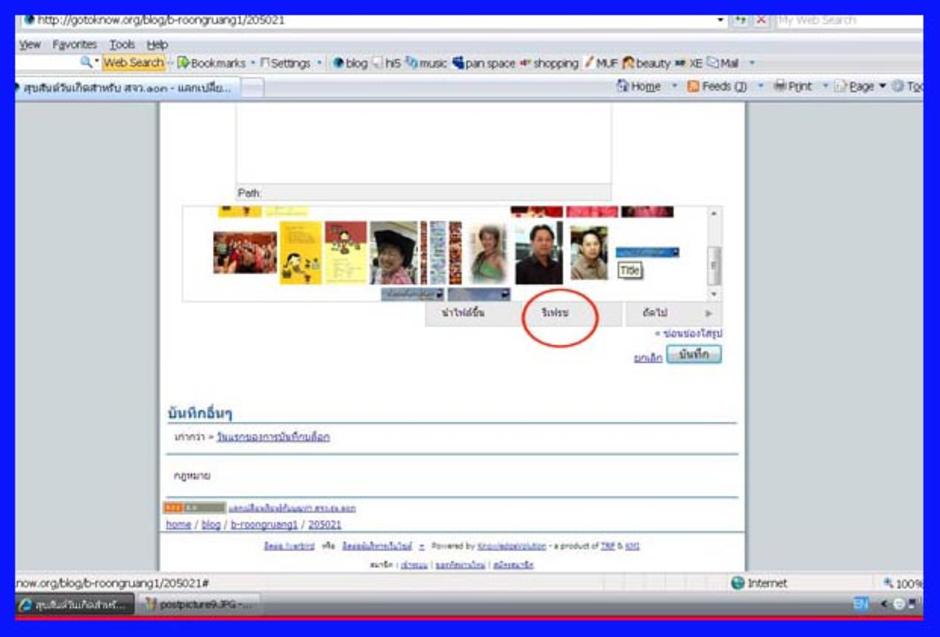
9. ให้ท่านคลิกที่รูปนั้น 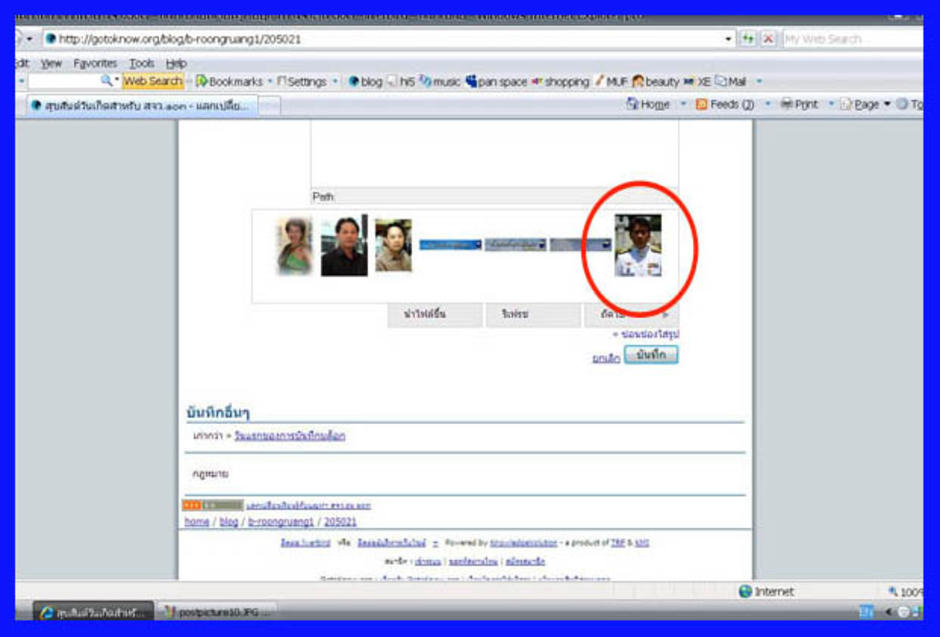
• แล้วภาพจะไปปรากฎอยู่ในกล่องข้อความดังภาพต่อไป
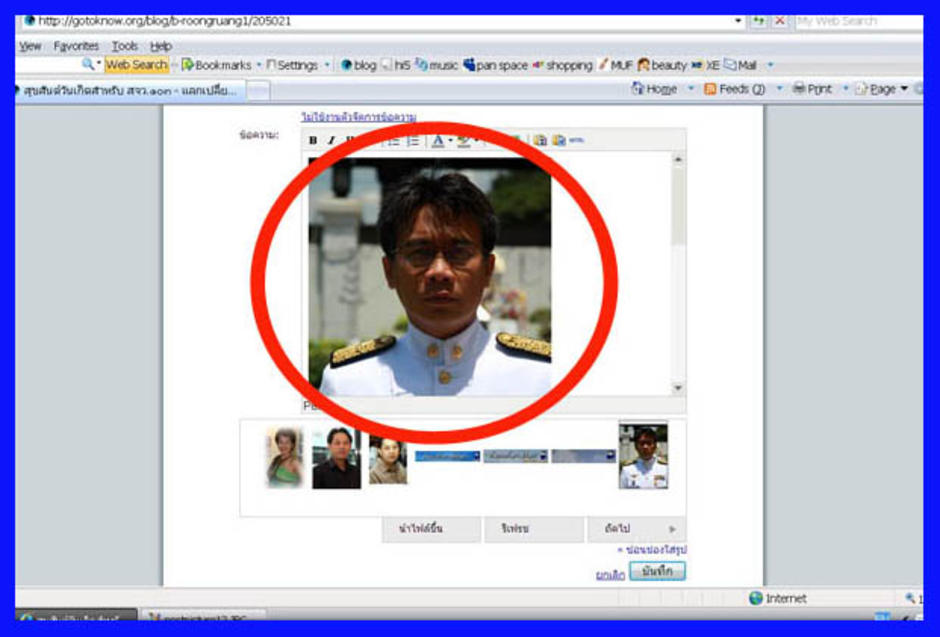
<h5 class="MsoNormal" style="margin: 0cm 0cm 0pt;"> </h5>
<h5 class="MsoNormal" style="margin: 0cm 0cm 0pt;"> 10. จากนั้น คลิกที่คำว่า บันทึก เป็นอันเสร็จเรียบร้อย </h5>
<p class="MsoNormal" style="margin: 0cm 0cm 0pt;"> </p>
</p>


http://gotoknow.org/blog/katti/199894
ย่อรูปแต่งรูปพี่ดาวคนสวยใจดี
· ไปที่เมนูของ ….
· ไปที่ไฟล์อัลบัม
· กดนำไฟล์ขึ้น
· browse หาภาพจากเครื่อง
· กดบันทึก
· ไปที่บันทึก
· กดแก้ไขบันทึก
· ข้างล่างเขียนเขียนว่า
· แทรกรูปภาพ
· กดที่แทรกภาพ
· จะเห็นภาพปรากฏ
· กดที่ภาพ
· ภาพจะไปอยู่ที่บันทึก
· กดบันทึกเก็บ
· เดี๋ยวจะตามมาดูนะครับ
ยอดเยี่ยมมากครับ...มือใหม่อย่างพวกเราได้เรียนรู้อะไรเยอะแยะเลย...เอ แต่รูปที่พี่ทหารอากาศฯ ยกเป็นตัวอย่าง มันคุ้นๆ นา เหมือนใครหว่า...
มือใหม่เหมือนกัน
รู้สึกว่าจะมี blog หลังท่าน หนึ่งวันนะ
แต่เห็นแล้วว่าท่านคงจะเป็นมือวางอันดับหนึ่งในเร็วๆนี้
ที่อธิบายมาทั้งหมดยังไม่เข้าใจเลย ไปให้สอนให้ที่ทำงานได้ไหม ขอข้าวกินมื้อนึงด้วยนะ ได้ป่าว
GLT10a06pei02
[url=http://www.omega-watches-replica.com][b]Omega Watches[/b][/url]
[url=http://www.omega-watches-replica.com][b]Replica Omega[/b][/url]
[url=http://www.omega-watches-replica.com][b]Omega Replica Watches[/b][/url]
[url=http://www.replica-cartier-watches.com][b]Cartier Watches[/b][/url]
[url=http://www.replica-cartier-watches.com][b]Replica Cartier Watches[/b][/url]
[url=http://www.handbagsspace.com][b]Louis Vuitton handbags[/b][/url]
[url=http://www.handbagsspace.com][b]Gucci handbags[/b][/url]
[url=http://www.handbagsspace.com][b]Prada handbags[/b][/url]
[url=http://www.handbagsspace.com][b]Prada Wallets[/b][/url]
[url=http://www.handbagsspace.com][b]Louis Vuitton Wallets[/b][/url]
[url=http://www.handbagsspace.com][b]Gucci Wallets[/b][/url]
[url=http://www.handbagsspace.com][b]Prada Wallets[/b][/url]
[url=http://www.replica-hermes.com][b]replica hermes[/b][/url]
[url=http://www.replica-hermes.com][b]hermes handbags[/b][/url]
[url=http://www.replica-hermes.com][b]cheap hermes bags[/b][/url]
[url=http://www.honeyreplicas.com][b]Replica Handbags[/b][/url]
[url=http://www.ebags-replicas.com][b]replica handbags[/b][/url]
[url=http://www.ebags-replicas.com][b]louis vuitton replica handbags[/b][/url]
[url=http://www.ebags-replicas.com/Replica-Handbags/BURBERRY-Burberry-Handbag-161-1.htm][b]Burberry Handbags[/b][/url]
[url=http://www.ebags-replicas.com/Replica-Handbags/PRADA-Prada-Handbags-65-1.htm][b]Prada Handbags[/b][/url]
[url=http://www.iamreplica.net][b]Replica Watches[/b][/url]
[url=http://www.iamreplica.net][b]Omega replica Watches[/b][/url]
[url=http://www.honeyreplicas.com/HandBags_Burberry_20.html][b]Burberry Handbags[/b][/url]
[url=http://www.honeyreplicas.com/HandBags_Prada_9.html][b]Prada Handbags[/b][/url]
[url=http://www.omega-watches-replica.com][b]Omega Watch for men[/b][/url]
[url=http://www.omega-watches-replica.com][b]Omega Watch for women[/b][/url]
[url=http://www.omega-watches-replica.com/Omega-Classic-Watches_1.html][b]Omega Classic Watches[/b][/url]
[url=http://www.omega-watches-replica.com/Omega-CO-AXIAL-Watches_2.html][b]Omega CO AXIAL Watches[/b][/url]
[url=http://www.omega-watches-replica.com/Omega-CONSTELLATION-Watches_3.html][b]Omega CONSTELLATION Watches[/b][/url]
[url=http://www.omega-watches-replica.com/Omega-DEVILLE-Watches_4.html][b]Omega DEVILLE Watches[/b][/url]
[url=http://www.omega-watches-replica.com/Omega-Museum-Watches_5.html][b]Omega Museum Watches[/b][/url]
[url=http://www.omega-watches-replica.com/Omega-OLYMPIC-COLLECTION-Watches_6.html][b]Omega OLYMPIC COLLECTION Watches[/b][/url]
[url=http://www.omega-watches-replica.com/Omega-Railmaster-Watches_8.html][b]Omega Railmaster Watches[/b][/url]
[url=http://www.omega-watches-replica.com/Omega-Seamaster-Watches_9.html][b]Omega Seamaster Watches[/b][/url]
[url=http://www.omega-watches-replica.com/Omega-SPEEDMASTER-Watches_10.html][b]Omega SPEEDMASTER Watches[/b][/url]
[url=http://www.handbagsoem.com][b]adidas shoes, air jordans[/b][/url]
[url=http://www.oemhandbags.com/][b]Designer Handbags,Replica Bags Blogs[/b][/url]
[url=http://www.oempurses.com/][b]Replica Bags,Replica Omega Watches Blogs[/b][/url]
[url=http://www.oempurse.com][b]air jordans, jordan fusions[/b][/url]
[url=http://www.sunglassesoem.com][b]jordan fusions,Chanel Shoes[/b][/url]
[url=http://www.ledlightoem.com/][b]Omega Watches,Replica Watches Blogger[/b][/url]
[url=http://www.ledlights-oem.com][b]Replica Fashion Handbags Blogs[/b][/url]
[url=http://www.ledlightoem.com][b]Christian Louboutin Shoes, Manolo Blahnik Shoes[/b][/url]
[url=http://www.makehermes.com][b]Manolo Blahnik Shoes, Shoe Trends[/b][/url]
[url=http://www.hermesmaker.com][b]This week in shoes, spring 21 shoes[/b][/url]