
การทำข้อความให้นูนขึ้นมาจากภาพพื้นหลัง
เริ่มจากเปิดภาพขึ้นมา
จากนั้นใช้ เครื่องมือ  พิมพ์ตัวหนังสือลงไปก็จะได้เป็น selection รูปตัวหนังสือ

จากน้นทำการ copy โดยกด ctrl+c แล้ววางลงไปที่เดิมโดยกด ctrl+v เราก็จะได้ layer ใหม่ที่เป็นรูปตัวหนังสือ

มาที่ layer ที่ได้ copy ไว้ แล้วใช้ Layer Style โดยเข้าไปที่ Layer > Layer Style > Bevel and Emboss... จะได้หน้าต่างกำหนดค่า

กำหนดค่าตามต้องการ ก็จะได้ ภาพที่ดูมีตัวหนังสือนูนขึ้นมา อาจเพิ่มเติมด้วย Drop Shadow หรือปรับสีปรับแสง ตามต้องการ

ง่ายๆนะค่ะ ไปลองหัดทำดูค่ะ ┐( ̄ヘ ̄)┌ フゥゥ〜


น่าสนใจเพราะมีวิธีการทำมาให้ทำด้วย
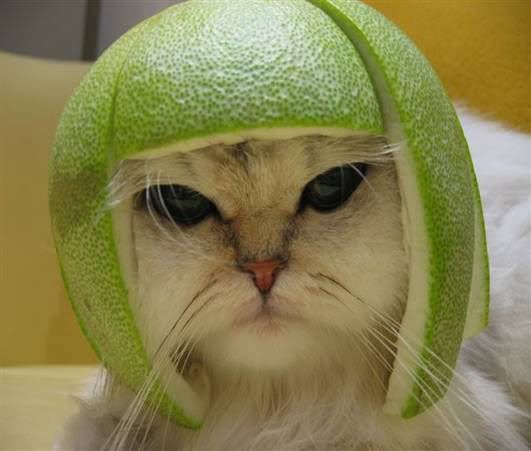
นำเสนอได้น่าสนใจและแลดูว่าจะง่ายนะคะ สะสมความรู้แล้วฝึก tip photoshop เอาไว้ให้มากๆนะคะ เทอมหน้าได้ใช้งานแน่ๆ ค่ะ งานนี้เอาไป **** นะคะ ครูว่าถ้าทำให้ตัวอักษรไม่อยู่บนตาเจ้าแมวเหมียวจะน่ารักกว่านี้นะคะ อีกเรื่องขาดการอ้างอิงด้วยค่ะ
Aj.Joy
เห็นหน้าของแมวแล้วนึกถึงหน้าแพรวอะ ชอบหมวกของแมวมากๆคับ แต่ดูจากหน้าตาของแมวแล้ว มันคงไม่ชอบหมวกที่แพรวใส่ให้มันนะ
แต่ก็เป็นความรู้ที่ดีคับ ได้ประโยชน์จริงๆ เพราะตอนนี้กำลังฝึก Photoshop อยู่พอดี และรู้สึกว่าเทอมหน้าจะต้องใช้ด้วย แต่ขอตินิดนึงละกานนะว่า....ถ้าแพรววางตัวอักษรให้ต่ำกว่าตาแมวสักนิดจะสวยกว่านี้นะ เพราะตัวอักษรไปบดบังความน่ารักของแมวอะ
สุดท้ายนี้ก็ต้องขอขอบคุณมากๆ ที่นำความรู้ดีๆ มาให้อ่านกัน อยากให้แพรวนำทักษะการแต่งภาพกับ Photoshop มาให้อ่านอีกเยอะๆ เพราะจะได้ไม่ต้องไปซื้อหนังสือ(ฮิฮิ) แล้วจะคอยติดตามอยู่เรื่อยๆ นะคับ :-)
เม้น ให้ หน่อย นะ ก่ะ