
คลิปสอนการใช้โปรแกรมคอมพิวเตอร์ จะต้องบันทึกจับภาพจากหน้าจอคอมพิวเตอร์ มีโปรแกรมให้เลือกใช้หลายอย่าง ในบันทึกนี้เป็นการใช้โปรแกรมฟรีอย่างง่ายๆ ได้ผลดังตัวอย่างวีดิทัศน์ต่อไปนี้
โปรแกรมที่ใช้มีดังนี้
1. บันทึกด้วย recordmydesktop จะได้ไฟล์ ogg
2. เนื่องจากไฟล์ avi มีโปรแกรมรองรับมากกว่า จึงแปลงไฟล์ ogg เป็น avi ด้วยคำสั่ง ffmpeg -i filename.ogg filename.avi
3. ตัดส่วนของภาพที่ไม่ต้องการ (มักเป็นส่วนต้นและท้ายซึ่งเป็นส่วนของการเปิดปิดโปรแกรมบันทึกออก) ออกโดยใช้โปรแกรมตัดต่อเช่น avidex avidemux
เพิ่มเติมการแปลงไฟล์ หลังจากได้ไฟล์ out.ogg (18 มี.ค. 53)
vlc -I dummy out.ogg vlc:quit --sout "#transcode{ vcodec = theo, width = 512, height = 384 }:duplicate{ dst = std{ access = file, mux=ogg, dst = \"out_512x384.ogg\" }}" --sout-theora-quality=3
หรือ
ffmpeg2theora filename.ogg -v 3 -a 4 -o filename.ogg
หรือ
ffmpeg2theora filename.ogg -v 3 -a 4 -o filename.flv
ลดขนาดได้มากแต่ยังชัดพอสำหรับวางบนเว็บ ดูตัวอย่างวีดิทัศน์ที่โพสต์บนยู๊ทูบ เรื่อง artemis
เพื่อลดขนาดของวีดิทัศน์ อาจจะกำหนดบริเวณที่บันทึกภาพจากหน้าจอ โดยกำหนดตัวเลือก -x -y หรือค่า -width -height
ซึ่งกรณีที่ไม่กำหนดค่า x และ y นี้ หมายถึงเต็มหน้าจอ ในกรณีของพันคำจะเท่ากับ 1280 x 1024 (เท่ากับขนาดความกว้างคูณความยาวครับ)
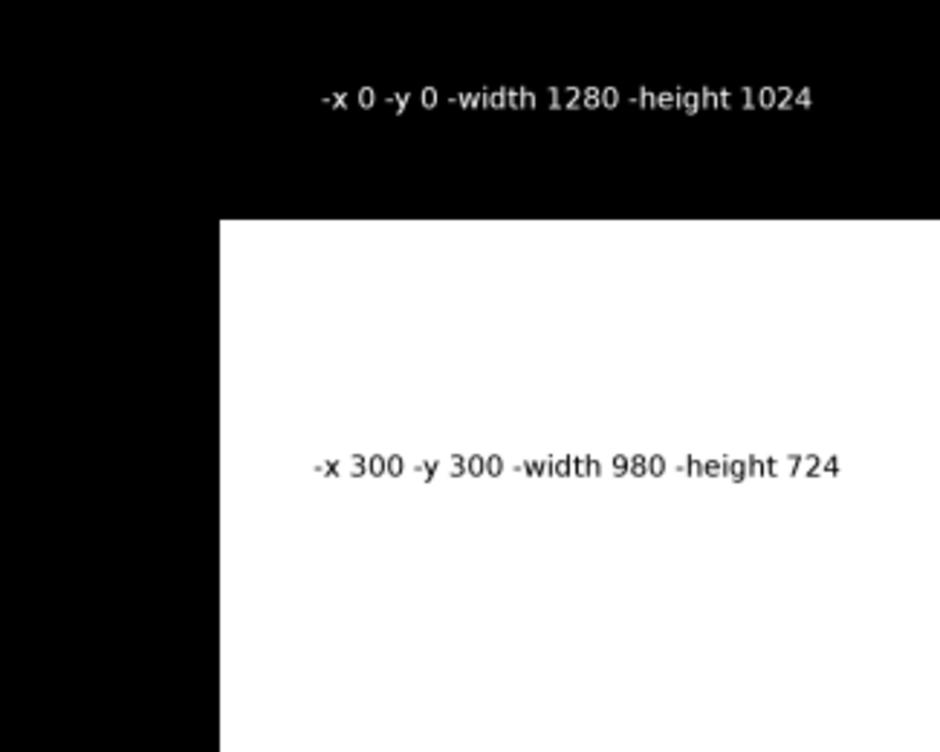
เพิ่มภาพแสดงบริเวณพื้นที่บันทึกหน้าจอ (ครั้งที่แล้วขาวดำ ครั้งนี้ภาพสี น่าจะดูดี) --25 มี.ค.53
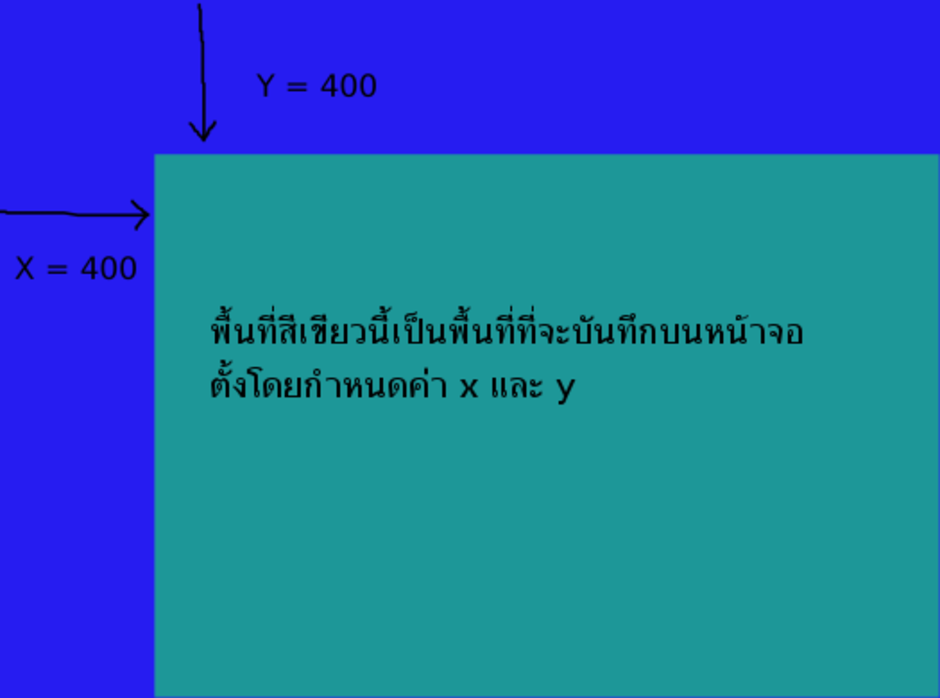
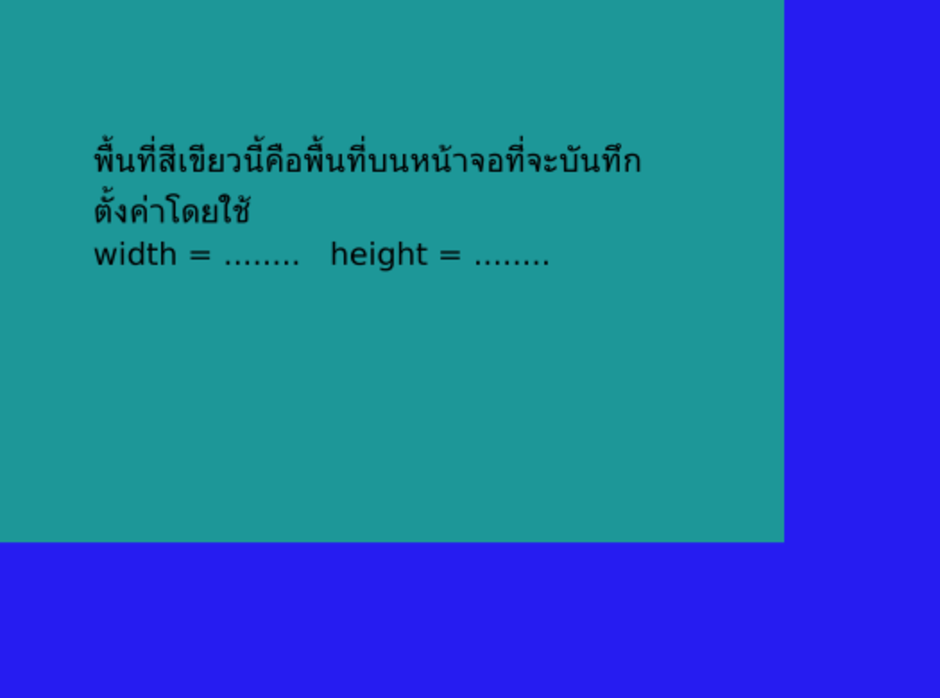


ขอบคุณค่ะ เป็นประโยชน์จริงๆค่ะ
ดีใจที่เป็นประโยชน์ครับ ให้กี่ดาวครับ (ขั้นต่ำ 3 :)
พันคำ เล่าซือ ขยันหาโปรแกรมทำคลิปการสอน มาคอยกระตุกความอยากทำคลิปอยู่เสมอๆ นับถือๆๆๆๆๆๆ
สวัสดีครับท่านอาจารย์ Lin Hui
ขอบคุณครับพันคำทดลองโปรแกรมครับ
ตอนหลังไฟล์ที่ได้เป็นไฟล์(นามสกุล) ogv
ใช้โปรแกรมข้างต้นไม่ได้ผล
ล่าสุดการแปลงไฟล์วีดิทัศน์ ชื่อ input.ogv เป็นไฟล์ชื่อ output.avi กรณีไม่มีเสียง (-nosound) ใช้คำสั่งต่อไปนี้
mencoder input.ogv -ovc xvid -nosound -xvidencopts pass=1 -o output.avi