
เมื่อเราเข้าใจเรื่องการตั้งค่าความละเอียดที่สัมพันธ์กับรูปภาพที่เราต้องการแล้ว งานด้านการปริ้นท์รูปภาพก็ไม่มีปัญหาเรื่องความคมชัดอีกแล้ว
ต่อไปก็จะมาดูถึงก็นำเสนอภาพบนเว็บไซต์ โดยทั่วไปก็แนะนำกันให้ใช้ประมาณ 500*500 พิกเซล การจะทำให้รูปภาพของเราซึ่งถ่ายมาในหลากหลายขนาด ก็จำเป็นต้องมาผ่านการย่อขนาด ซึ่งในที่นี้จะแนะนำการย่อขนาดโดยใช้โปรแกรม Paint ซึ่งมีอยู่แล้วในทุกเครื่องคอมพิวเตอร์ที่ใช้วินโดวส์ เราก็จะมาเริ่มกันเลยละครับ
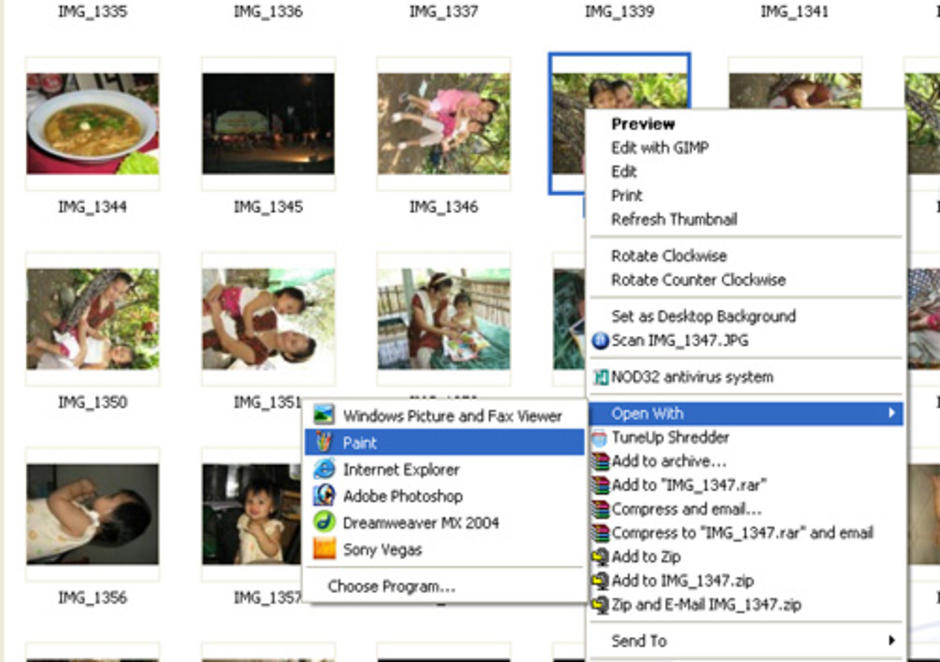
1.เปิดดูรูปภาพของเรา จากภายในเครื่องคอมพิวเตอร์ หรือจากแฮนดี้ไดรฟว์ของเรา จากนั้นก็เลื่อนเมาส์ไปที่รูปภาพที่เราชอบ และก็คลิกขวาครับ
ก็จะมีเมนูขึ้นมาให้เราเลือก ผมเลือก Open With >> Paint ดังรูปที่ 1
รูปที่ 1
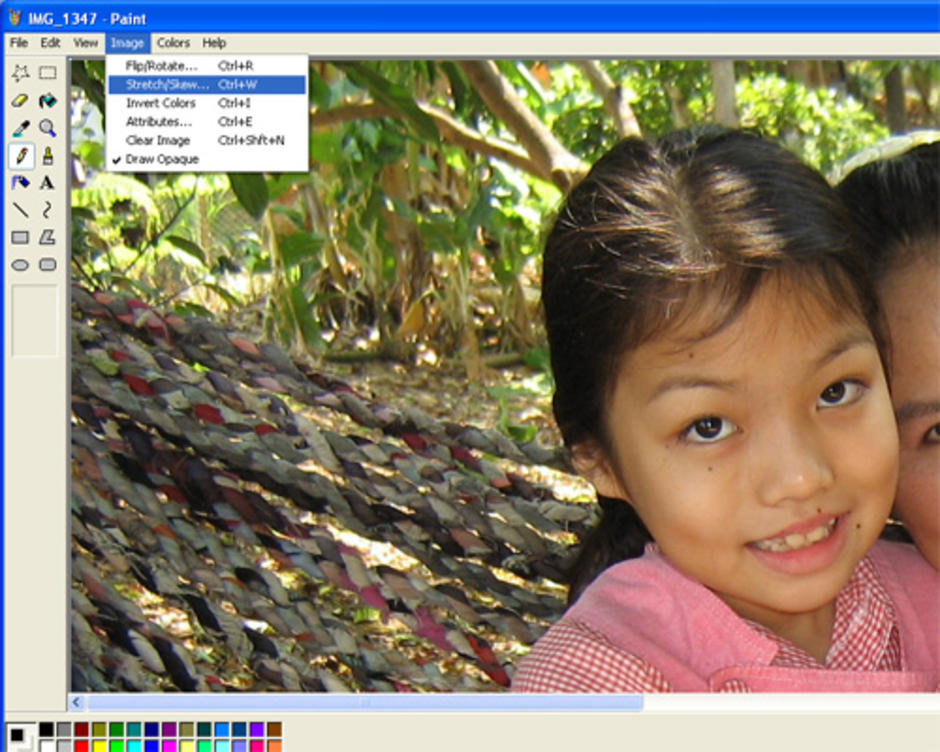
2.คอมพิวเตอร์ก็จะเปิดโปรแกรม Paint พร้อมทั้งเปิดรูปภาพที่เราเลือกขึ้นมาด้วยครับ
จากนั้นเราก็นำเม้าส์มาคลิกที่เมนู Image >> Stretch/Skew ...ดังรูปที่ 2
รูปที่ 2
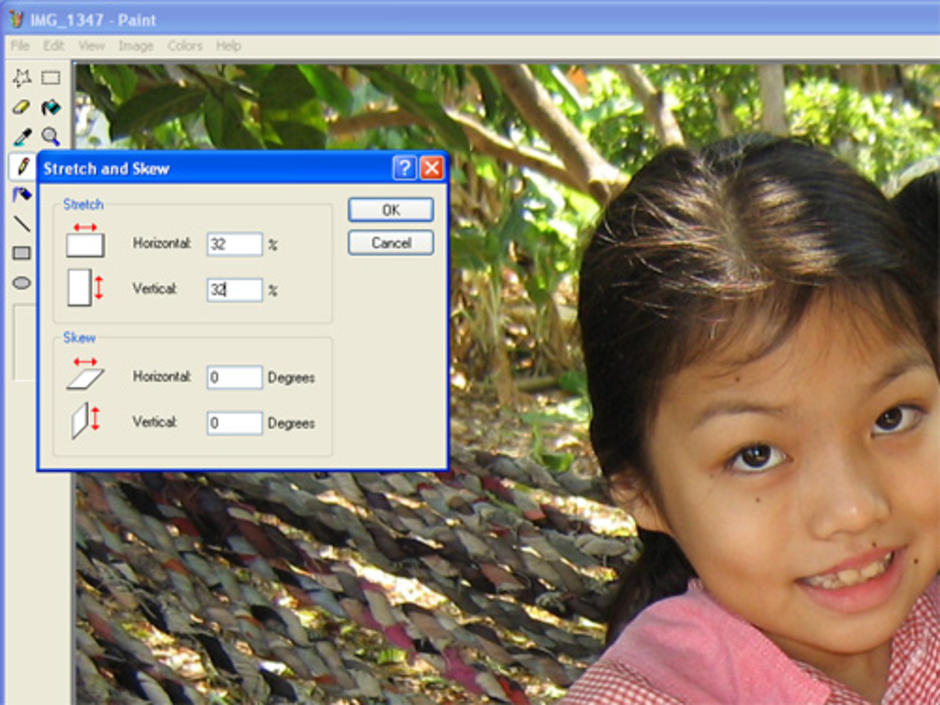
3.เราจะได้หน้าต่าง Stretch and Skew และส่วนที่เราจะทำงานด้วยก็คือ Stretch ครับ
ตารางการย่อขนาดรูปภาพ
(ทำขึ้นเพื่อสะดวกในการใช้ครับ จริงๆเทียบบัญญัติไตรยางค์ได้เองเลยครับ )
|
ขนาดรูปในกล้องเรา |
ขนาด ก*ย (พิกเซล) |
เปอร์เซ็นต์ในการย่อ |
|
2ล้านพิกเซล |
1600*1200 |
32 % |
|
3ล้านพิกเซล |
2100*1500 |
24 % |
|
5ล้านพิกเซล |
3008*2000 |
16 % |
|
7ล้านพิกเซล |
4961*3508 |
10% |
รูปภาพที่ผมใช้คือขนาด 1600*1200 พิกเซลครับ (2M) เมื่อดูจากตารางก็ต้องลดขนาดลงเท่ากับ 32 % ผมก็ใส่ค่า 32 % ในช่อง Horizontal และVertical ดังรูปที่ 3 จากนั้นก็กดปุ่ม OK ครับ
รูปที่ 3
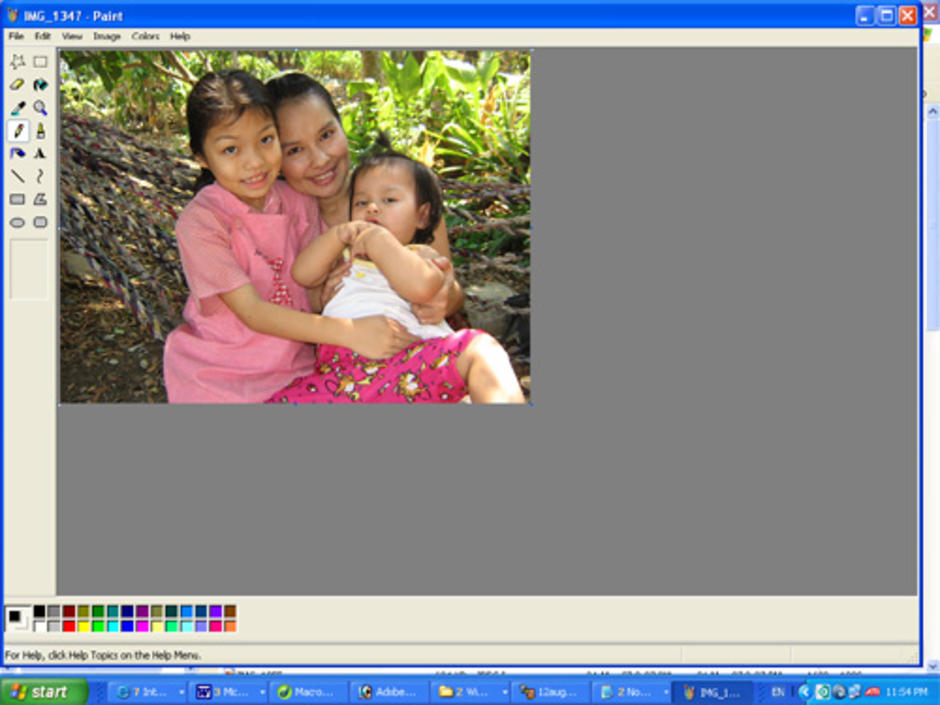
4. โปรแกรม Paint ก็จะย่อขนาดรูปภาพของเราทันที ดังรูปที่ 4
รูปที่ 4
และถ้าหากผมต้องการหมุนรูปภาพให้อยู่ในตำแหน่งที่เหมาะแก่การชม คลิกที่นี่
5. ขั้นตอนนี้เราต้องการจะใช้ไฟล์นามสกุล jpg หรือนามสกุลอื่นๆ
ก็ให้คลิกที่เมนู File >> Save As...
เราก็จะได้หน้าต่าง Save As ขึ้นมาให้เรากำหนดค่า
ตอนนี้ก็ตั้งชื่อที่สื่อความหมายและควรใช้เป็นภาษาอังกฤษจำนวนไม่เกิน 8 ตัวด้วย
และกดปุ่ม Save ดังรูปที่ 5
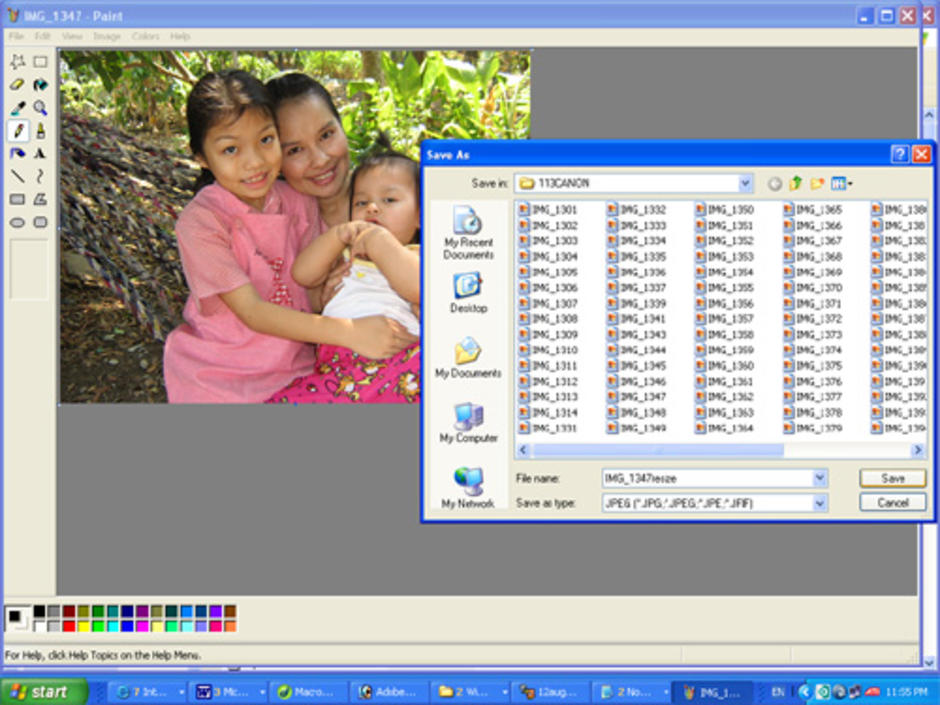
รูปที่ 5
6.ตอนนี้ผมทำการย่อขนาดรูปภาพเรียบร้อยแล้วครับ ก็มาดูกันหน่อยละกันครับว่า
มันย่อจริงหรือเปล่า ผมบันทึกรูปภาพในชื่อเดิมและต่อท้ายด้วยคำว่า resize
เมื่อผมคลิกไปดูก็ปรากฏว่า ไฟล์มีขนาดเปลี่ยนไป
โดยดูจากไฟล์รูปภาพชื่อ IMG_1348.jpg เปรียบเทียบกับ IMG_1348resize.jpg
จากขนาด 752KB (ก็ประมาณรถบรรทุก) ย่อมาเหลือเพียง 66 KB (ประมาณรถปิ๊กอัพ)
ขนาดของรูปภาพลดลงประมาณ 10 เท่า ความเร็วในการแสดงบนเว็บของรูปภาพเรา
ก็จะเร็วขึ้นอย่างมากครับ ...ตรงนี้แล้ว ผมทำสำเร็จแล้วครับ
คิดว่าคุณก็คงทำเสร็จเหมือนกันนะครับ ...ดังรูปที่ 6
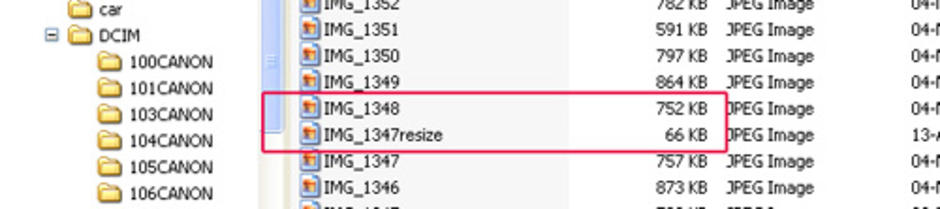
รูปที่ 6
ต้องการย่อขนาดรูปภาพด้วยโปรแกรม paint เชื่อมต่อกล้องปัญญาอ่อนกับคอมพิวเตอร์
ขอบคุณบทความต่างๆ บนอินเตอร์เน็ตครับ
http://www.tenjitsu.com/content/view/46/62/ ...


ขอบคุณมาก เก่งจัง
ในเรื่องนี้อยู่พอดี
สวัสดีค่ะ
ขอบคุณครับ คุณ
ขอบคุณนะครับ คุณ
ขอบคุณนะครับ
ขอบคุณคะ พี่สุกำลังฝึกย่อภาพให้ถาวร เวลาเราเปิดในเวบมันจะเห็นเลย แต่ทำยังไม่เป็น จะเรียนรู้จากน้องนี่แหละ
แต่ก่อนพี่ก็ไปดึงของคุณดาวลูกไก่มาไว้ แล้วก็ตามหาเขาเพื่อถาม หลังจากศึกษาแล้วก็มาทำ ก็ยังไม่ได้ เดี๋ยวเวลาว่างๆ จะมาฝึกจาก บล็อคของน้องนี่แหละ วันนี่ดึกแล้ว
สงสัยพี่สุคร่ำครวณ เรื่องทำอะไรไม่ค่อยเป็นนี่แหละ น้องเข้าไปพอดีกำลังท้อแท้อยู่ ว่าจะฝึกอันที่ยังไม่เป็น ท้อก่อน
การค่าเปอร์เซ็นท์ในการย่อรูปภาพของผม
สมมุติผมต้องการความกว้างของรูปภาพ 500 พิกเซล และรูปภาพที่ผมถ่ายมามีขนาดกว้าง*ยาว (1600*1200 พิกเซล)
ผมก็หาจาก (500*100)/1600 = 31.25 %
ค่า 31.25 % กำหนดในค่า Stretch ต้องเป็นจำนวนเต็ม ผมก็สามารถเลือกได้ 2 ค่าครับ คือ 31 % กับ 32 % ผมเลือก 32 ครับ
หากท่านใดมีข้อแนะนำที่ดีก็เรียนนะครับ