
สมัยนี้ใครไม่รู้จัก “แฮนดีไดรฟ์” หรือไม่มีไว้ใช้เชยแย่เลยJ บางคนอาจจะรู้จักกันในชื่อต่างๆ เช่น “แฟลชไดรฟ์” “ทัมบ์ไดรฟ์” “คีย์ไดรฟ์” หรือ “จัมป์ไดรฟ์” ก็ไม่ผิดค่ะ เพราะเจ้าแฮนดีไดรฟ์นี้ ไม่มีชื่อพื้นฐานที่กำหนดไว้ตายตัว โดยส่วนมากผู้ผลิตจะตั้งชื่อเป็นโมเดลของตัวเอง สำหรับผู้เขียนขอเรียกว่า “แฮนดีไดรฟ์” ก็แล้วกัน เพราะรู้จักครั้งแรกในชื่อนี้ (พอๆ กับ แฟ้บ หรือแฟซ่า บ้านเรา) J
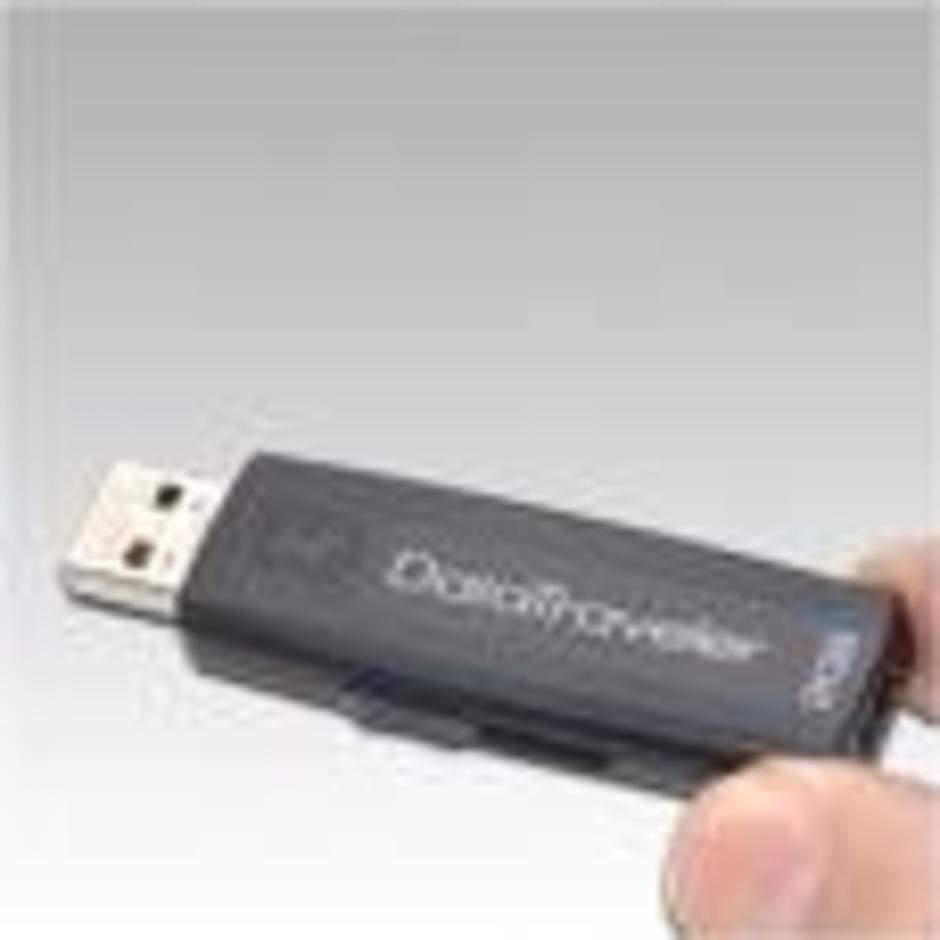
“แฮนดีไดรฟ์” เป็นฮาร์ดแวร์เก็บข้อมูลโดยใช้หน่วยความจำแบบแฟลช ทำงานร่วมกับยูเอสบี 1.1 หรือ 2.0 เมื่อเสียบที่ช่องยูเอสบีของคอมพิวเตอร์แล้วจะใช้งานได้เลยเหมือนเมาส์ หรือคีย์บอร์ด มีขนาดเล็ก น้ำหนักเบา มีความจุตั้งแต่ 1 GB ถึง 128GB โดยทั่วไปจะทำงานได้ในหลายระบบปฏิบัติการซึ่งรวมถึง วินโดวส์ 98/ME/2000/XP/Vista แมคอินทอช ลินุกซ์ และยูนิกซ์
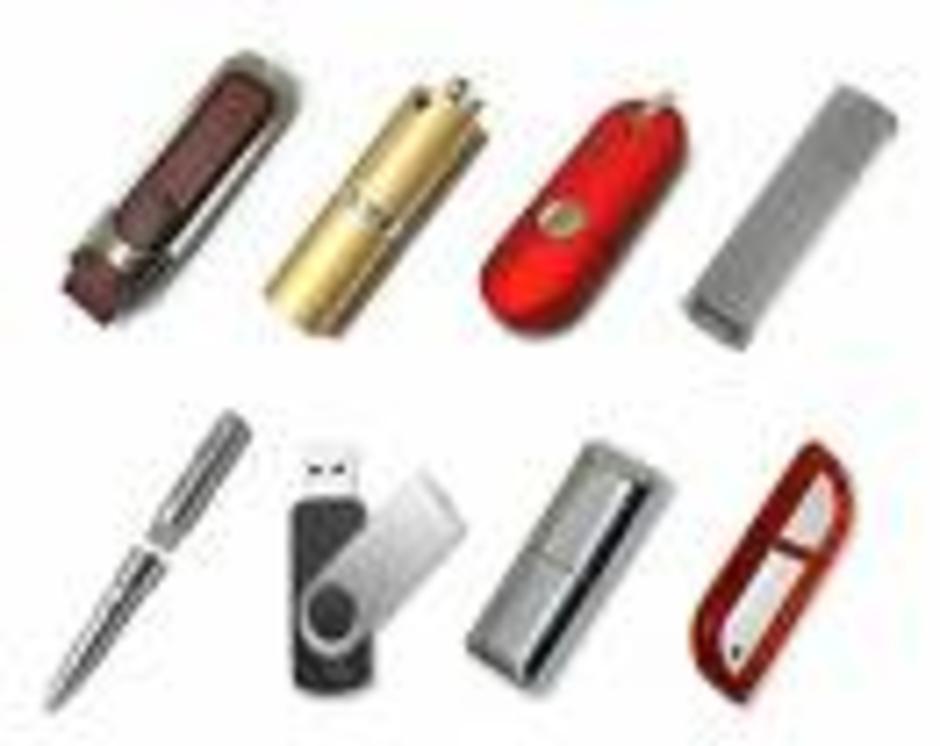
จากคุณสมบัติต่างๆ ที่กล่าวมา คือง่ายต่อการใช้งาน เมื่อเสียบที่ช่องยูเอสบีปุ๊บ ใช้งานปั๊บ เสร็จก็ถอดทันที (อย่าคิดลึก อิอิ) ไม่เห็นมีอะไรยุ่งยาก แท้จริงแล้วมันมีอะไรที่คุณๆ ผู้ใช้ข้ามขั้นตอนไป เพราะสังเกตจากเพื่อนร่วมงานหลายคนยังไม่ค่อยได้ทำตามขั้นตอนที่ว่า ทำให้บางครั้งเครื่องคอมพิวเตอร์ต้องฟ้องเรียกหาไฟล์ที่ใช้ก่อนหน้า ซึ่งการที่ถอดแฮนดีไดรฟ์ออกกะทันหันแบบนั้น อาจเป็นการลดอายุการใช้งานของแฮนดีไดรฟ์ให้น้อยลง และแน่นอนว่าต้องมีผลกระทบถึงไฟล์ข้อมูลคุณ
วันนี้ผู้เขียนก็ขอแนะนำวิธีการถอดหรือดึงแฮนดีไดรฟ์ออกจากเครื่องคอมพิวเตอร์เพื่อความปลอดภัยทั้งแฮนดีไดรฟ์และข้อมูลของคุณ เป็นวิธีง่ายๆ ค่ะ
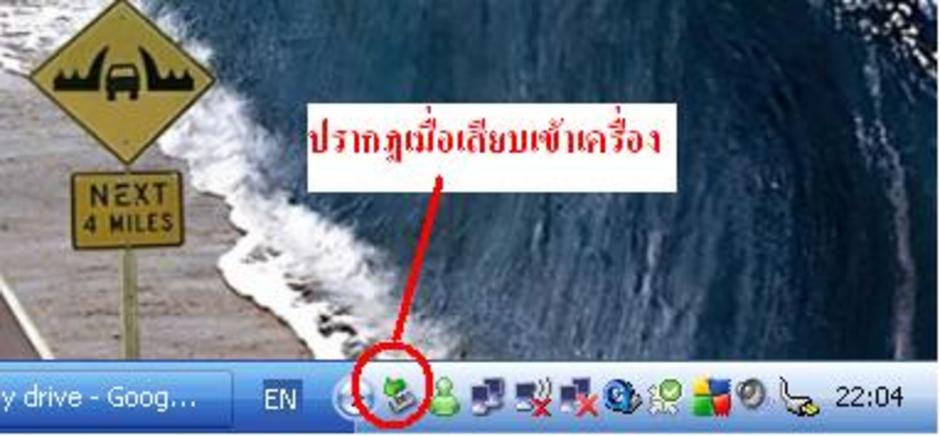
- ปกติเวลาเราเสียบแฮนดีไดรฟ์เข้ากับคอมพิวเตอร์ก็ให้สังเกตสัญลักษณ์สีเขียว ขวามือด้านล่างของจอภาพ (แถบ Taskbar) ดังรูปข้างล่าง
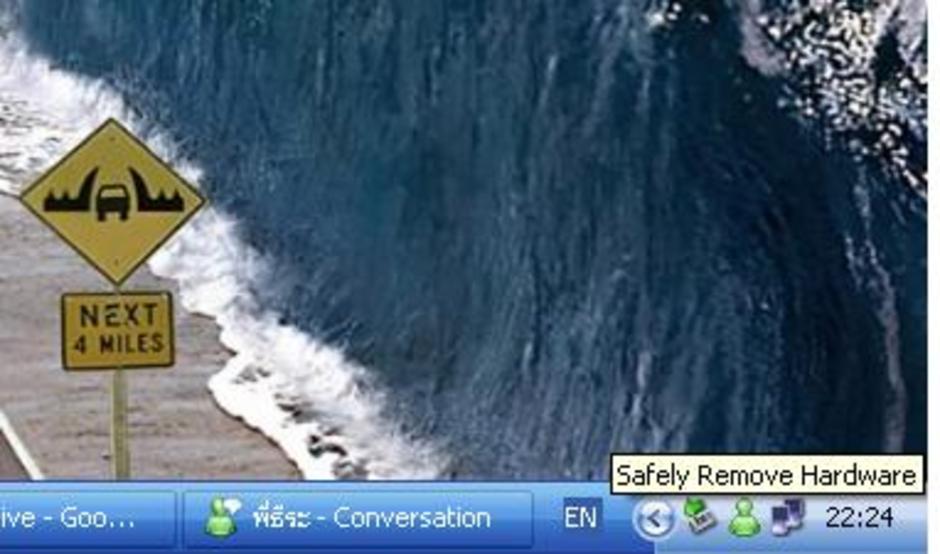
- เมื่อเราใช้เสร็จก็ให้เลื่อนเมาส์มาชี้ที่สัญลักษณ์ที่ว่า ก็จะปรากฏแถบข้อความ Safely Remove Hardware ดังรูปข้างล่าง
- ให้ดับเบิลคลิก จากนั้นก็จะปรากฏ หน้าต่างโต้ตอบใหม่ขึ้นมาดังรูปข่างล่าง
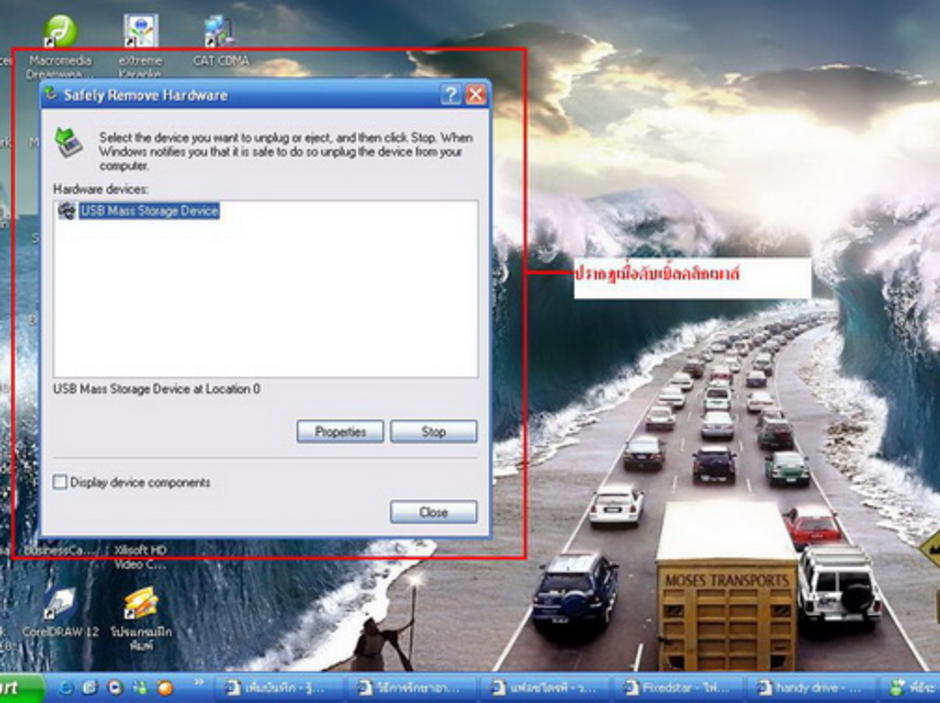
- จากนั้นก็คลิกเลือกไดรฟ์ที่แฮนดีไดรฟ์เราเสียบอยู่
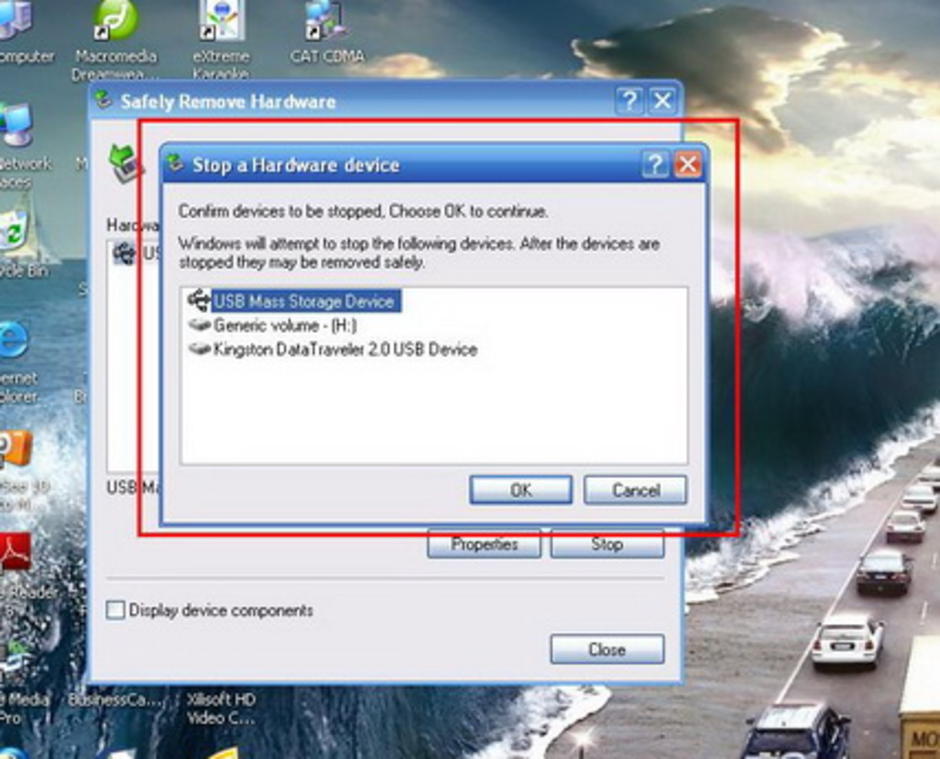
- คลิกที่ stop จะปรากฏหน้าต่างโต้ตอบ อีกครั้ง คลิกที่ OK ดังรูปข้างล่าง
- จากนั้นก็คลิกที่ Close เพื่อปิดหน้าต่าง ดังรูปข้างล่าง
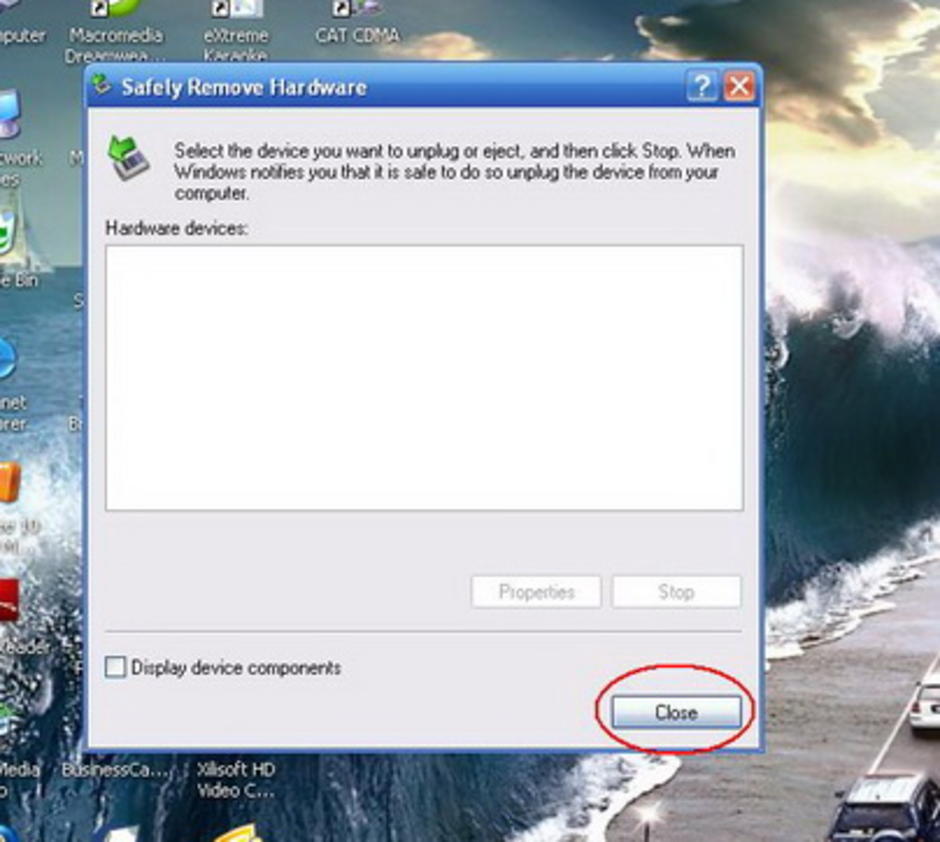
เป็นอันเสร็จเรียบร้อย สังเกตุที่ไฟของแฮนดีไดรฟ์จะดับลง เสมือนว่าปิดการทำงานของแฮนดีไดรฟ์แล้ว เราก็ถอดออกได้ J
หรือใครที่คิดว่าเบื่อรำคาญกับการที่ต้องทำตามขั้นตอนข้างต้นทุกครั้ง ผู้เขียนก็มีวิธีที่ไม่ยุ่งยากให้ ประมาณว่ายุ่งยากครั้งเดียวเอง ดังนี้
- เปิด My computer และคลิกขวาที่ไอคอนของ Handy drive และเลือก Properties
- จากนั้นไปเลือกที่ Tab Hardware จะเกิดกรอบใหม่ขึ้นมา
- จากนั้นมองหาชื่อ Handy drive และดับเบิลคลิกจะเกิดกรอบใหม่ขึ้นมาค่ะ
- จากนั้นเลือกไปที่แทป Policies เมื่อเข้าสู่กรอบนี้จะมี Option ให้ปรับแต่งได้อยู่ 2 หัวข้อ
ในหัวข้อ Write caching and Safe Removal จะมีหัวข้อให้ปรับแต่ง โดยในหัวข้อแรก Optimize for quick removal ให้เซ็ทไว้ที่ตัวนี้ เพราะจะทำให้ทุกครั้งที่ใช้ Handy drive สามารถถอดเข้าถอดออกได้โดยไม่ต้องไปคลิกที่ Safely remove hardware ตรงบริเวณทาสก์บาร์ และใน option ส่วนล่างนั้น จะเป็นแบบเดิมที่ต้องไปคลิกที่ทาสก์บาร์
เท่านี้เมื่อเวลาจะใช้ Handy drive ครั้งต่อไป เมื่อต้องการจะถอด Handy drive ก็ทำได้ทันที Handy drive ของคุณ ๆก็จะมีชีวิตอยู่ต่อไปอีกยาวนาน โดยที่ไม่จากไปก่อนวัยอันควร


สวัสดีค่ะ
ใช้บ่อยเลยค่ะ handy drive แต่ไม่ถูกวิธีเลยค่ะ อิอิ
;) ...
ทางวิชาการด้านคอมพิวเตอร์ เรียกว่า "Flash Drive" ครับ
แต่รุ่นแรกที่ออกมาในเมืองไทยจริง ๆ คือ Trek เรียกเทคโนโลยีของตัวเองว่า "Thumb Drive" หมายถึง สื่อบันทึกเท่าหัวแม่โป้ง
ส่วน "Handy Drive" เป็นชื่อรุ่นของยี่ห้อ Apacer ที่ทำตลาดได้ดีมาก จนคนไทยติดปาก หลงเรียก Handy Drive กันอย่างเมามัน
มาตรฐานความจุต่ำสุดในท้องตลาด กำลังเดินมาถึง 2 GB ครับ ... 1 GB กำลังลดการผลิตและจะยกเลิกสายการผลิตในที่สุด
;) ...
ขอบคุณสำหรับความรู้ครับ ...
คลิ๊กซ้ายที่ไอคอน 1 ครั้ง คลิกที่เมนู popup ที่ขึ้นมา เรียบร้อยครับ
อ่านแล้วได้ความรู้
thangคราบที่บอก
แฮนดีไดรฟ์จะสามารถเล่นกับเครื่องเล่นดีวีดีที่มีช่อง USB ได้หรือเปล่าคะ
อยากรู้การนำข้อมูลใส่แฮนดี้ไดรฟ์ค่ะ
อ่านะ
ขอบคุณค่ะ
ชอบมั่กมัก
เวรี่กู้ด
อยากรู้ข้อมลูครับแฮนดีไดรฟ์ จะเอาไปทำรายงานอะ อิอิ
ขอบคุณมากเลยนะคะ
สวัสดีค่ะ
ซื้อไม่เป็นค่ะ
เห็นว่าราคาถูก
4 GB = 290 บาท
ซื้อมาปรากฎว่า save แล้วต้อง move ออก แล้วต้อง format เลยค่ะ
ไม่สามารถ save ได้หลายครั้ง
ต้อง save ทีละครั้งแล้วถ้าจะ save file อื่นต้อง move file เก่า แล้ว format ก่อนค่ะ
จึงจะ save file ใหม่ได้
ไปถามที่ร้านเขาบอกว่า "ของปลอม"
อิอิ
สมน้ำหน้า ชอบของถูก
ขอบคุณสำหรับบันทึกดีดีนะคะ
ขอบคุณค่ะ
ขอบคุณมากเลยนะฮะ
อยากซื้อแต่ไม่รู้จะซื้อยังไง
ดี
อ่านแล้วก็พอเข้าใจแต่มันไม่ปรากฎอะไรเลย
ได้รับสาระเยอะแล้วก็จะนำไปใช้กับชีวิตประจำวันค่ะ
เซะ
ข้อมูลก็okนะ
ขอบคุณค่ัะ ยังไม่เคใช้ เลยอยากแอบเอาของพี่มาใช้ดู แต่หายไปไหนไม่รู้