![~[Nes~Za]~](https://asset.gotoknow.org/users/avatars/15432/ico48.jpg)
บันทึกนี้เป็นบันทึกที่ผมหาเวลาอยากเขียนมานานครับ วันนี้เลยต้องเขียนซักทีครับวันนี้ผมจะมาสอนวิธีการretouchภาพถ่ายบุคคล อย่างง่ายและรวดเร็วครับ เหมาะกับผู้ที่มีกล้องดิจิตอลและถ่ายรูปบ่อยๆ โดยวิธีการนี้ใช้เวลาไม่มากแต่ก็พอได้ภาพที่ออกมาสวยพอสมควรครับ
1.เปิดภาพบุคคลที่เราต้องการretouch ในโปรแกรม Photoshop ครับ
|
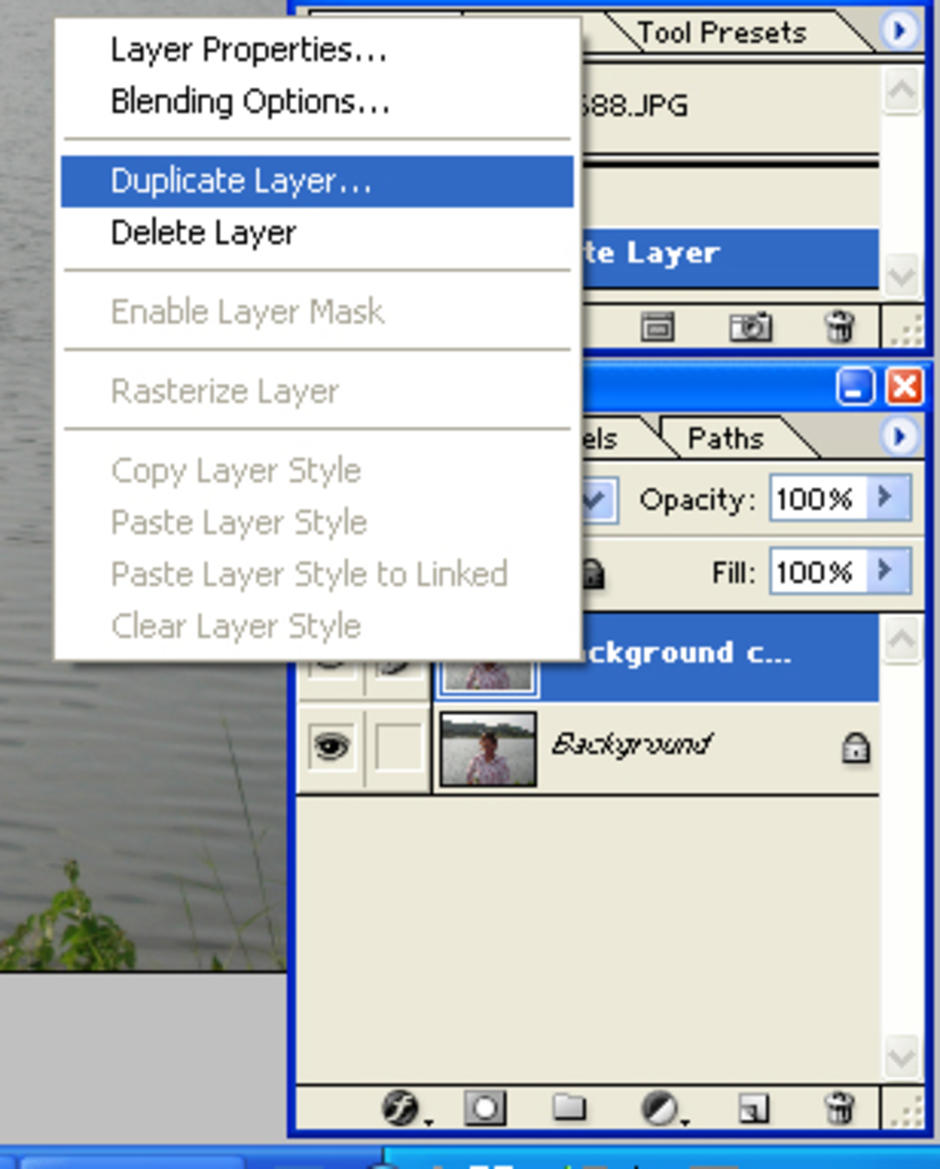
2.ทำการDuplicate Layer(ทำได้โดยการคลิ๊กเมาส์ขวาและเลือกเมนู Duplicatte Layer หรือ ลากเลเยอร์ที่ต้องการ Duplicate ไปที่ ปุ่มรูปกระดาษ Create New Layer ครับ) เพื่อทำการ copy ภาพของเรา ให้เป็น Layer ใหม่เพื่อเปรียบเทียบกับภาพเดิมที่ทำเสร็จแล้วครับ |
|
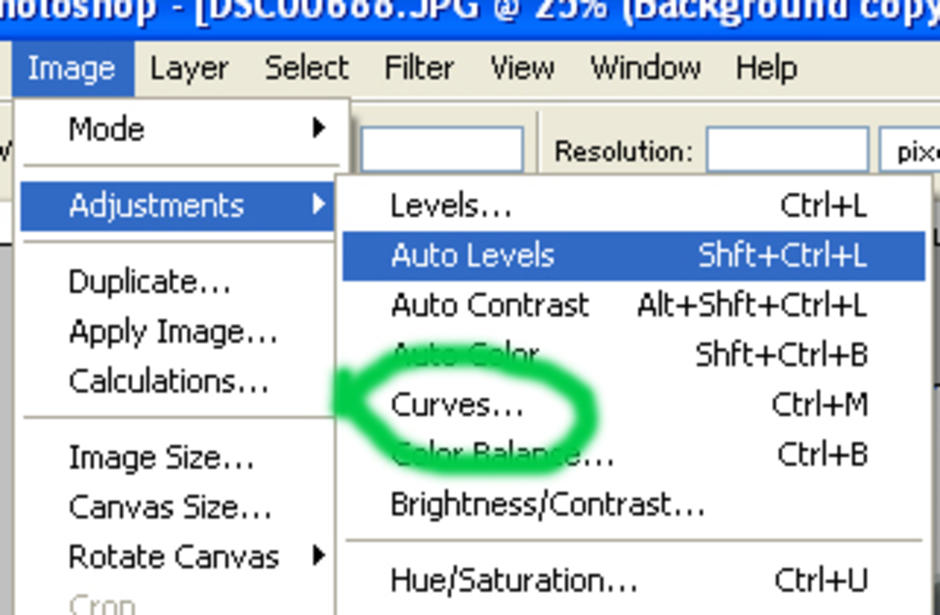
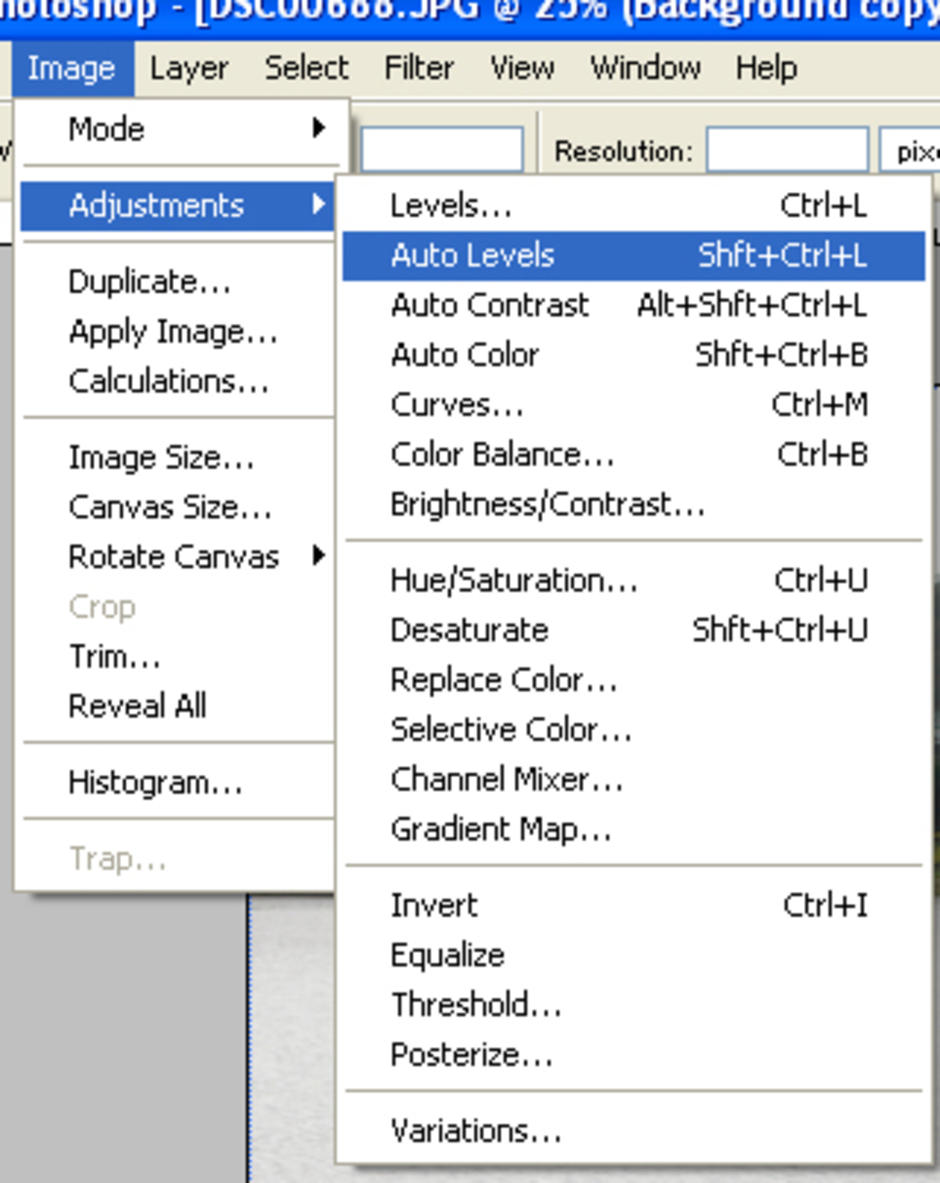
3. ทำการปรับค่า auto ต่างๆ ได้แก่
|
|
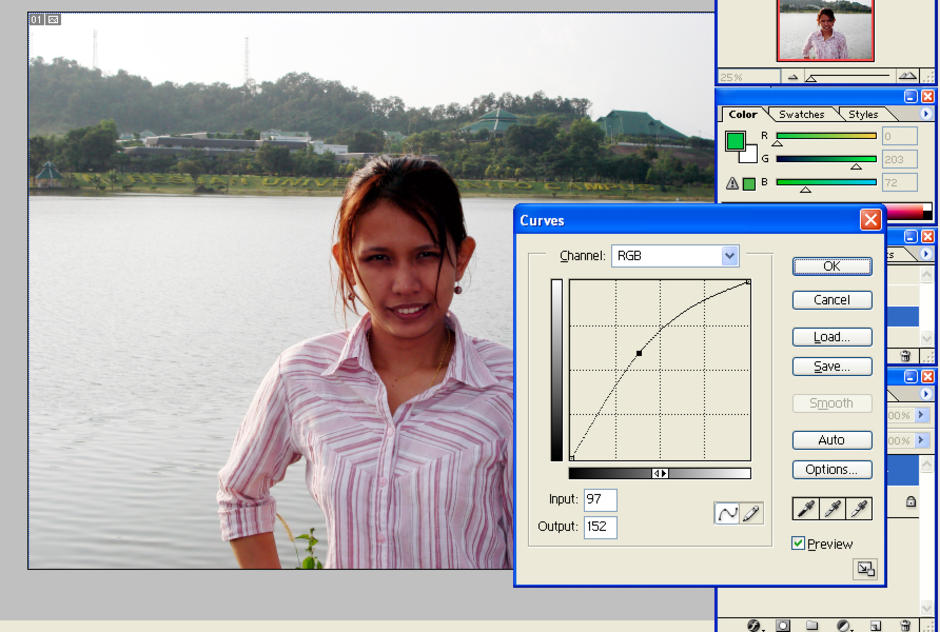
4. ทำการปรับ Curves เพื่อให้รูปมีความสว่างมากขึ้น
|
5. ลบสิวและริ้วรอยต่างๆด้วยเครื่องมือ Patch tool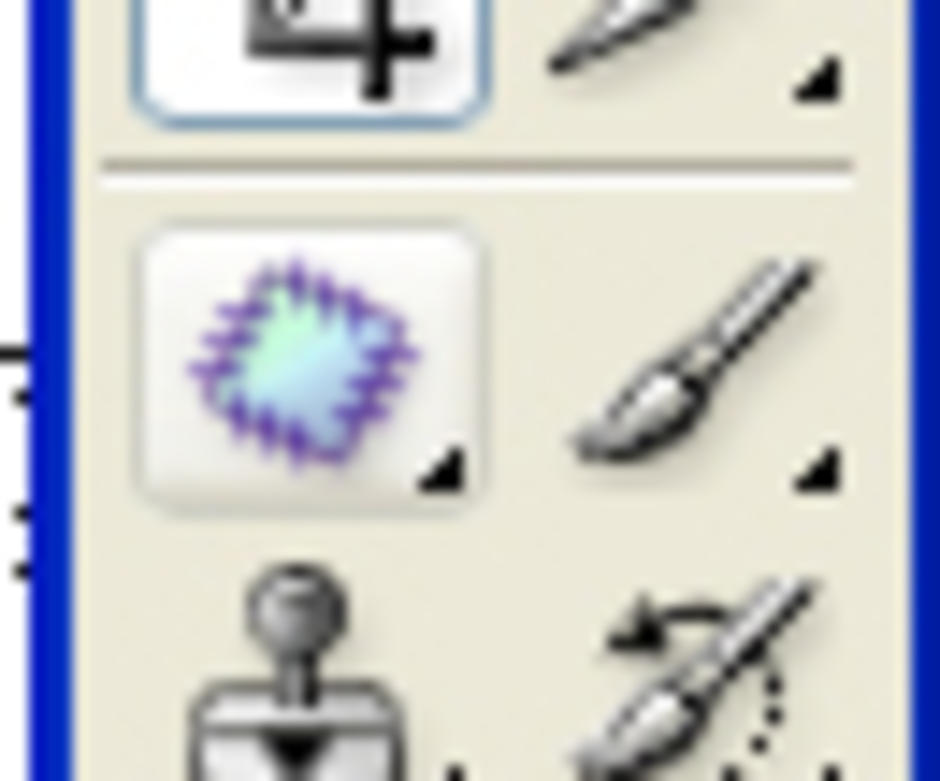
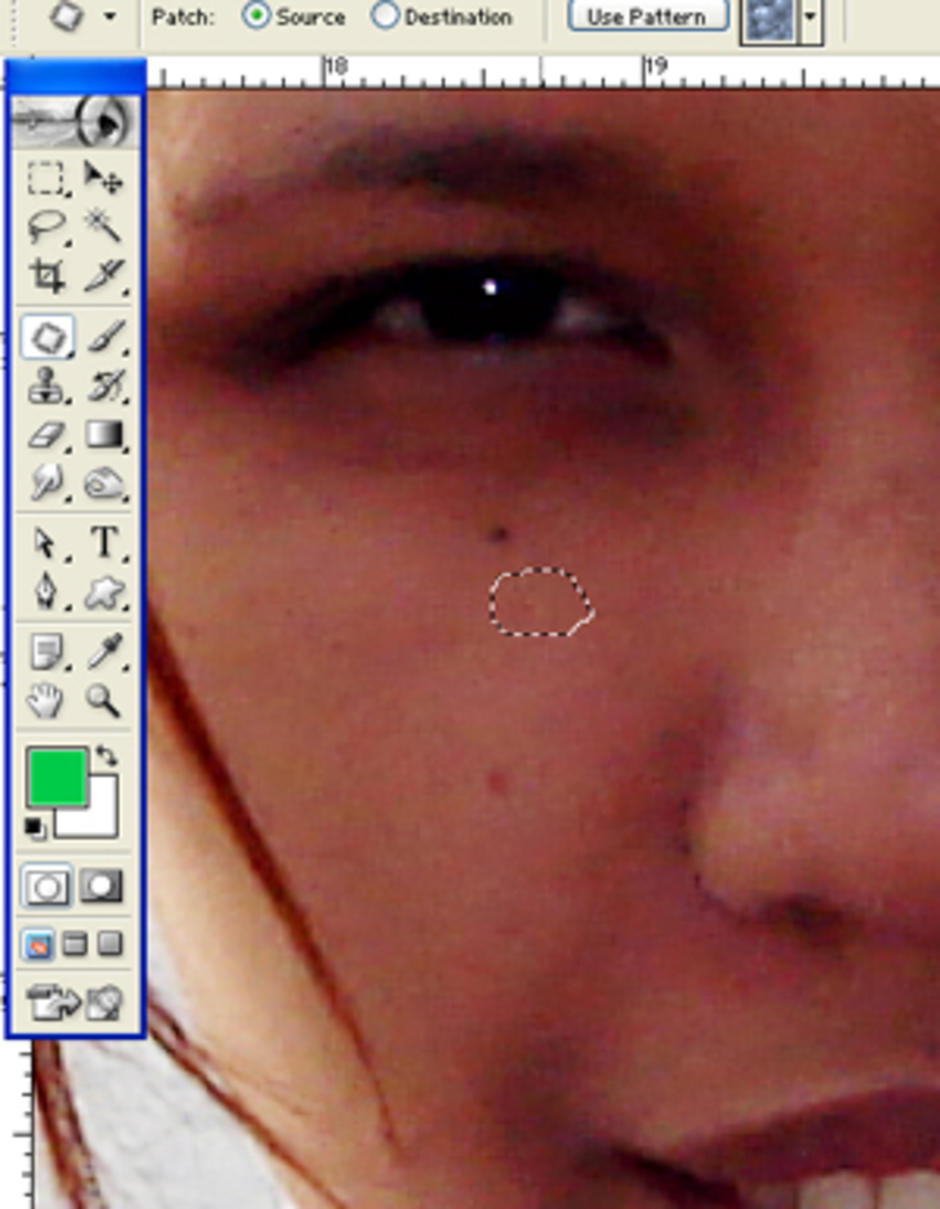
วงรอบๆแล้วดึงมาที่พื้นที่ที่เรียบ ครับทำให้ทั่วทั้งหน้าครับ เห็นสิวตรงไหนดึงทิ้งเลยครับ
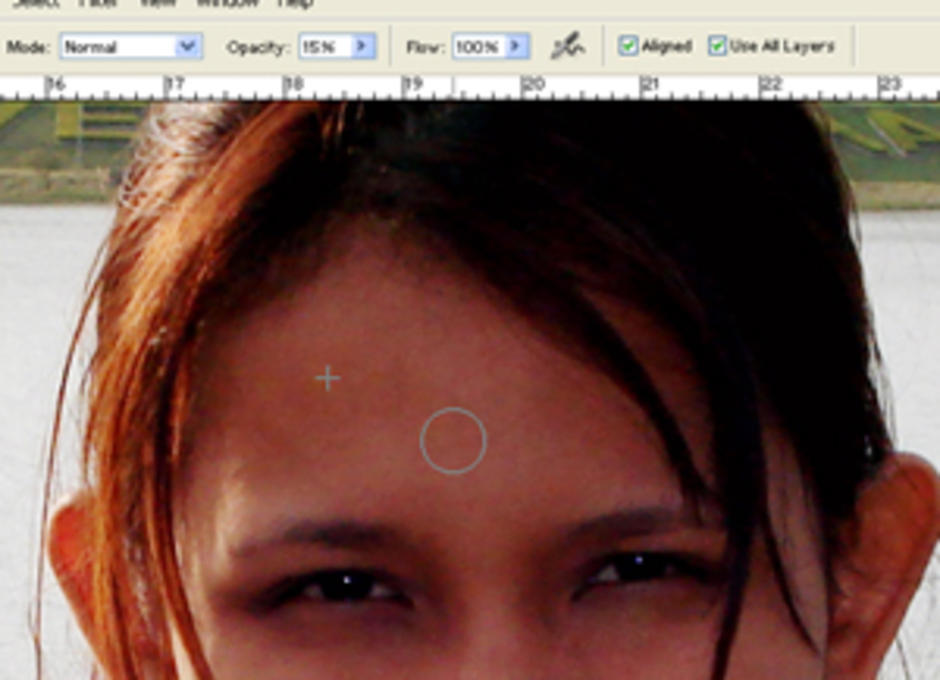
6. เมื่อลบสิวและริ้วรอยเสร็จแล้ว ก็มาทำหน้าเนียนด้วย Stamp โดยการปรับค่า Opacity ให้อยู่ในช่วง 15-18% เพราะถ้ามากกว่านี้จะทำให้หน้าไม่เนียดได้ครับ ต่อมาทำการ Stamp โดยการกดปุ่ม Alt และทำการคลิ๊ก และปล่อยปุ่ม Alt และทำการ Stamp ลงไปได้เลยครับ (การ Stamp ไม่ควรทำมากครับ เพราะจะทำให้หน้าดูกระด่างครับ)
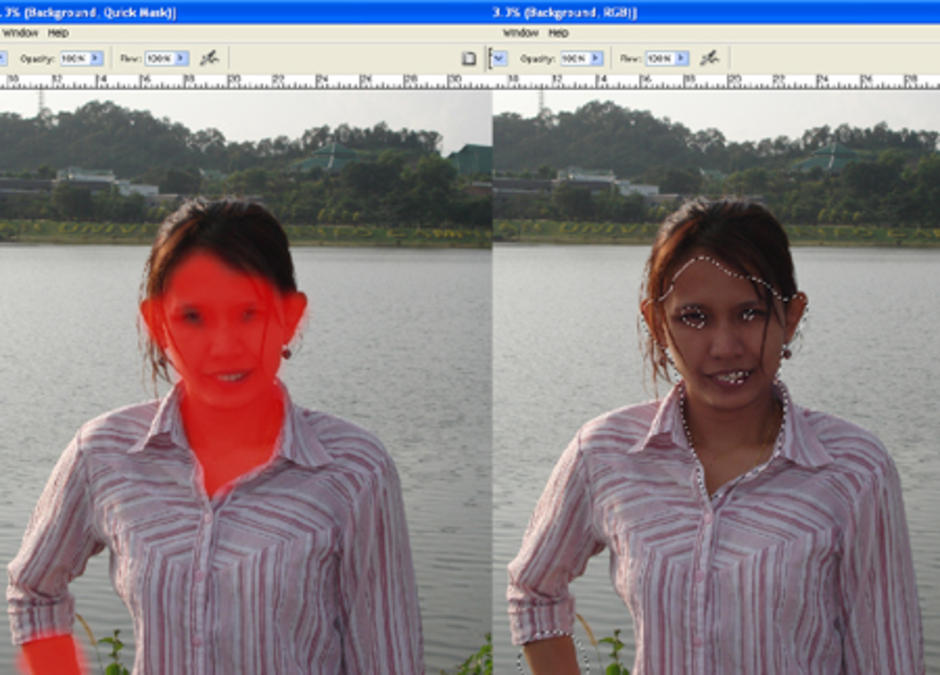
7. ทำการกดปุ่ม Q เพื่อเข้าสู่ Mode Quick Mass จากนั้นไปที่ Brush tool ให้ทำการระบาย ทำการระบายส่วนที่เป็นเนื้อเท่านั้นนะครับ จากนั้นกด Q อีกครั้ง และกด Ctrl+Shif+I เพื่อทำการ Select Invert
8. ทำการปรับแสงขึ้นด้วย |
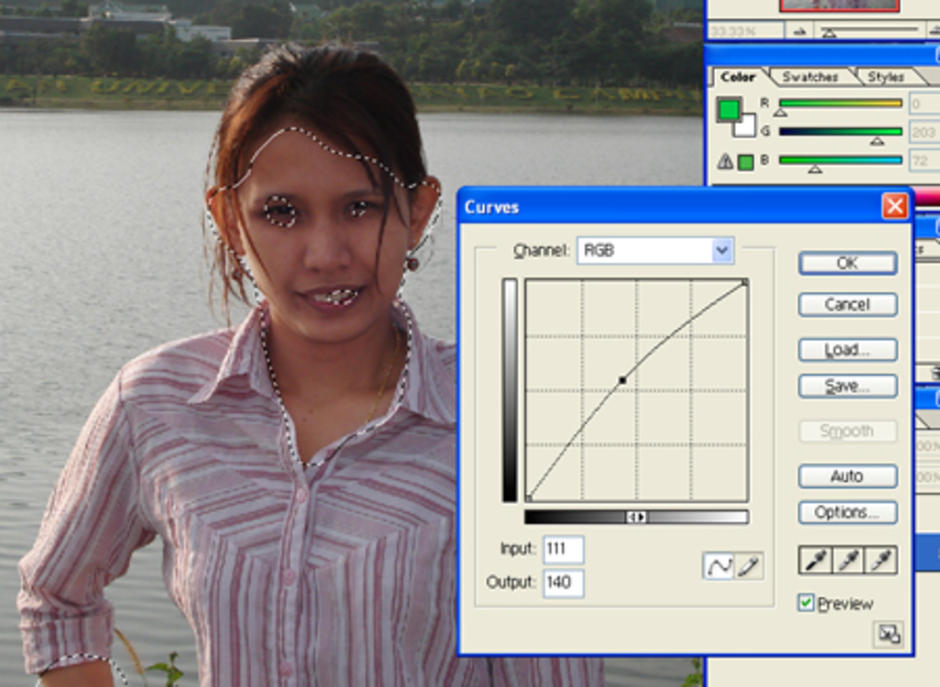
|
9. จากนั้นอาจตกแต่ง Curve ทั้งภาพอีกเล็กน้อย เพื่อให้ภาพสว่างขึ้น และลองดูผลงานครับ
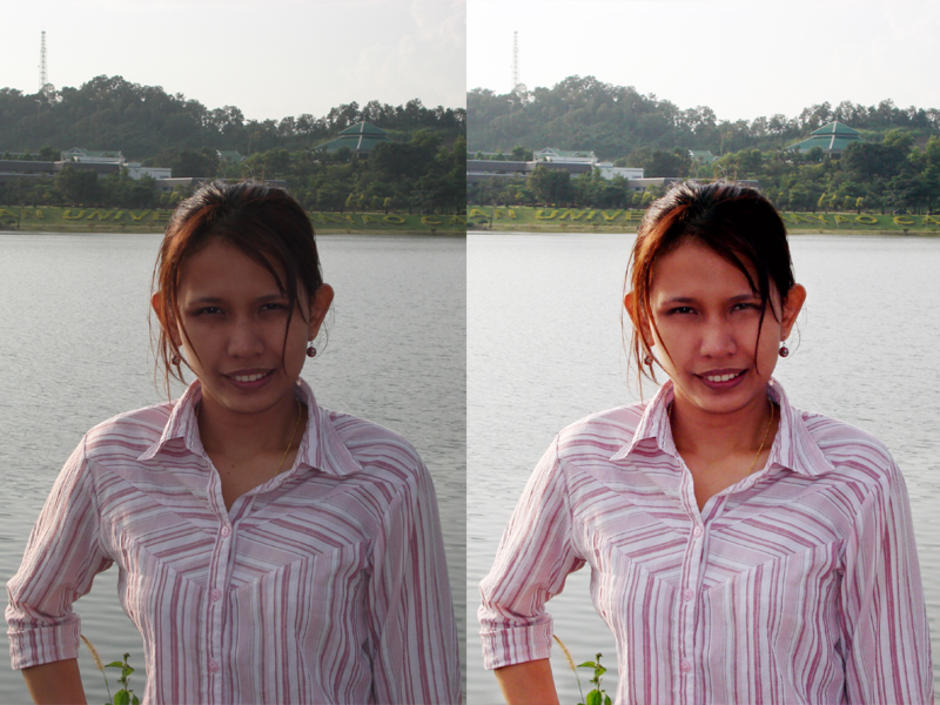
*** ขอขอบคุณ แบบ ภาพคุณอาภร เป้าขันธุ์ ที่มาเป็นแบบในการสาธิตการ Retouch ภาพครับ
*** ขอขอบคุณ คุณสมาพร ชูภู่(พี่แอน) ที่สอนผมลบสิวครับ


ขอขอบคุณอาจารย์ทวีสิน...
ขอบคุณท่านอ.หมอวัลลภที่แวะมาเยี่ยมครับ
วิธีนี้เคยสอนแล้ว วิธีหน้าขอเทคนิคใหม่นะเจ้าค่ะ คุทวีสิน
สวัสดีจ้า เป็นยังไงบ้างสบายดีไหม งานยุ่งป่ะ คุยกับป้าหมูบ้างนะ
นึกว่าเป็นการรักษาสิว