
Tomato เป็น Linux-based firmware
ของอุปกรณ์ประเภท Wireless Access Point หรือ Router
เพื่อเพิ่มประสิทธิภาพการทำงาน และมีคุณสมบัติอื่นๆ ให้มากกว่า
firmware ที่ติดตั้งมาพร้อมกับอุปกรณ์ อีก Firmware หนึ่ง
ที่นิยมให้กัน แต่ยังน้อยกว่า DD-WRT Firmware
การ Upgrade firmware ของ WRT54GL เป็น
Tomato Firmware
ในกรณีนี้เป็นการ Upgrade firmware ของ WRT54GL ด้วย Tomato Firmware
เพื่อใช้ในงานกีฬาสงขลานครินทร์เกมส์ ครั้งที่ 39
เนื่องจากเดิมเครื่อง Access Point นั้นใช้ DD-WRT Firmware
ดังนั้นจึงต้องทำการ Reset เครื่องใหม่ ซึ่งมีขั้นตอนดังต่อไปนี้
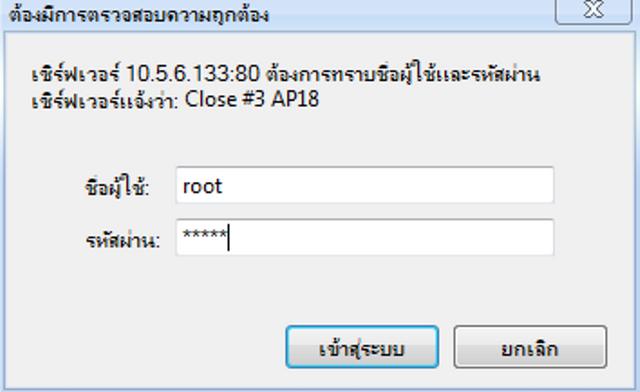
1. เปิด web browser ขึ้น จากนั้นใส่ URL: http://<IP Address>
ของ Acess Point ตัวนั้น แล้วจะปรากฏหน้าต่าง Login ใส่ User และ
Password ให้เรียบร้อย
2. ไปยัง Administration ->Factory Defaults
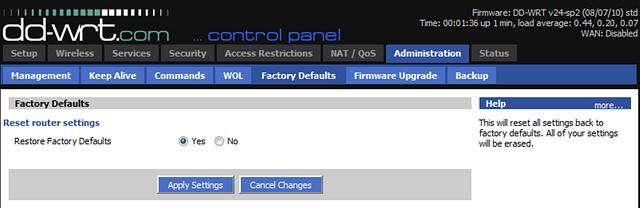
จากรูปเลือก Yes เพื่อ Restore ค่าที่ถูก Setting ทั้งหมดให้เป็น default จากนั้นเลือก Apply Settings แล้วจะขึ้น Dialog box เตือนขึ้นมา แล้วเลือก OK
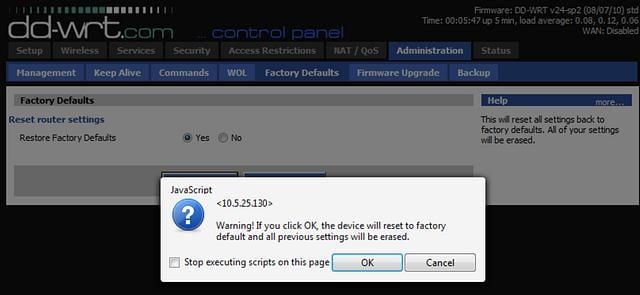
จากรูปเมื่อเลือก OK แล้ว เครื่องก็จะทำการ Restore ค่าทั้งหมดให้เป็น default ดังนั้น เมื่อเปิด web browser ใหม่ ก็ต้องใส่ URL: http://192.168.1.1 และใส่ User:root, Password:admin
3. Upgrade Tomato Firmware โดยไปที่ Administration -> Firmware
Upgrade -> เรียกดู แล้วเลือกไฟล์ WRT54G_WRT54GL.bin ->
upgarde
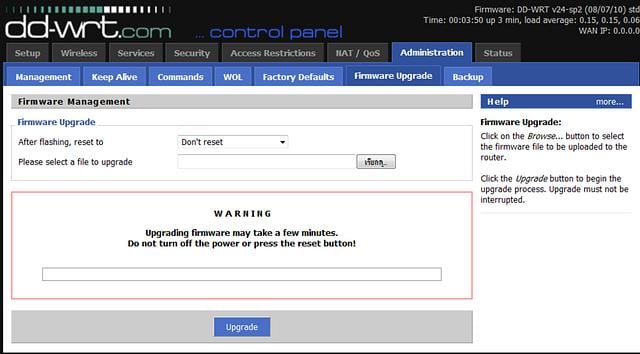
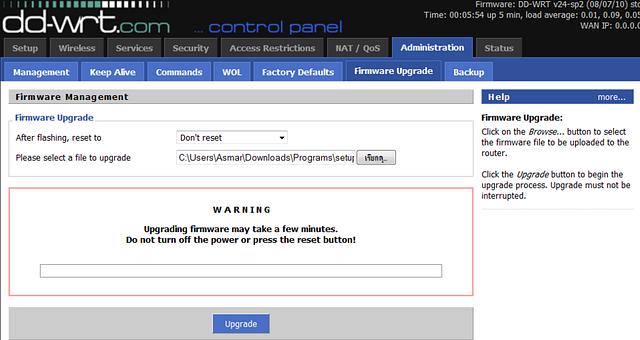
หมายเหตุ: สามารถ dowload ไฟล์ Tomato_1_28.zip ได้ที่ http://sourceforge.net/projects/tomatofirmware/files/tomato/1_28/Tomato_1_28.zip/download
4. หลังจากที่ Upgrade Tomato Firmware เรียบร้อยแล้ว ทำการ Hard
reset 90 วินาที ดังนี้
> ขณะเสียบ Power 30 วินาที
> ถอดสาย Power 30 วินาที
> เสียบสาย Power 30 วินาที
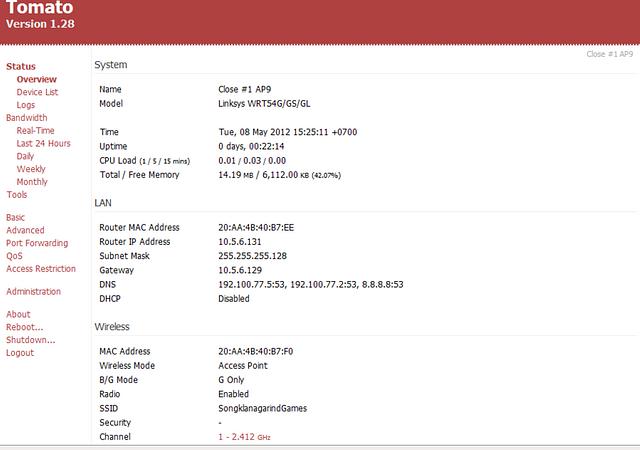
5. เมื่อเปิด web browser ขึ้น จากนั้นใส่ URL:http://192.168.1.1 ก็จะปรากฏหน้าต่างของ Tomato Firmware ดังรูป
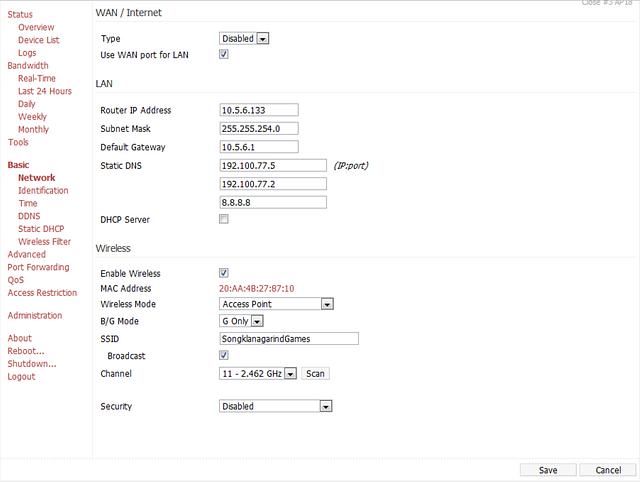
6. ไปยัง Basic -> Network เพื่อกำหนดค่า Wan/Internet, Lan,
Wireless
โดยจะกำหนดค่าต่างๆ ดังรูป แล้วกดปุ่ม Save
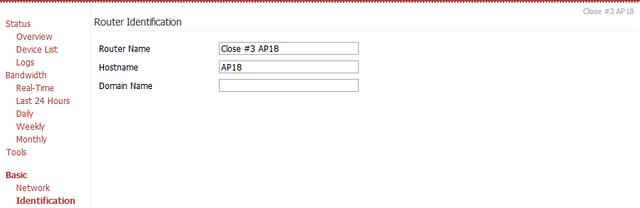
7. ไปยัง Basic -> Identification เพื่อกำหนชื่อ router, host name และ domain name โดยจะกำหนดค่าต่างๆ ดังรูป แล้วกดปุ่ม Save
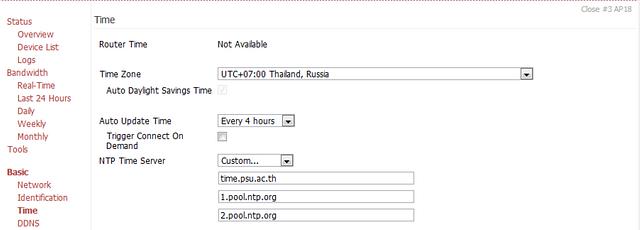
8. ไปยัง Basic -> Time เพื่อกำหนดเวลา และค่า NTP Time Server โดยจะกำหนดค่าต่างๆ ดังรูป แล้วกดปุ่ม Save
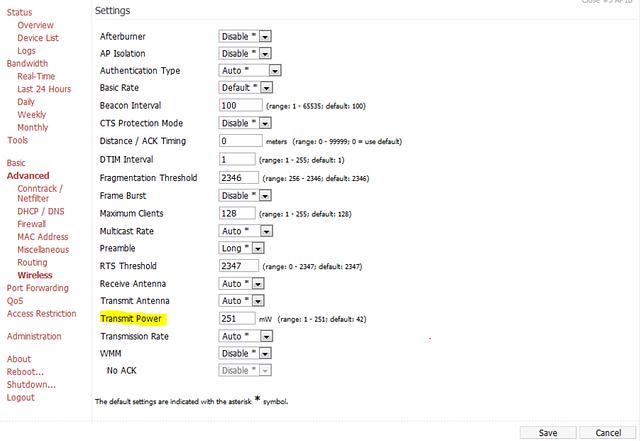
9. ไปยัง Advanced -> Wireless เพื่อกำหนดค่า Transmit Power โดยจะกำหนดค่าต่างๆ ดังรูป แล้วกดปุ่ม Save
10. ไปยัง Administration เพื่อกำหนดค่า Password แล้วกดปุ่ม Save

11. หลังจากที่ตั้งค่าทุกอย่างเรียบร้อยแล้ว จึงมาตั้งค่า IP
Address ตามที่ได้กำหนดไว้ให้กับเครื่อง Access Point โดยไปที่ Basic
-> Network ดังรูปในข้อ 6
หมายเหตุ: หลังจากที่ตั้งค่าเสร็จเรียบร้อยแล้ว
จะต้อง Save ทุกครั้ง เนื่องจากปุ่ม Save ของ Tomato Firmware
จะทำหน้าที่ทั้งบันทึก และ Reboot เครื่อง Access Point
nbsp;


