
ขออนุญาตผู้เกี่ยวข้องทุกระดับครับ ที่ตัดสินใจนำรายละเอียดบางประการของการจัดการระบบ E Office เกี่ยวกับการส่งและรับหนังสือราชการของสำนักงานเขตพื้นที่การศึกษามัธยมศึกษา เขต 39 ทางเครือข่ายอินเทอร์เน็ต ซึ่งไม่ใช่หนังสือราชการที่ถูกกำหนดให้จัดส่งเป็นเอกสารเท่านั้น อาทิ เรื่องที่เกี่ยวกับการดำเนินการวินัย การบริหารงานบุคคล การเงิน ฯลฯ มาแนะนำให้ผู้เกี่ยวข้องได้รับทราบเพิ่มเติมพร้อมภาพประกอบ เพื่อให้เกิดความสะดวก และชัดเจนต่อการดำเนินการของหน่วยงาน ครับ
การใช้งานระบบให้ผู้เกี่ยวข้องเข้าไปที่เวบ สพม.39 ที่ http://www.secondary39.go.th/
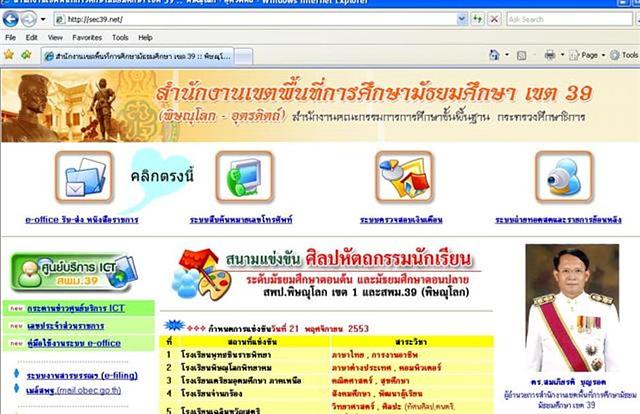
ให้คลิกที่กลุ่มตัวอักษรมุมซ้ายของหน้าเวบ "e-office รับ-ส่ง หนังสือราชการ" เพื่อเข้าใช้งานระบบ ครับ
รอสักครู่จะเข้าสู่หน้าเวบ "ระบบสารบรรณอิเล็กทรอนิกส์" ตามภาพถัดไป
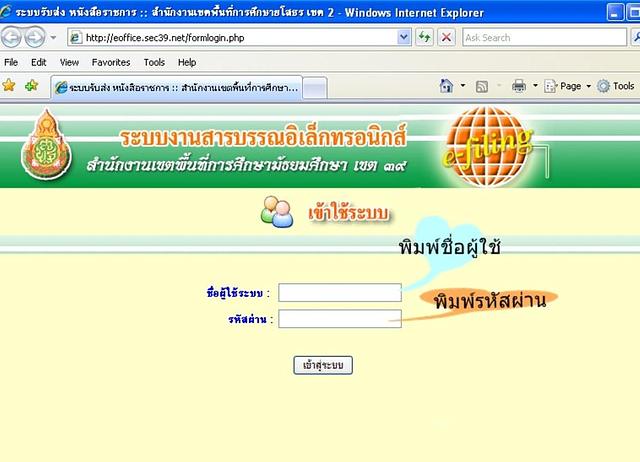
ให้พิมพ์ชื่อผู้ใช้ รหัสผ่าน ตามที่ สพม.กำหนด (ถ้าไม่ทราบกรุณาเปิดดูไฟล์ *.txt ที่ส่งให้ เพื่อตามไปดูรายละเอียดเรื่องนี้ครับ) หลังจากนั้นให้คลิกไอคอนคำสั่ง "เข้าสู่ระบบ" หากพิมพ์ถูกต้อง รอสักครู่จะเกิดหน้าเวบตามภาพถัดไป แต่ถ้าผิดพลาดท่านจะไปหน้าเวบอื่นไม่ได้จะคงอยู่ที่หน้าเวบเดิมตลอดไป
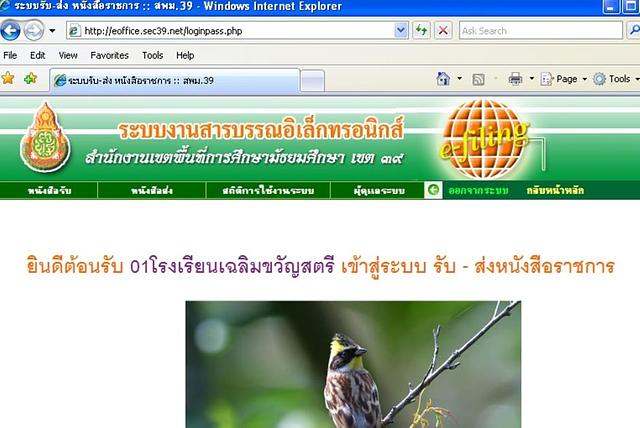
(ภาพหน้าเวบ กรณีตัวอย่างหลังจากการ login)
การส่งหนังสือ e Office
เมื่อเข้าสู่ระบบตามชื่อผู้ใช้และรหัสผ่านที่กำหนดแล้วให้ดำเนินการตามวิธีต่อไปนี้
1. ให้คลิก เมนู "หนังสือส่ง" เลือก "ส่งหนังสือราชการ"
รอครู่หนึ่งจะเกิดหน้าเวบของ "ตั้งเรื่องส่งหนังสือราชการ"
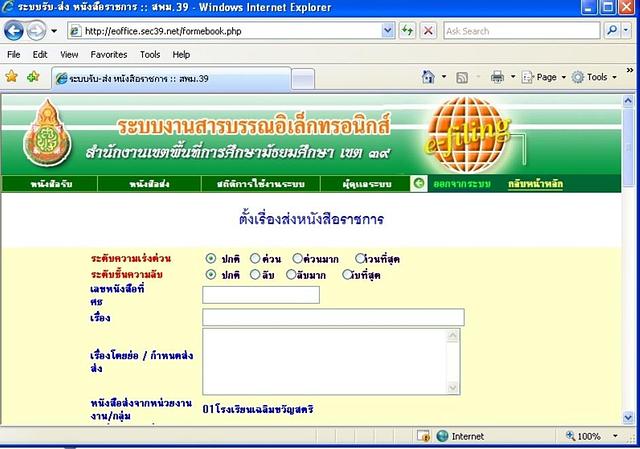
ให้พิมพ์รายละเอียดในช่องว่างตามหัวข้อที่กำหนด (เฉพาะเรื่องโดยย่อ... เป็นการสรุปข้อมูลให้สั้นที่สุด ที่จะสื่อความหมายตรงๆ ทันที)
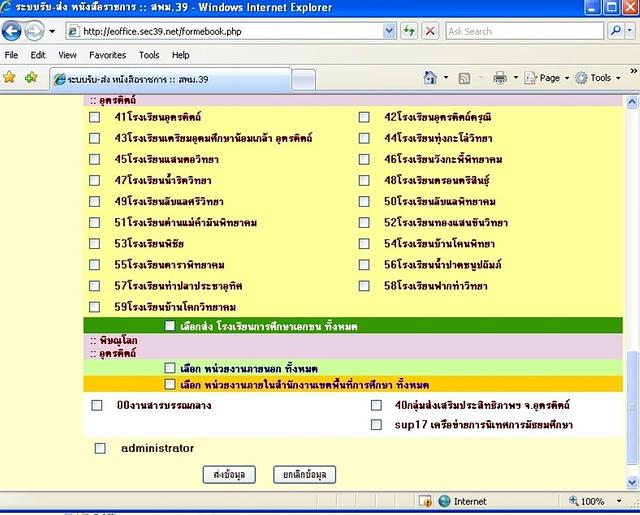
หลังจากนั้นให้คลิกเลือกหน้าช่องหน่วยงานที่ต้องการจะส่งหนังสือราชการไปครั้งละ 1 รายการ หรือกรณีต้องการส่งทุกโรงเรียน ให้คลิกเลือกเฉพาะ "เลือกส่งโรงเรียน..ทั้งหมด" ที่อยู่ในแถบสีเขียว เพียงช่องเดียว (นั่นหมายถึงรวมโรงเรียนที่ส่งหนังสือราชการนี้ด้วย)
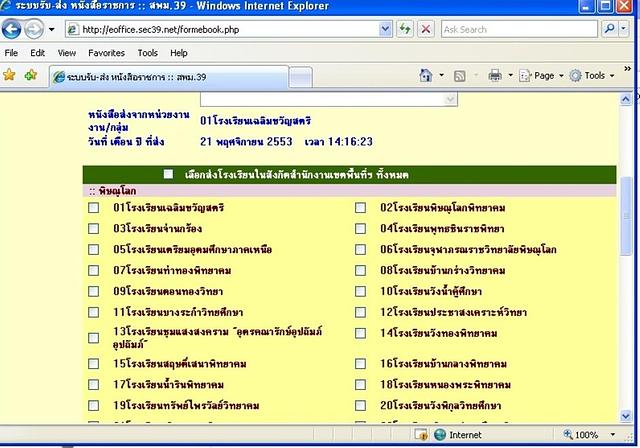
หรือหากจะส่งถึง สพม.39 ให้คลิกเลือก 00 งานสารบรรณกลาง ครับ เสร็จแล้วให้คลิกไอคอน "ส่งข้อมูล"
2.รอครู่หนึ่งจะเกิดหน้าเวบทางเลือก ระหว่าง "เพิ่มไฟล์ข้อมูล" และ "รายงานและออกจากระบบ"
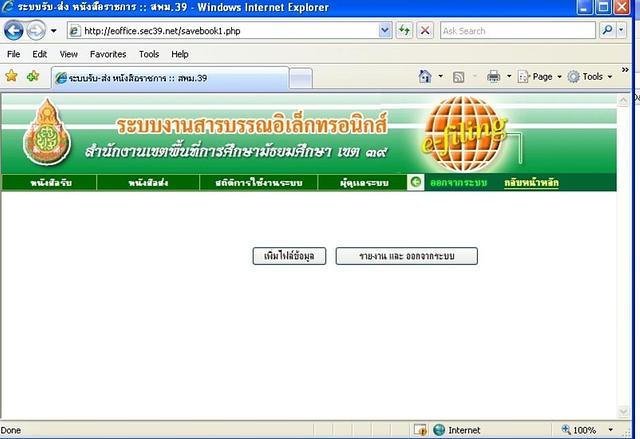
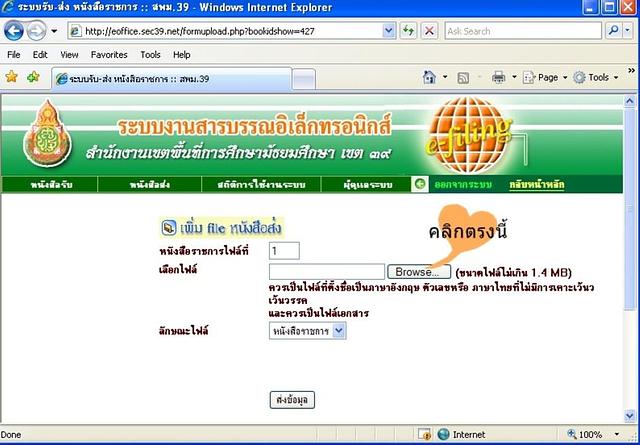
ให้คลิกเลือก "เพิ่มไฟล์ข้อมูล" รอครู่หนึ่งจะเกิดหน้าเวบ "เพิ่มไฟล์ส่งหนังสือ"
ให้เลือกไฟล์ที่ต้องการส่ง โดยคลิก Browse หาไฟล์ที่ต้องการ (** ก่อนเลือกให้ตรวจสอบทุกครั้งว่า ขนาดไฟล์ต้องไม่เกิน 1.4 Mb) เสร็จแล้วคลิกไอคอน "ส่งข้อมูล"
หากไฟล์ที่เลือกส่ง มีขนาดไม่เกินที่กำหนดจะเกิดรายงานหน้าเวบตามภาพถัดไปเกิดขึ้น
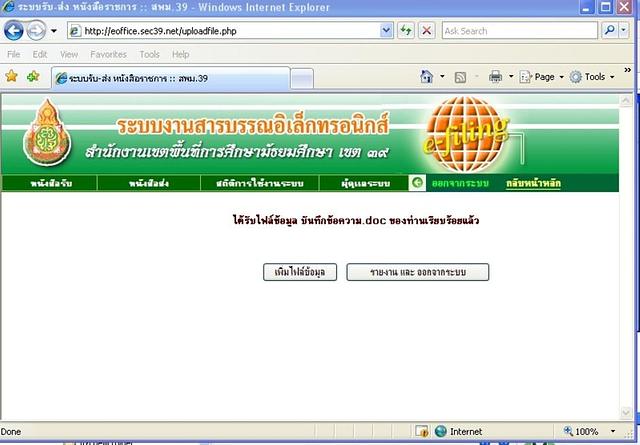
ถ้าต้องการเพิ่มไฟล์อื่นอีก ให้คลิกไอคอน "เพิ่มไฟล์ข้อมูล" จะเกิดหน้าเวบ "เพิ่ม file หนังสือส่ง" ตามภาพถัดไป
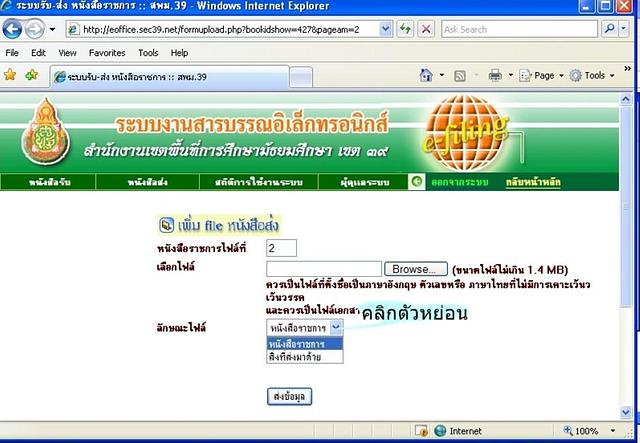
ทั้งนี้ควรระบุลักษณะไฟล์ โดยคลิกตัวหย่อนด้านขวามือ จะมีทางเลือก 2 ข้อ คือ
1) หนังสือราชการ : เพื่อใช้ส่งหนังสือนำของหน่วยงาน
2) สิ่งที่ส่งมาด้วย : เพื่อใช้สำหรับแนบเอกสารอื่น ๆ ที่ส่งพร้อมหนังสือราชการ
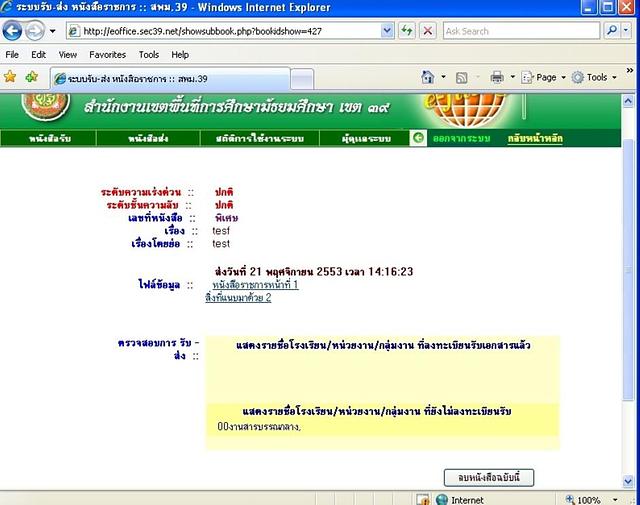
3. เมื่อดำเนินการส่งไฟล์ที่ต้องการครบถ้วนแล้ว ให้คลิกไอคอน "รายงานและออกจากระบบ" จะเกิดหน้าเวบถัดไป ซึ่งผู้ส่งสามารถตรวจสอบความถูกต้องของกระบวนการทั้งหมดว่า ถูกต้อง ไม่ถูกต้อง อย่างไร ทั้งนี้เมื่อคลิกที่ไฟล์ข้อมูลที่จัดส่งแล้ว จะแสดงรายละเอียดของไฟล์นั้นให้เห็นทันที หากพบว่ามีข้อผิดพลาดใด ๆ เกิดขึ้น ให้คลิกไอคอน "ลบหนังสือฉบับนี้" ทันที
ข้อสังเกตเพิ่มเติม ** กรณีที่หน่วยงานที่ต้องการส่งถึง คลิก "ยืนยันการลงทะเบียนรับ" ไปแล้ว ไอคอน "ลบหนังสือฉบับนี้" จะไม่ปรากฎให้เห็น วิธีแก้ไขต้องส่งเรื่องนี้ใหม่ทั้งหมด ครับ
รอสักครู่หนึ่งจะเกิดหน้าเวบให้ยืนยันว่าต้องการลบหนังสือราชการเรื่องนี้หรือไม่
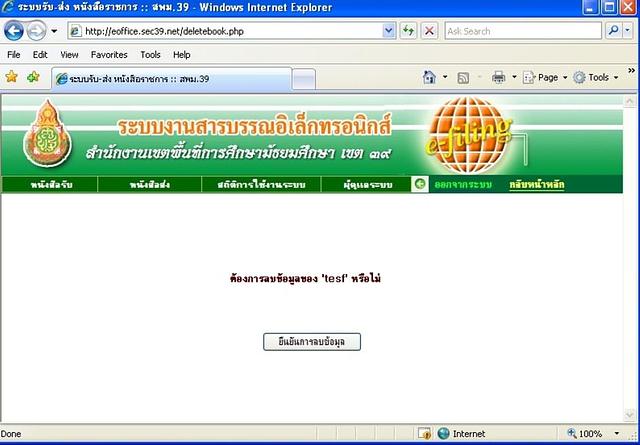
หากมั่นใจว่าต้องการลบ ให้คลิกไอคอน "ยืนยันการลบข้อมูล" จะเกิดหน้าเวบถัดไป
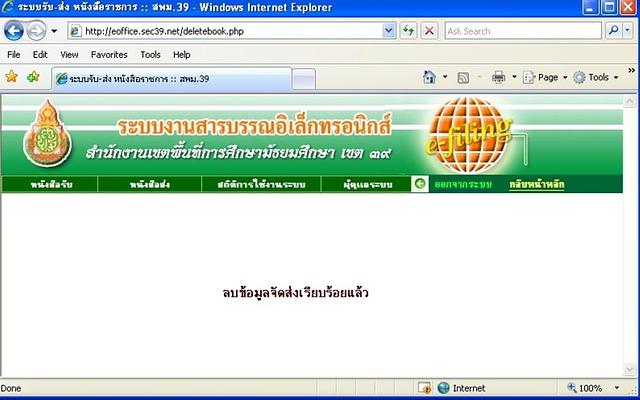
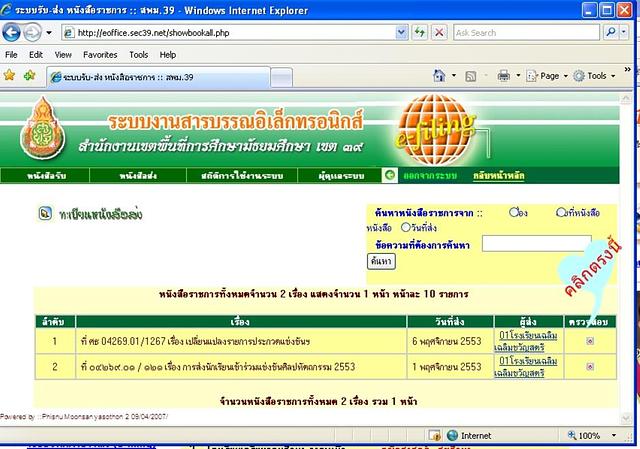
หากท่านต้องการทราบผลว่า หนังสือราชการที่ส่งไปแล้วหน่วยงานที่ต้องการให้รับ ได้เข้ามารับหรือไม่ ให้คลิกเมนูคำสั่ง "หนังสือส่ง" และเลือก "แสดงหนังสือที่ส่งแล้ว" จะเกิดหน้าเวบถัดไป ซึ่งแสดงหนังสือราชการหน้าละ 10 รายการ ให้คลิกไอคอนปุ่มสีแดงตรงช่องตรวจสอบ ท้ายชื่อเรื่องหนังสือราชการที่ต้องการ
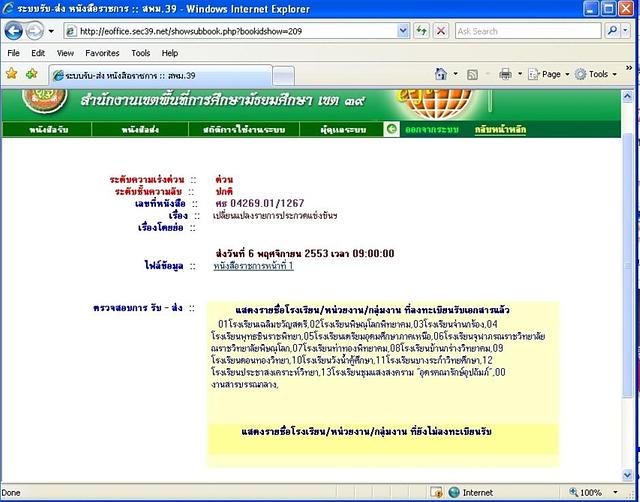
จะเกิดรายละเอียดของการตรวจสอบการ รับ - ส่ง หนังสือราชการเรื่องนั้น ๆ ตามภาพหน้าเวบถัดไป ซึ่งจะแสดงให้เห็นว่า มีหน่วยงานใดที่ลงทะเบียนรับ / ไม่ลงทะเบียนรับเอกสารเรื่องนี้
การรับหนังสือ e Office
1. ให้คลิกเมนูคำสั่ง "หนังสือรับ" คลิกเลือก "ลงทะเบียนรับ"
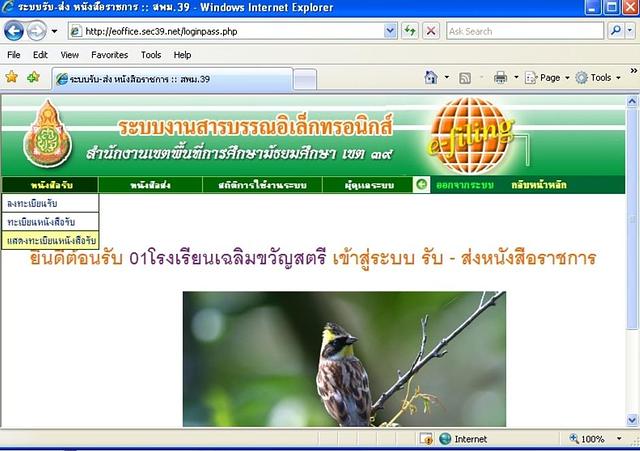
รอสักครู่จะเกิดหน้าเวบถัดไป ซึ่งจะแสดงให้เห็นชื่อเรื่องหนังสือราชการทั้งหมดที่หน่วยงานต่าง ๆ ส่งให้และหน่วยงานของตนยังไม่ได้รับ หน้าละ 10 รายการ หากต้องการตรวจสอบให้คลิกไอคอนปุ่มสีแดงตรงช่อง "ลงทะเบียนรับ" ท้ายเรื่องที่ต้องการ
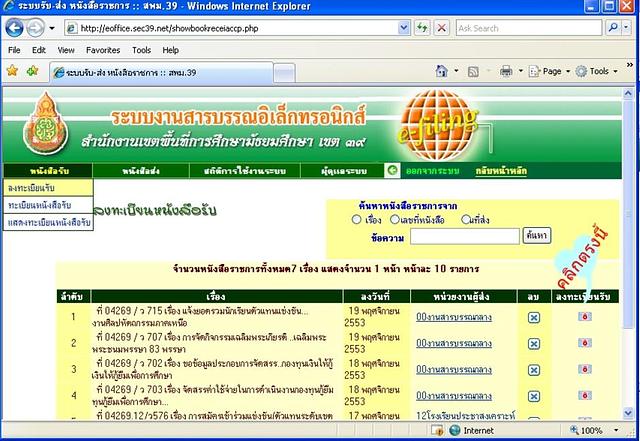
รอสักครู่จะเกิดหน้าเวบถัดไป วิธีการที่พึงกระทำคือ คลิกไฟล์ข้อมูลที่ถูกจัดส่งมาให้ เพื่อตรวจสอบว่าไฟล์นี้ครบถ้วน สมบูรณ์หรือไม่
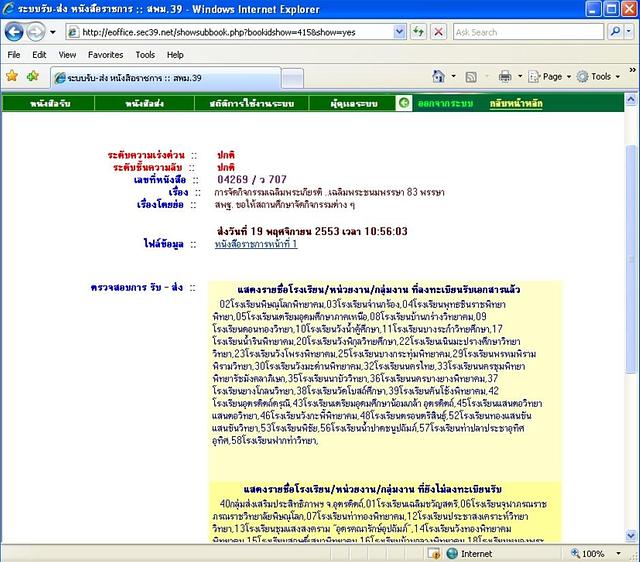
2. หากเอกสารที่หน่วยงานอื่นจัดส่งให้มีความสมบูรณ์ ครบถ้วน ถูกต้อง ให้คลิกไอคอน "ยืนยันการลงทะเบียนรับ" โดยอาจจะนำเลขทะเบียนรับของหน่วยงานมาพิมพ์ไว้ในช่องว่างด้วย หรือจะไม่พิมพ์เลขทะเบียนรับใด ๆ ก็ได้ เนื่องจากจะนำไปลงทะเบียนรับหนังสือฉบับนี้ตามหลักฐานของหน่วยงานในภายหลัง
อนึ่งหากตรวจสอบแล้วไม่พบว่ามีไฟล์ใดแนบ ควรดำเนินการตามวิธีรับ ข้อ 1 อีกครั้งแล้วคลิกปุ่มลบท้ายเรื่องนั้น ๆ หรือหากไม่ครบถ้วน ควรใช้วิธีส่งหนังสือ เพื่อแจ้งไปยังหน่วยงานที่ส่งไม่ครบให้ดำเนินการแก้ไข ครับ
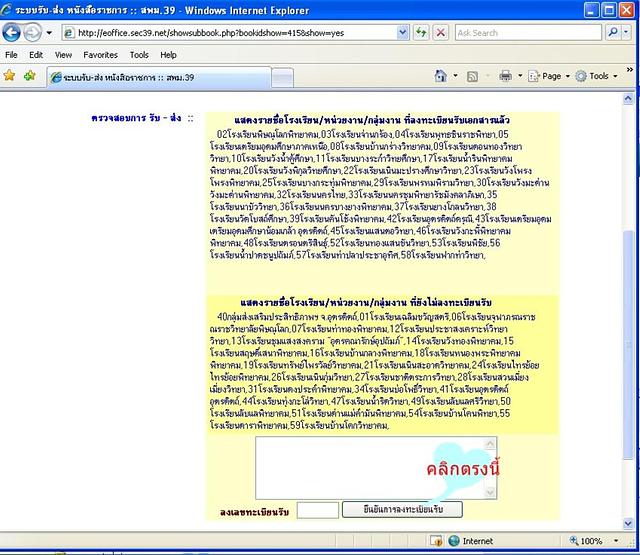
รอสักครู่ จะเกิดหน้าเวบ "ลงทะเบียนรับหนังสือเรียบร้อย" ตามภาพถัดไป
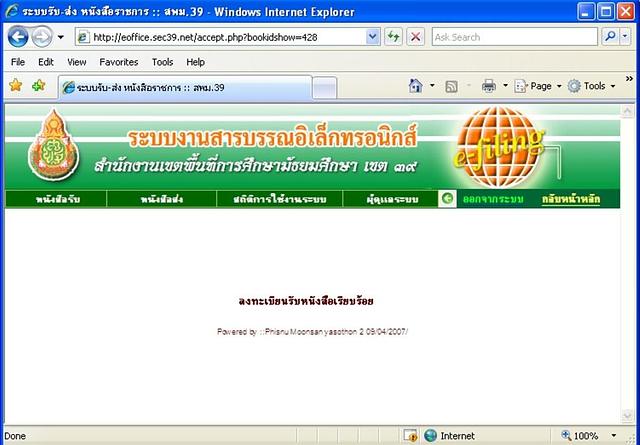
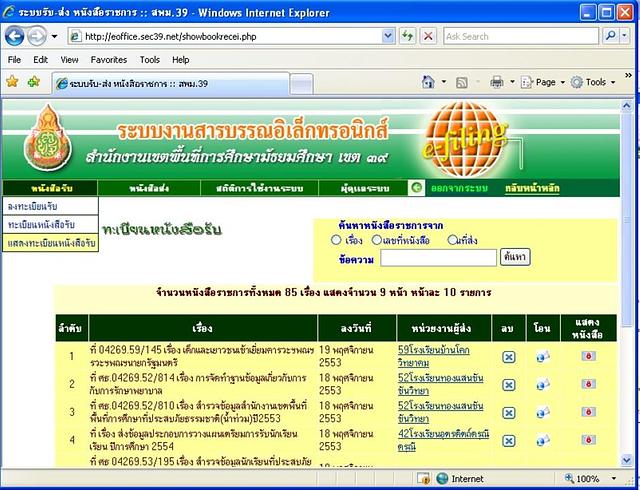
นอกจากนี้ โรงเรียนสามารถตรวจสอบหนังสือราชการที่ส่งเข้ามาในระบบได้อีกช่องทางหนึ่ง โดยคลิกเมนูคำสั่ง "หนังสือรับ" และคลิกเลือก "ทะเบียนหนังสือรับ" จะเกิดหน้าเวบตามภาพถัดไป ซึ่งแสดงให้เห็นชื่อเรื่องหนังสือราชการทั้งหมดว่ามีกี่เรื่อง หน้าละ 10 รายการ
ขั้นตอนสุดท้ายไม่ว่าจะเป็นการส่ง หรือรับหนังสือราชการ E Office ผู้เกี่ยวข้องทุกท่านที่ดำเนินการตามภารกิจเรียบร้อยแล้ว อย่าลืมคลิกเมนูคำสั่ง "ออกจากระบบ" ด้วยครับ


