วิธีการใช้โปรแกรม photoshop
การปรับสีท้องฟ้าให้มีสีสดใส
- 6 comments
- 2120 reads
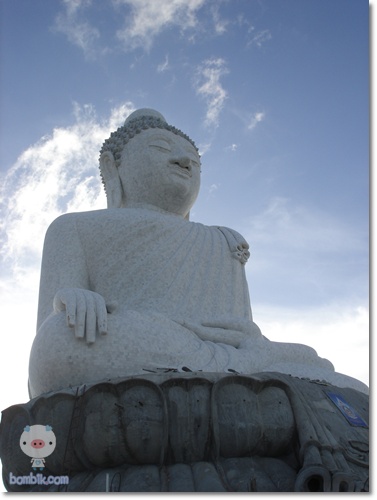
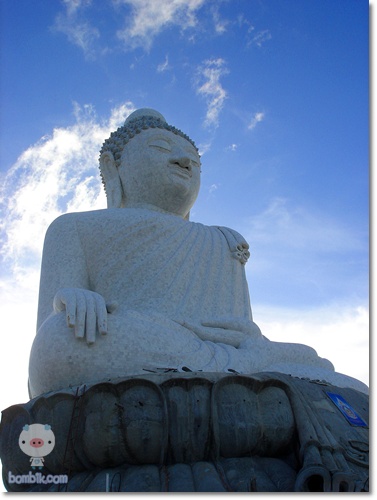
จากตอนที่แล้ว Photoshop ตอนที่ 10: ปรับภาพให้มีสีสด Hue/Saturation หลักการสามารถนำมาปรับใช้กับการปรับสีท้องฟ้าให้มีสีสดใสได้ รายละเอียดของเรื่องการปรับ Hue/Saturation อ่านได้จากตอนที่แล้ว ในตอนนี้เราจะมาดูวิธีการปรับ Saturation ที่นำมาใช้ในการปรับสีท้องฟ้าให้สดใสค่ะ เรามาดูภาพก่อนและหลังปรับกันก่อน
ภาพก่อนปรับสีท้องฟ้า
ภาพหลังปรับสีท้องฟ้า
ทำ Droplet ไว้ทำรูปทั้งโฟลเดอร์
- Add new comment
- 2017 reads
จากตอนที่แล้วที่ดาวน์โหลด Actions และ ทำ Actions ไว้ใช้เอง ทำให้สะดวกที่ไม่ต้องใช้คำสั่งซ้ำๆ ให้เสียเวลา ในตอนนี้เราจะนำ Actions เหล่านั้นมา Create Droplet ซึ่งมีประโยชน์คือ จะสามารถทำหรือแก้ไขรูปภาพได้ทีเดียวทั้งโฟลเดอร์ เพียงแค่ลากโฟลเดอร์ไปใส่ใน Droplet โปรแกรมจะทำรูปทั้งหมดที่อยู่ในโฟลเดอร์ให้อัตโนมัติ นอกจากนี้ยังสามารถ Copy Droplet ที่ทำไว้ ไปใช้ที่เครื่องอื่นๆ ที่มีโปรแกรม Photoshop ได้อีกด้วย
เมื่อในโปรแกรม Photoshop ของเรามี Actions ต่างๆ อยู่แล้ว
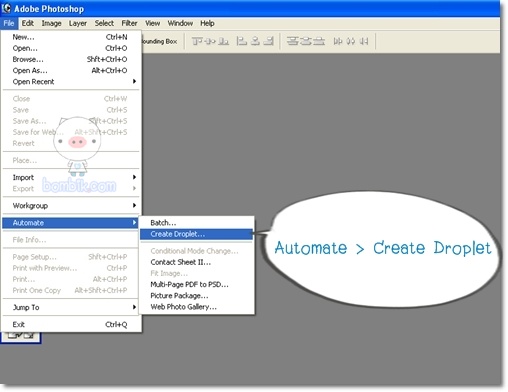
วิธีการทำขั้นตอนแรกเลยคือ เปิดโปรแกรม Photoshop ขึ้นมาไปที่
File > Automate > Create Droplet
มาทำ Actions เก็บไว้ใช้กัน
- Add new comment
- 1811 reads
จากตอนที่แล้วที่ลองไปดาวน์โหลด Actions Photoshop มาใช้
ตอนนี้เราจะมาดูวิธีการสร้าง Actions ไว้ใช้กันดีกว่าค่ะ ในที่นี้เราใช้ Photoshop7 นะคะ
แต่ Version อื่นก็คงจะคล้ายๆ กัน Action มีประโยชน์ในกรณีที่เราต้องการทำภาพเป็น Set
ที่เหมือนกันหลายๆ ภาพ ทำให้เราสะดวกขึ้น เนื่องจากไม่ต้องมานั่งใช้คำสั่งซ้ำๆ กับทุกรูปที่จะทำ
เพียงแค่เราคลิกที่ปุ่ม Play ก็จะทำคำสั่งต่างๆ ตามที่เราบันทึกไว้ใน Action อย่างรวดเร็ว
ภาพตัวอย่าง ที่เราจะทำ Action กันค่ะ
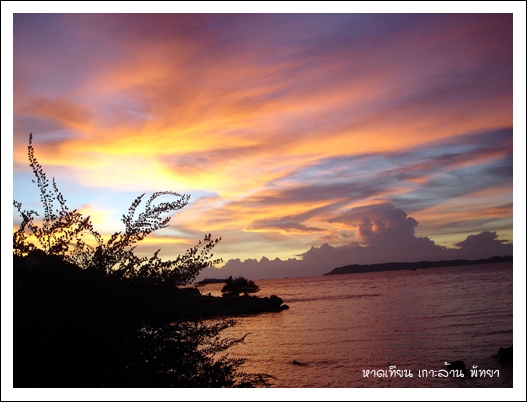
Action ที่เราจะทำ คือ
- ปรับ Levels
- ปรับ Unsharp Mask
- Resize ความยาวเป็น 500 pixels
- Canvas Size เป็นสีขาวทั้งสีด้าน ด้านละ 25 pixels
- พิมพ์ข้อความหาดเทียนเกาะล้านพัทยา
- Save for Web..
ทำภาพสวยง่ายๆ ด้วย Actions
- 3 comments
- 7349 reads
ตอนนี้จะพามารู้จักกับวิธีการทำภาพสวยๆ ได้อย่างรวดเร็วโดยใช้ Actions กันค่ะ
Action เป็นการบันทึกค่าการกระทำต่างๆ ที่ทำกับรูปภาพ แล้วนำมาใช้ได้ในภายหลังโดยที่ไม่ต้อง
นั่งทำใหม่หมดทุกรูป ง่ายๆ แค่เพียงคลิกเลือกใช้ Action นั้น ซึ่ง Action จะเป็นไฟล์สกุล atn(.atn)
ปกติไฟล์นี้จะเก็บอยู่ที่ C:\Program Files\Adobe\Photoshop 7.0\Presets\Photoshop Actions
ซึ่งเราสามารถสร้าง Action ได้เอง หรือจะไปดาวน์โหลด Action สวยๆ ที่มีให้ดาวน์โหลดฟรีมาใช้
ตัวอย่างเว็บไซต์ที่ให้ดาวน์โหลด Photoshop Action เช่น deviantart และ atncentral
deviantart ส่วนใหญ่จะเป็นการแต่งภาพบุคคล
atncentral จะเป็น Action แบบต่างๆ
หรือจะค้นหาจาก google โดยใช้คำค้นเช่น free download photoshop action
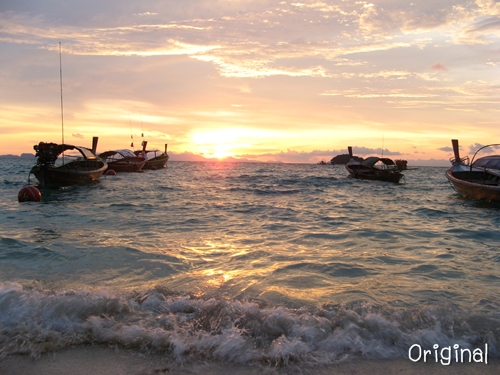
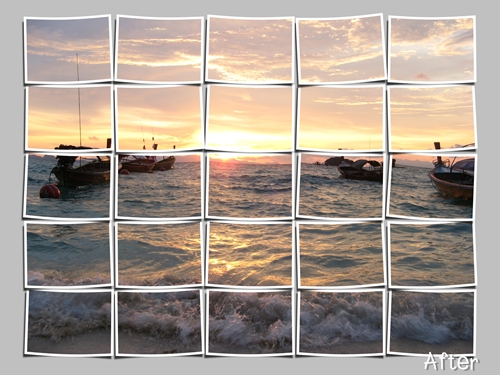
ตัวอย่างภาพที่ได้จากการใช้ Action
ภาพวิว ทำเป็นภาพที่เหมือนกับการนำภาพเล็กๆ มาต่อกัน
การใส่ตัวอักษรในภาพ
- 1 comment
- 7373 reads
ตอนนี้เราจะมาดูวิธีการใส่ตัวอักษรในภาพกัน
จากตอนที่แล้วที่เราทำขอบแบบโพรารอยเรียบร้อย เราจะมาใส่ตัวอักษรให้กับภาพนั้น
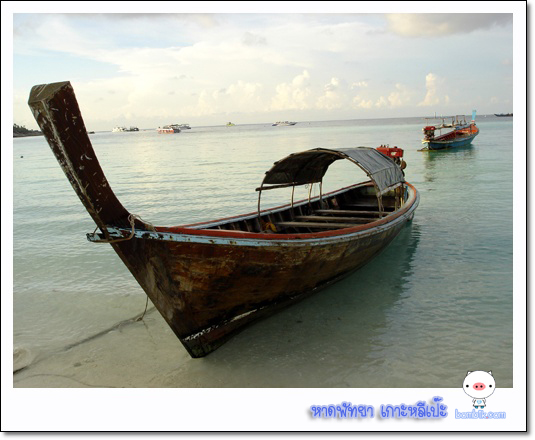
ตัวอย่างภาพที่ใส่ตัวอักษรและรูปภาพแล้ว
การใส่ขอบแบบโพรารอย
- 1 comment
- 2695 reads
ตอนที่ 4 แสดงวิธีการใส่ขอบไปแล้ว ตอนนี้จะมาทำขอบแบบโพรารอยกัน
วิธีการทำง่ายๆ โดยใช้ขั้นตอนเหมือนกับการทำขอบ
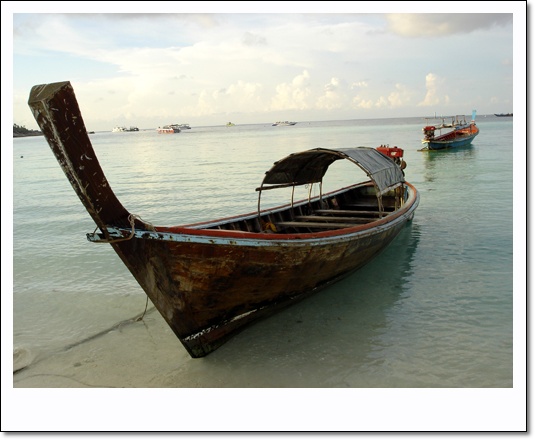
ตัวอย่างรูปภาพที่ทำขอบแบบโพรารอย
การลดขนาดรูปภาพ
- 1 comment
- 4168 reads
การใช้โปรแกรม Photoshop ตอนที่ 1 การย่อขนาดรูปภาพ
การลดขนาดของรูปภาพมีทั้งการลดขนาดความกว้าง ความยาว และการลดขนาดไฟล์ของภาพ
เพื่อที่จะนำภาพไปใช้ในอินเตอร์เน็ตที่ต้องการภาพ ที่มีขนาดไฟล์ไม่ใหญ่เกินไป
ในที่นี้เราจะมาลดขนาดของภาพในโปรแกรม Photoshop กัน เริ่มจาก
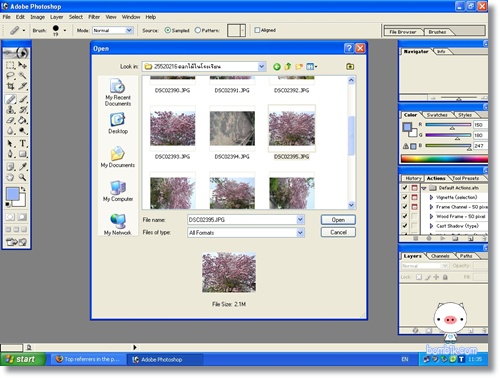
เปิดภาพที่ต้องการจะลดขนาดขึ้นมา โดยไปที่ File > Open เลือกรูปที่ต้องการแล้วคลิก Open
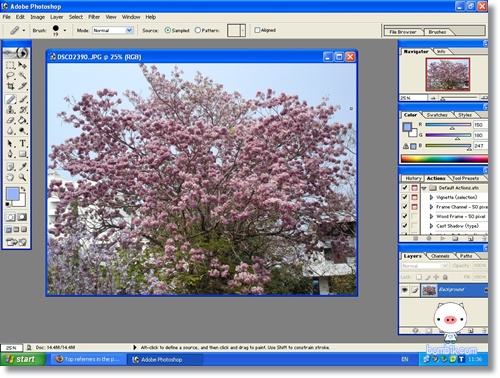
จะได้รูปที่ต้องการเปิดขึ้นมา
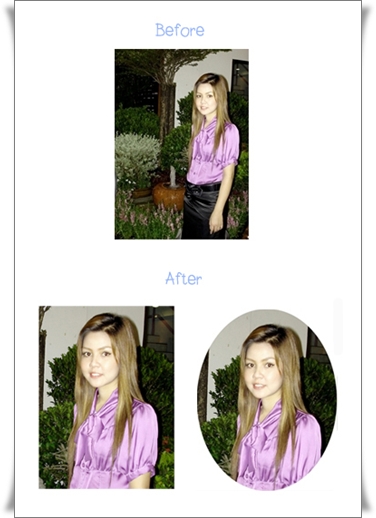
การตัดภาพในส่วนที่ต้องการ
- 1 comment
- 5729 reads
ตอนนี้เป็นการครอบตัดภาพเลือกเฉพาะในส่วนที่ต้องการ