
การย่อรูป แบบง่ายแต่ได้ผล
1 ดับเบิ้ลคลิกที่รูป(กรณีในเครื่องมีโปรแกรม ACDSee7.0 มันจะมาพร้อมวินโดร์)
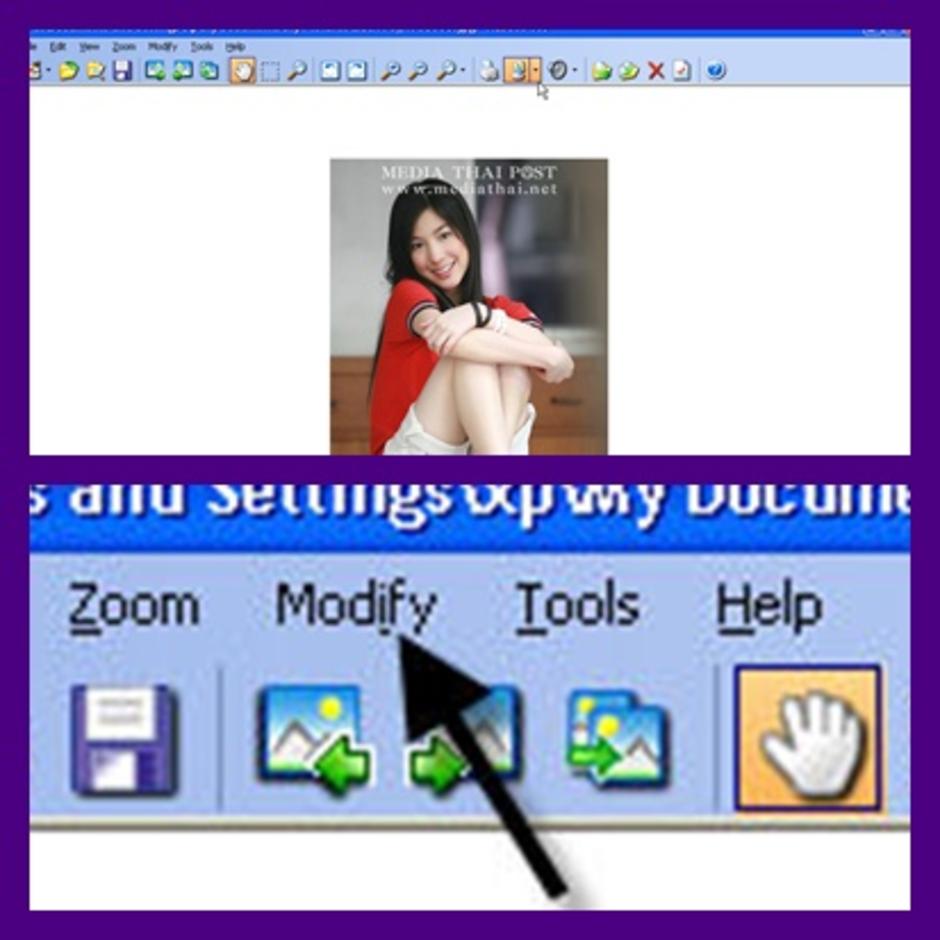
2.คลิก Modify แล้วคลิกเลือก Resize
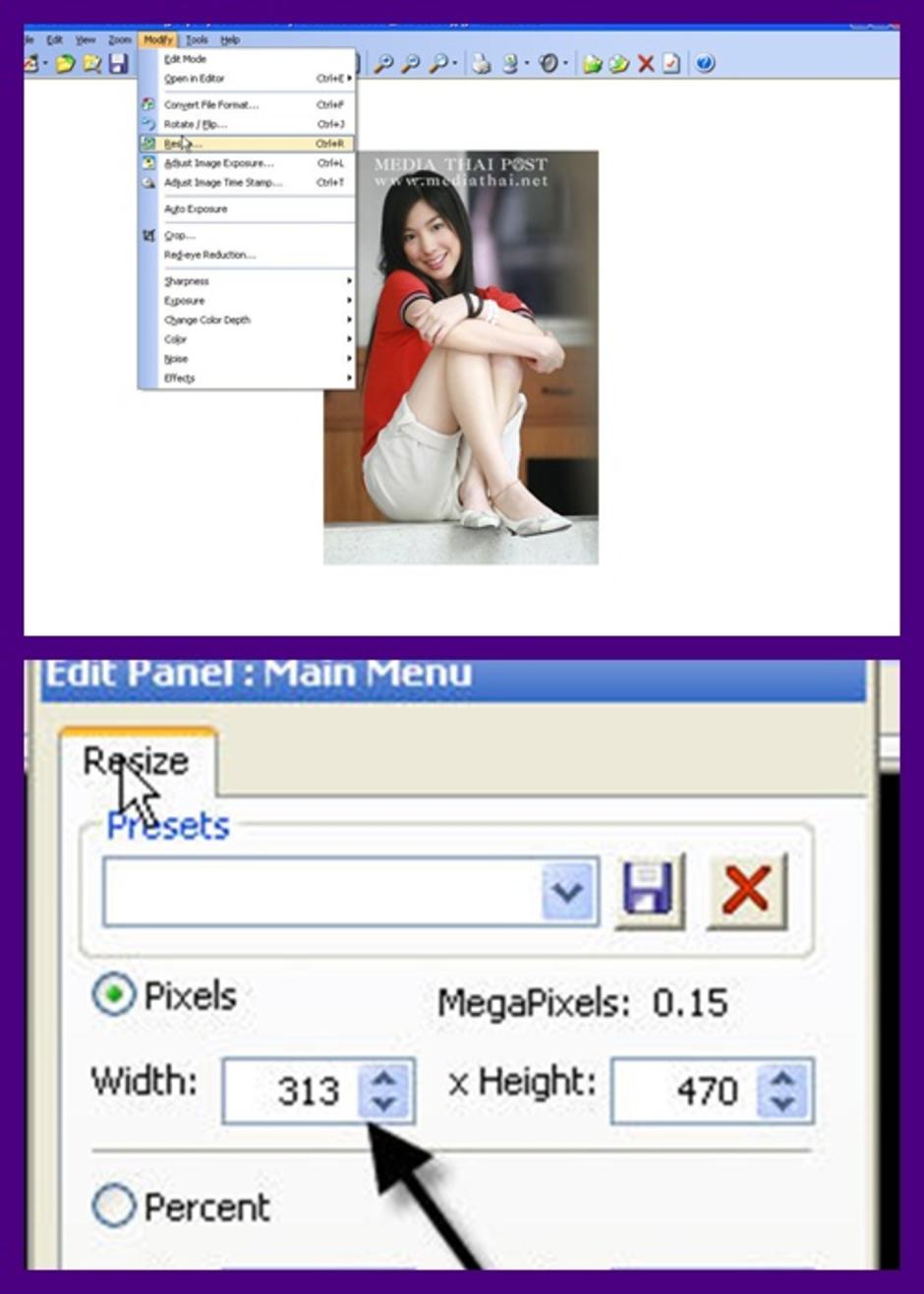
3. เลือกขนาด ประมาณ ไม่เกิน 300 pixels
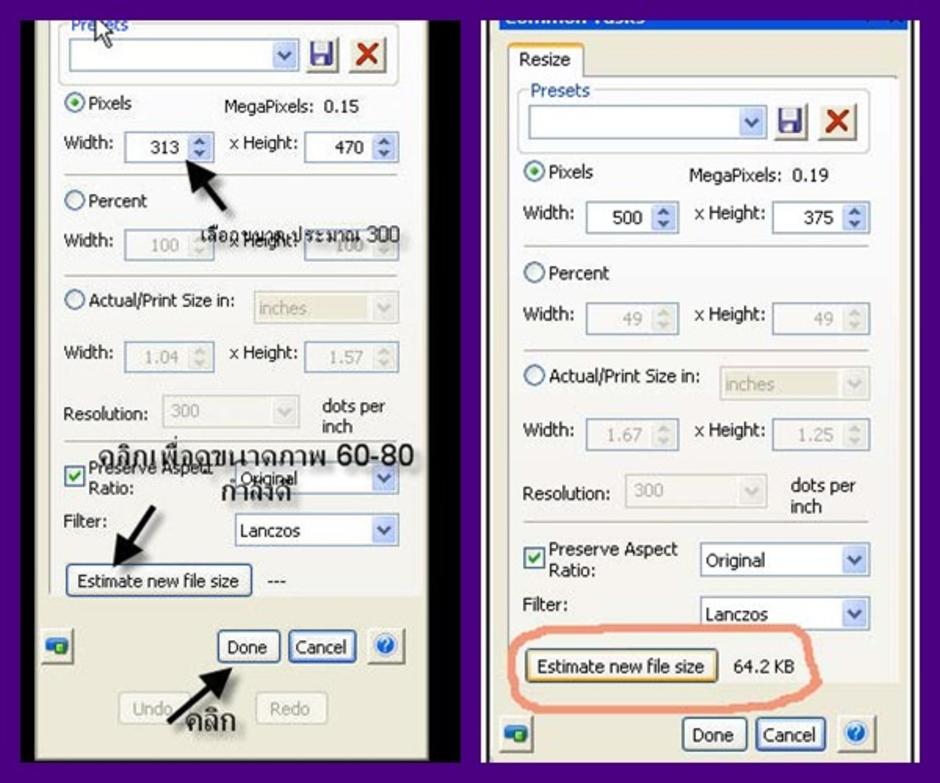
4. กด Done แล้ว Save as (เปลื่ยนชื่อ ใช้ภาษาอังกฤษ หรือตัวเลขเท่านั้น ดีที่สุด)
เสร็จแล้วการย่อรูป
จากนั้นจะนำมาใช้ใน GOTOKNOW
1.เข้าระบบตามปกติ แล้วนำเม้าส์ไปชี้ เมนูของฉัน เลือก "นำไฟล์ขึ้น"
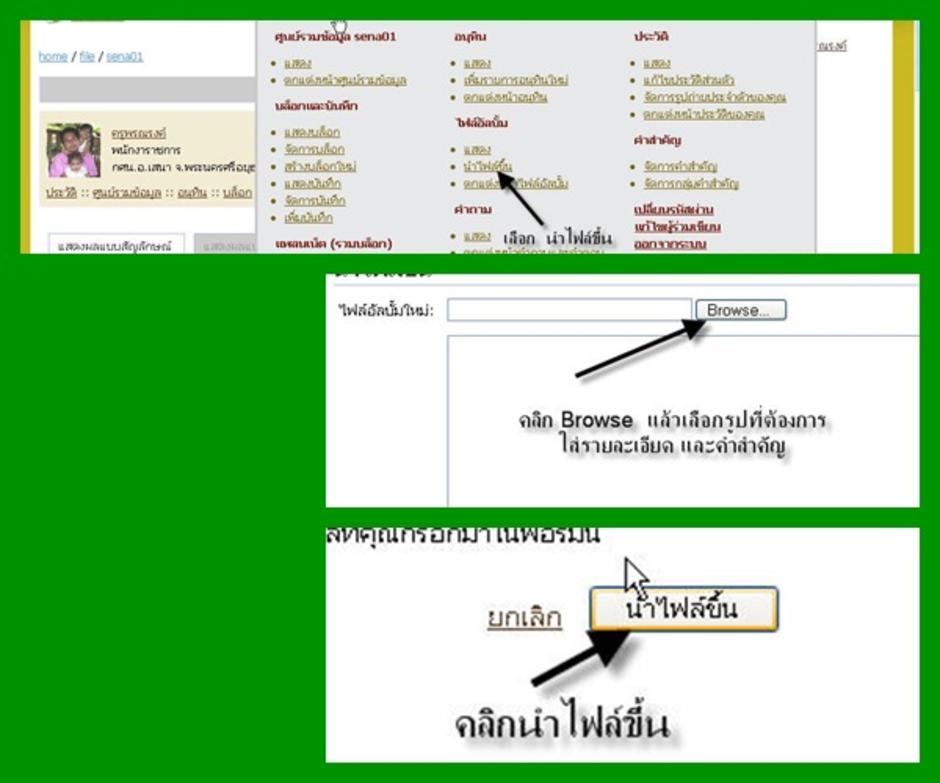
2. ได้หน้าใหม่มา คลิก Browe แล้วเลือกภาพที่ต้องการ(ย่อแล้ว)
3. ใส่รายละเอียด และคำสำคัญ จากนั้นคลิก นำไฟล์ขึ้น
4. ถ้าจะนำไปใช้ในบันทีก เข้าไปที่ๆต้องการ เช่น เพิ่มบันทึก หรือ กรอบแสดงความคิดเห็น
5. คลิก "เรียกตัวใช้งานตัวจัดการข้อความ" (กรณีไม่โชว์)
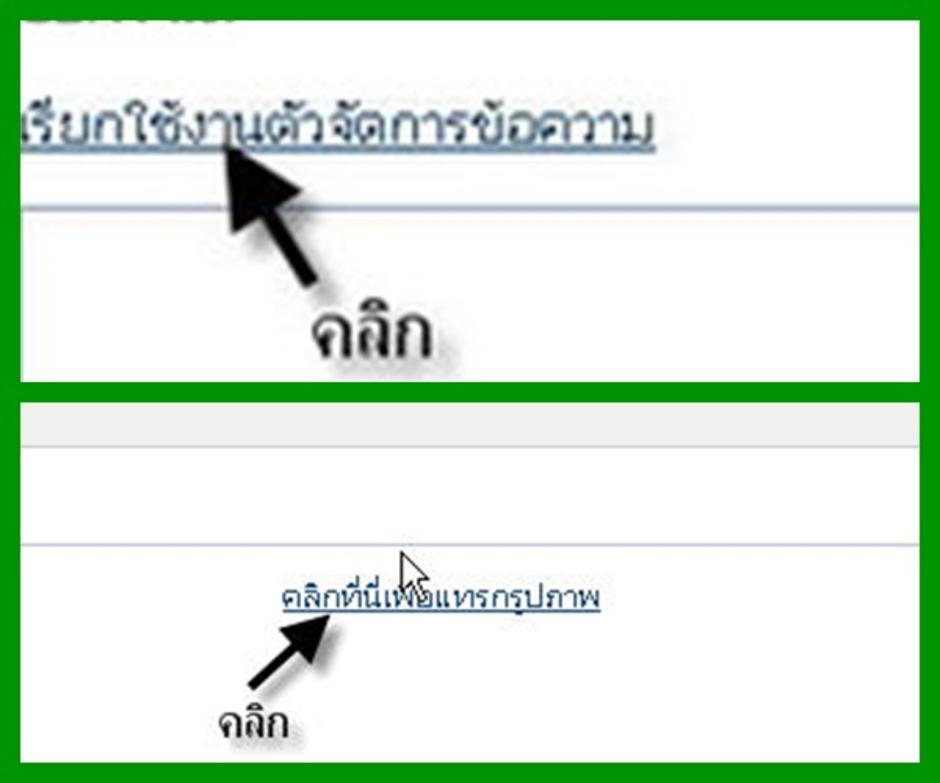
6. คลิก "ที่นี่เพื่อแทรกรูปภาพ" (กรณีภาพไม่โชว์)
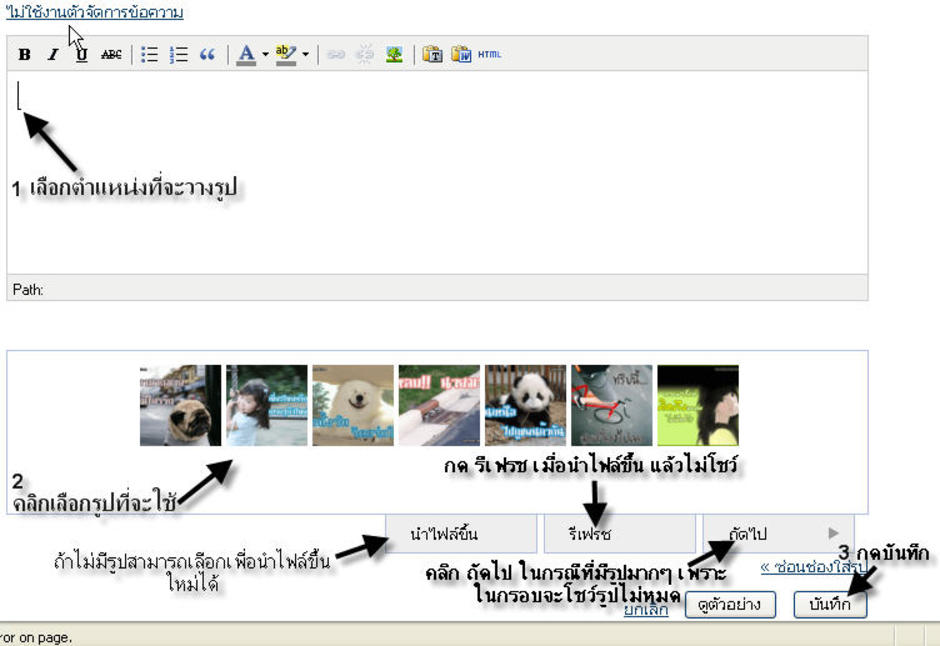
7. เลือกตำแหน่งที่จะวางรูป(1)
8. คลิกที่รูปภาพ ภาพจะไปปรากฎยังตำแหน่งที่เราเลือก(2)
9. กดบันทึกเมื่อทำการจัดแต่งเรียบร้อยแล้ว
หมายเหตุ
- กรณีจะเพิ่มรูปที่ไม่มีในไฟล์ของเรา คลิก "นำไฟล์ขึ้น"
- กรณีภาพที่นำไฟล์ขึ้นไม่โชว์ คลิก "รีเฟรช"
- กรณีเห็นภาพไม่ครบทุกภาพ คลิก "ถัดไป"
ขอให้ทุกท่านสนุกกับการวางรูปใน Gotoknow นะครับ
วันหน้าจะมาบอกวิธีการใช้โปรแกรมรวมรูป ใว้ในภาพเดียว ( Photo Scape )


โอ้ว....สาธุ
เป็นประโยชน์มากเลยค่ะ
สวัสดีค่ะ
ที่บ้านก็ใช้ค่ะ แต่รูสึกว่า พอใช้กล้องดิจิตอล แล้วเอาสายusb มาต่อเครื่องโน้ตบุคแล้วจะต้องเลือกโปรแกรม Real player เลือกคลิกopen แล้วเลือก browse แล้วเลือกรูปกล้องดิจิตอล เช่น sony ค่ะ
ต่อจากนั้นจะมีภาพที่ถ่ายจากกล้องจะขึ้นโชว์ เลือกรูปที่ต้องการแล้วsave ใน my document แล้วเข้าไปที่โปรแกรา acdsee ค่ะ จึงจะย่อรูปตามที่คุณครูแนะนำ
หนูรู้สึกว่ามันหลายขั้ยตอนค่ะ
จริงแล้ว pho manager เป็นโปรแกรมง่ายๆที่ใช้ย่อรูปได้สะดวกและเร็วกว่าacdseeค่ะ
ขอบคุณค่ะ
การย่อรูปมีหลายวิธีครับ จะใช้ Paint ก็ได้ครับ ที่แนะนำวิธีของ ACDSee เพราะคอมหลายเครื่องมีอยู่แล้ว ไม่ต้องหาจากใหนครับ
เดี๋ยวจะไปลองหาโปรแกรม Pho MANGER มาลองทำดูครับ เผื่อได้อะไรแปลกๆใหม่ๆบ้าง
ขอบคุณครับ
สวัสดีค่ะ
ขอบคุณสำหรับความรู้ค่ะ
อาจารย์เก่งมากอย่าลืมสอนลูกศิษย์ด้วยนะคะ