
แอพพลิเคชัน GoodNotes ในปัจจุบันนั้นมีสองเวอร์ชั่นคือ GoodNotes 4 และ GoodNotes 5 แต่ทั้งสองก็จะมีการทำงานที่คล้ายกัน ซึ่งแอพพลิเคชันนี้จะเป็นที่นิยมมากในหมู่ของนักเรียนและนักศึกษาที่ใช้ ipad เนื่องจากสามารถใช้จดงาน จดโน้ต หรือสรุปต่างๆจากเนื้อหาที่เรียนได้สะดวก ง่ายต่อการใช้งาน ซึ่งเหมาะสำหรับใช้ในการเรียนการสอนเป็นอย่างมาก โดยแอพพลิเคชันจะมีวิธีใช้และเครื่องมือที่ใช้งาน ดังนี้
วิธีการใช้แอพพลิเคชั่น GoodNotes 5
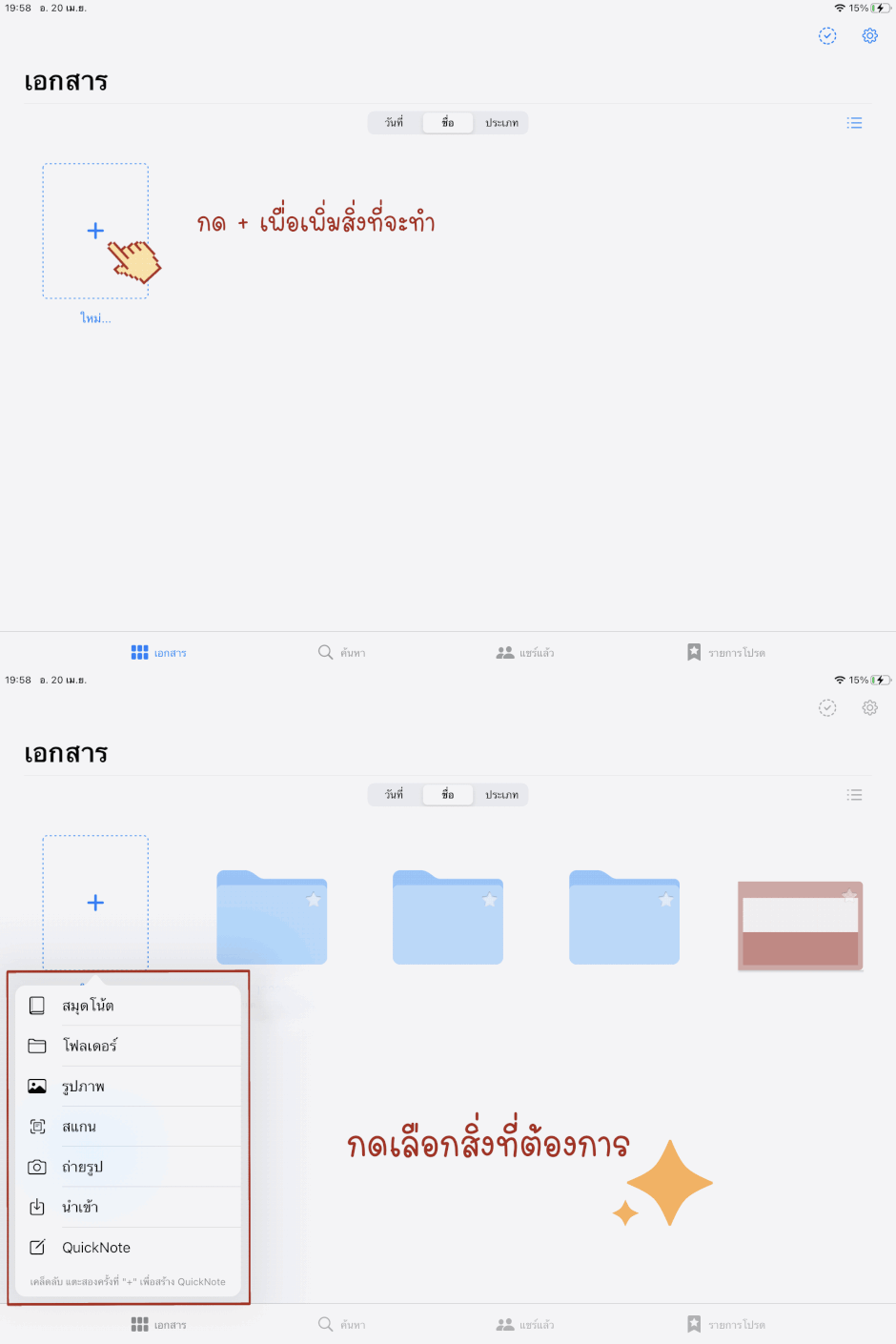
1.เมื่อเข้าสู่แอพพลิเคชั่นจะทำการกด " + " เพื่อเป็นการเพิ่มสมุดโน้ตใหม่ หรือเลือกสิ่งที่ต้องการจะทำได้หลากหลาย ทั้งการเลือกโฟลเดอร์ที่จะใช้รวมสมุดโน้ตเข้าไว้ด้วยกันจะช่วยให้เป็นระเบียบมากขึ้น เลือกแสกนคิวอาร์โค้ด หรือเลือกรูปภาพเพื่อนำเข้าภาพที่ต้องการมาใส่ไว้ เป็นต้น
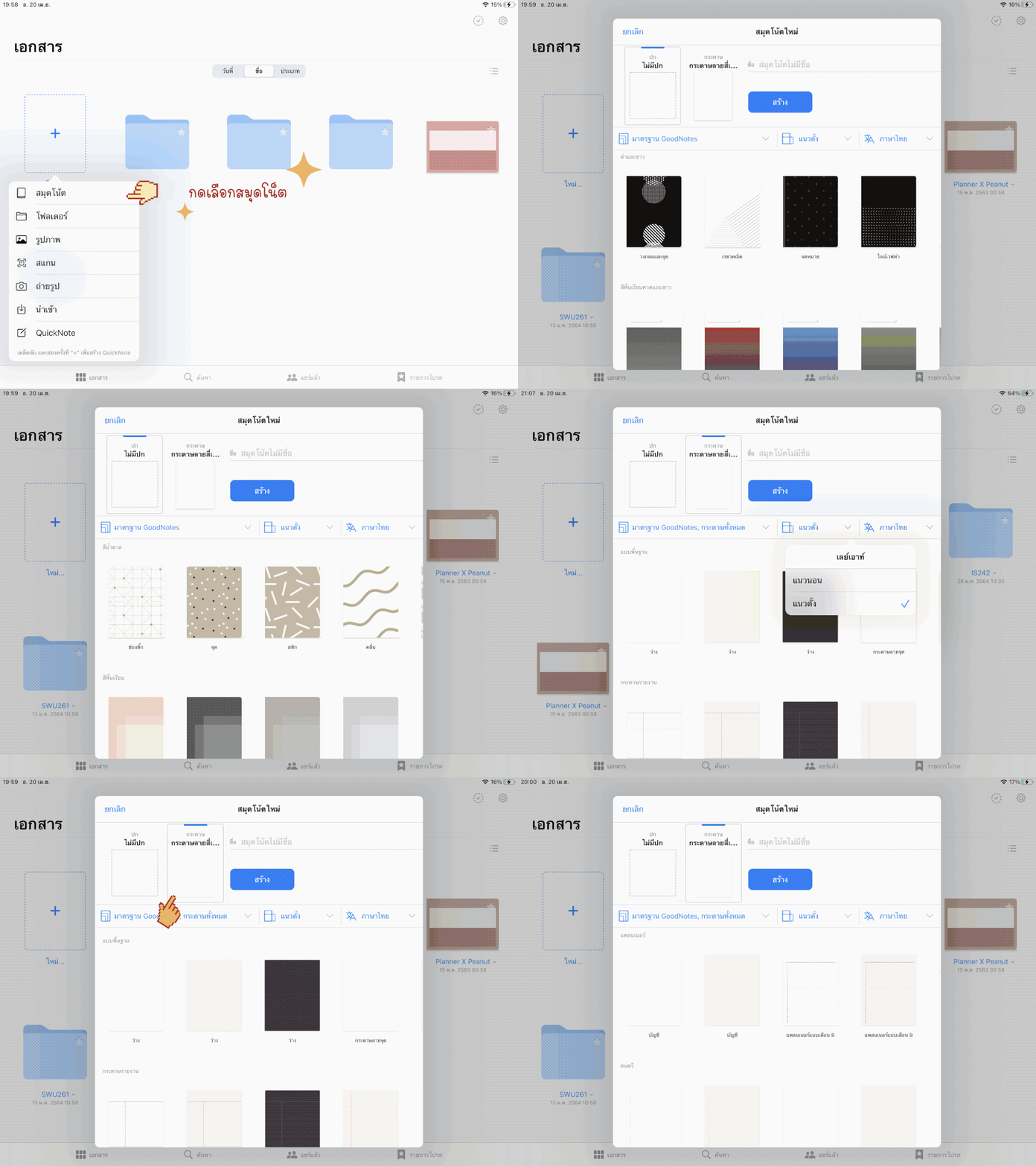
2. เมื่อเพิ่มสมุดโน้ตขึ้นมาใหม่ผู้ใช้จะสามารถเลือกปกได้หลายรูปแบบ อีกทั้งยังสามารถเลือกรูปแบบกระดาษให้เหมาะกับการทำงานได้หลากหลาย มีสีกระดาษ 3 สี คือ สีขาว สีดำ และสีถนอมสายตา รวมไปถึงยังสามารถเลือกขนาดกระดาษ แนวตั้ง แนวนอน และภาษาที่ต้องการได้อีกเช่นกัน
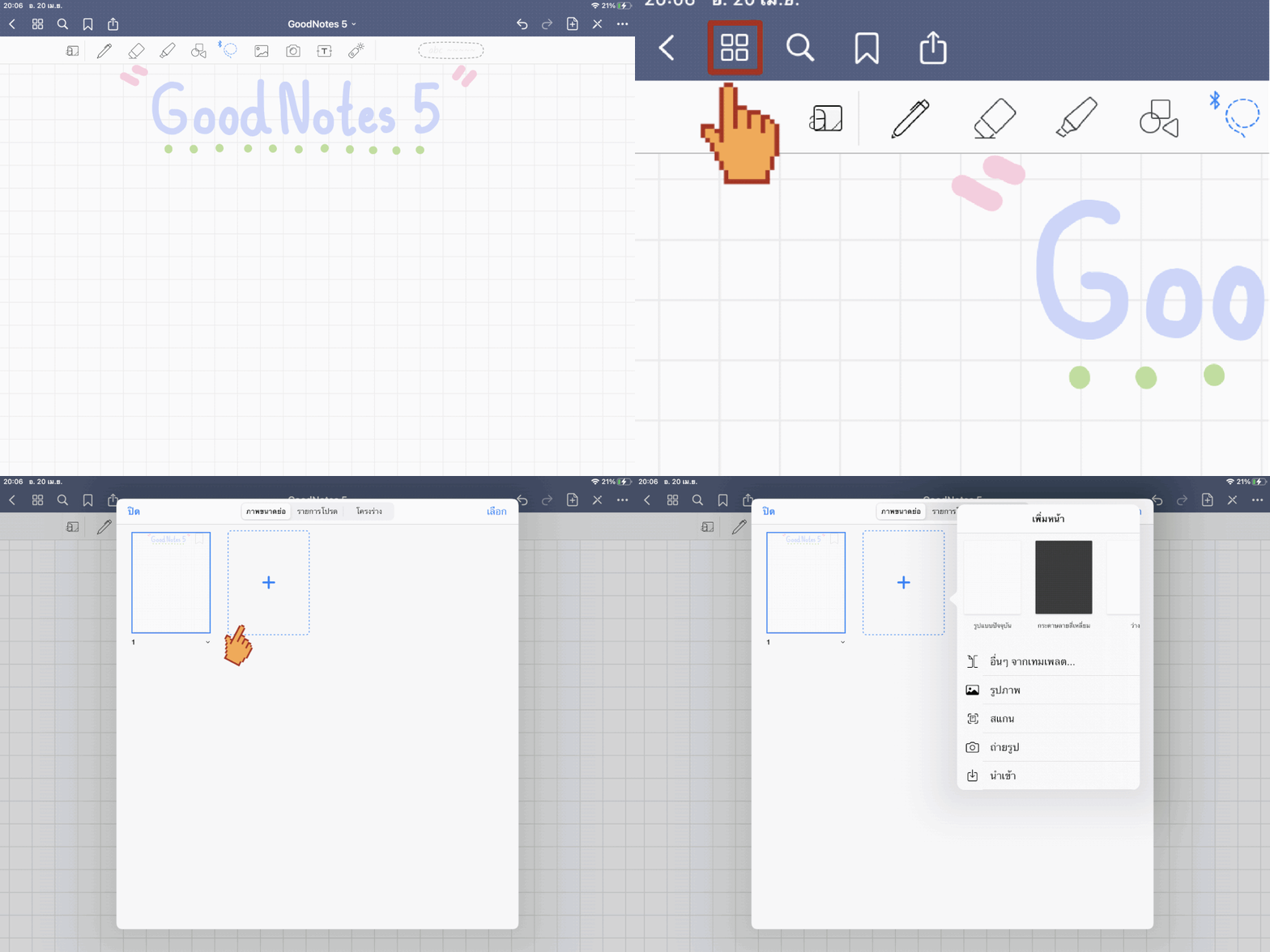
3. ปุ่ม 4 เหลี่ยมนี้เปิดขึ้นมาเพื่อดูภาพรวมของสมุดโน้ต เพิ่มจำนวนหน้า และดูจำนวนหน้าทั้งหมดในสมุดโน้ต
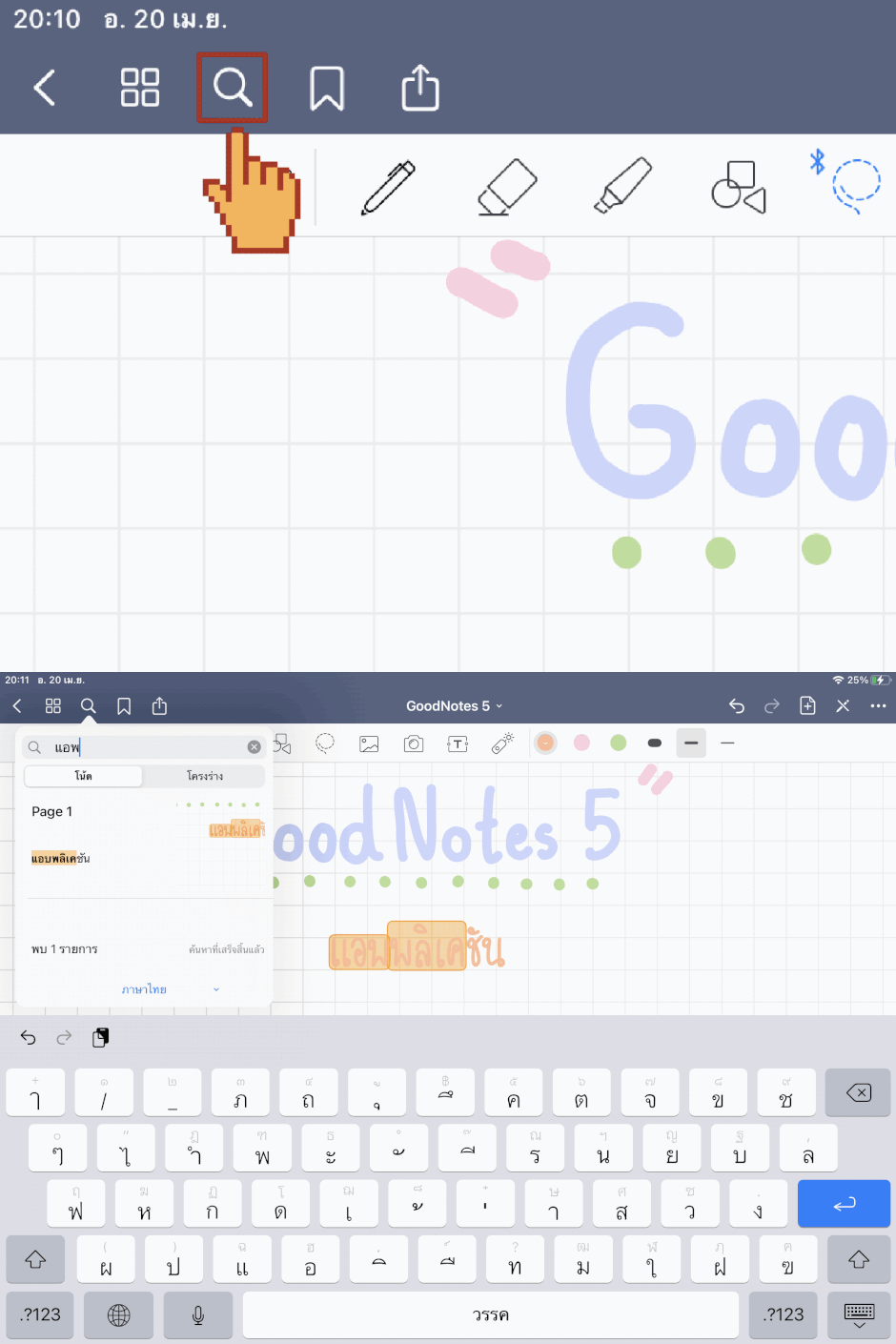
4. ปุ่มการค้นหา สามารถใช้ค้นหาคำที่ผู้ใช้ต้องการภายในสมุดโน้ต ทำให้ช่วยหาประโยคหรือคำที่ต้องการได้รวดเร็วและง่ายมากยิ่งขึ้น โดยที่ผู้ใช้ไม่จำเป็นต้องไปเลื่อนหา หรืออ่านเอาเองจากทุกหน้า
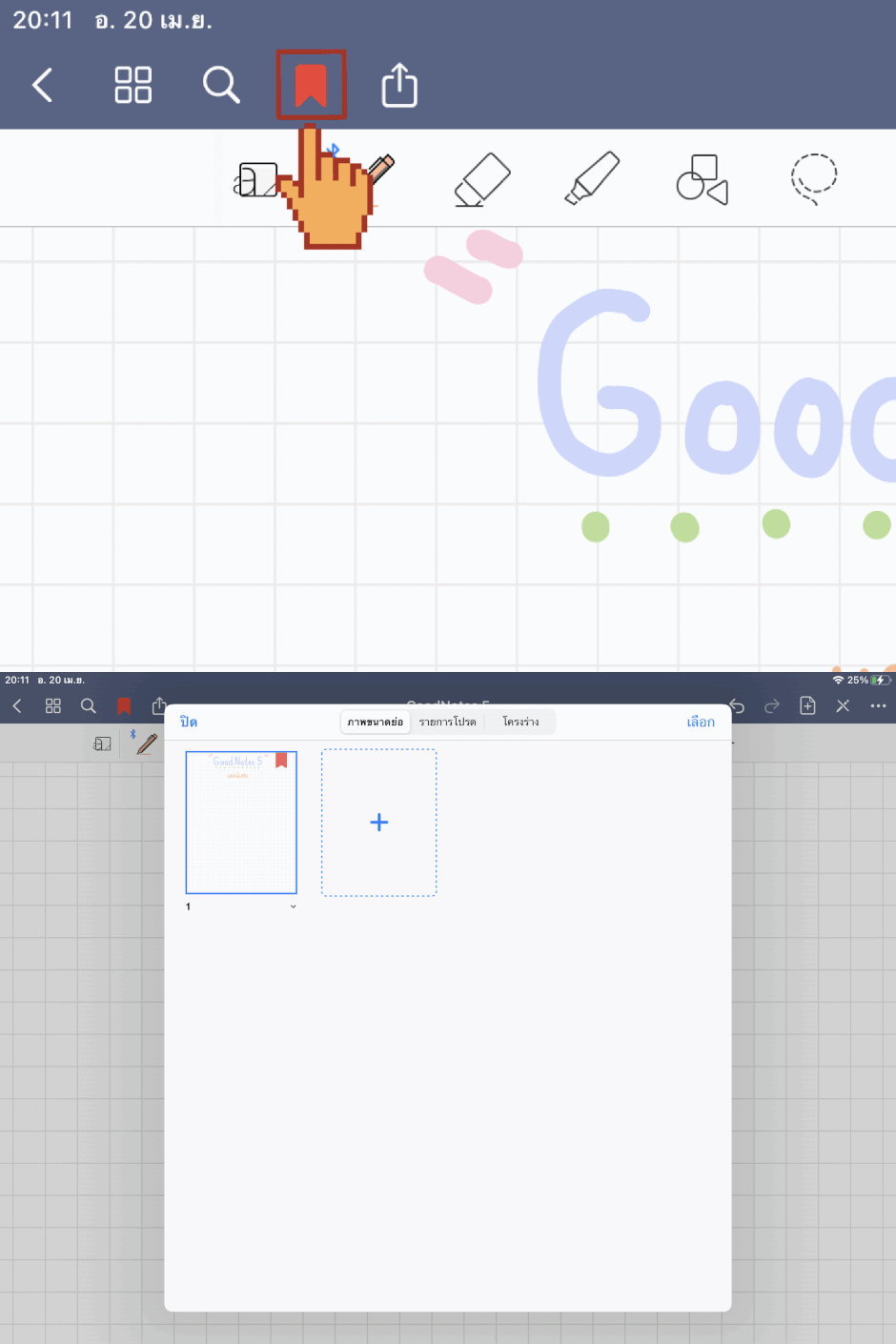
5. ปุ่มป้าย เป็นการเลือกกดปุ่มป้ายนี้ในหน้าที่ต้องการ เปรียบเสมือนการทำเครื่องหมายหรือ mark ไว้ในกรณีที่ต้องการกลับมาอ่านภายหลัง หรือเป็นหน้าที่มีความสำคัญ โดยจะทำให้ย้อนกลับมาอ่านหรือค้นหาได้รวดเร็วขึ้น
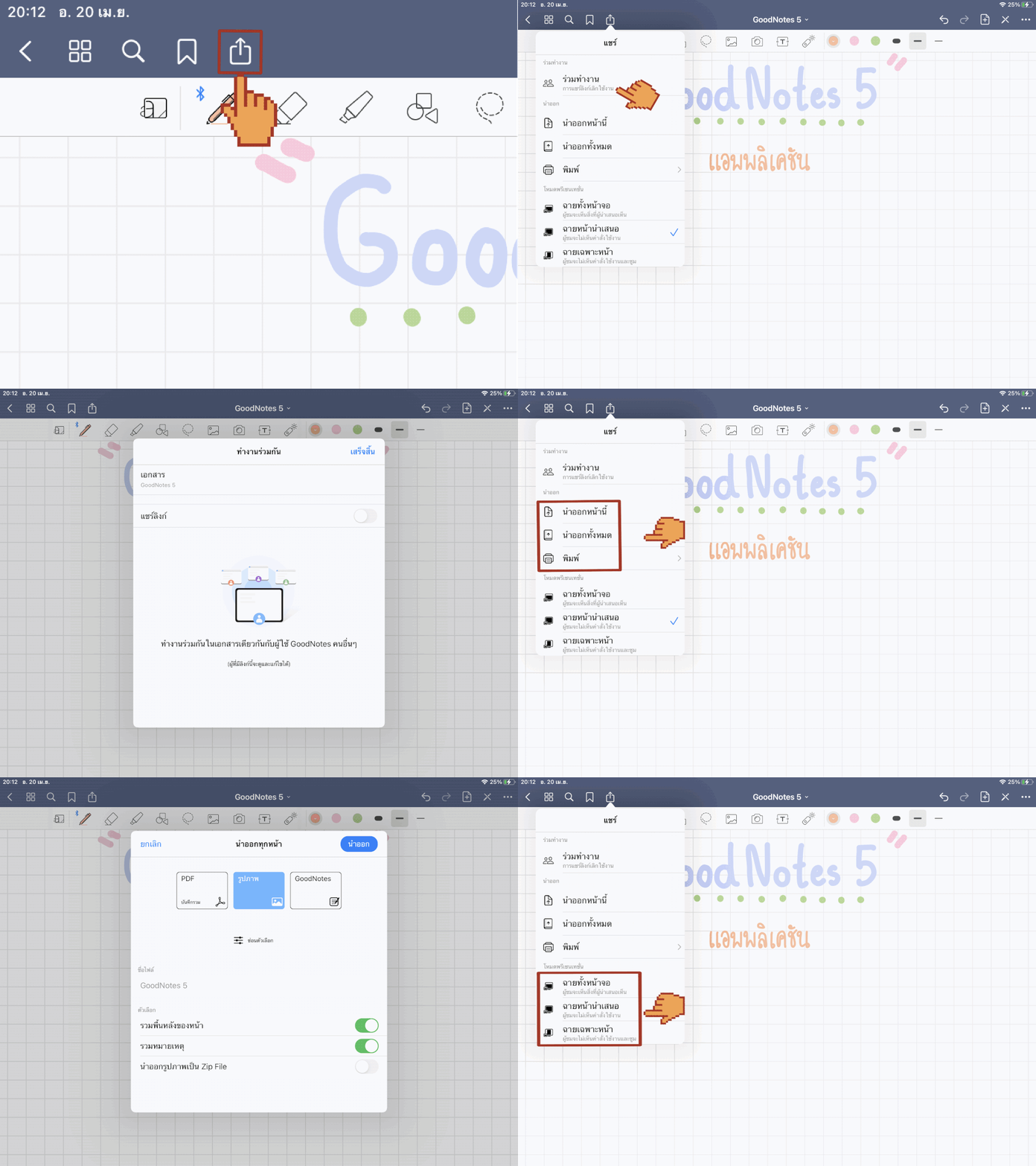
6. ปุ่มลูกศรขึ้น จะเป็นการแชร์สมุดโน็ตที่ผู้ใช้งานทำ โดยสามารถเลือกแชร์ให้ทำงานร่วมกับผู้ใช้งานคนอื่นได้ เลือกแชร์เพื่อส่งไปให้ผู้อื่นโดยการทำเป็นไฟล์ pdf ไฟล์รูปภาพ และไฟล์ GoodNotes โดยส่งได้หลายช่องทาง เช่น ไลน์ ทวิตเตอร์ ไดรฟ์ คลาสรูม เมล เป็นต้น หรือสามารถแชร์เพื่อพรีเซ็นงาน
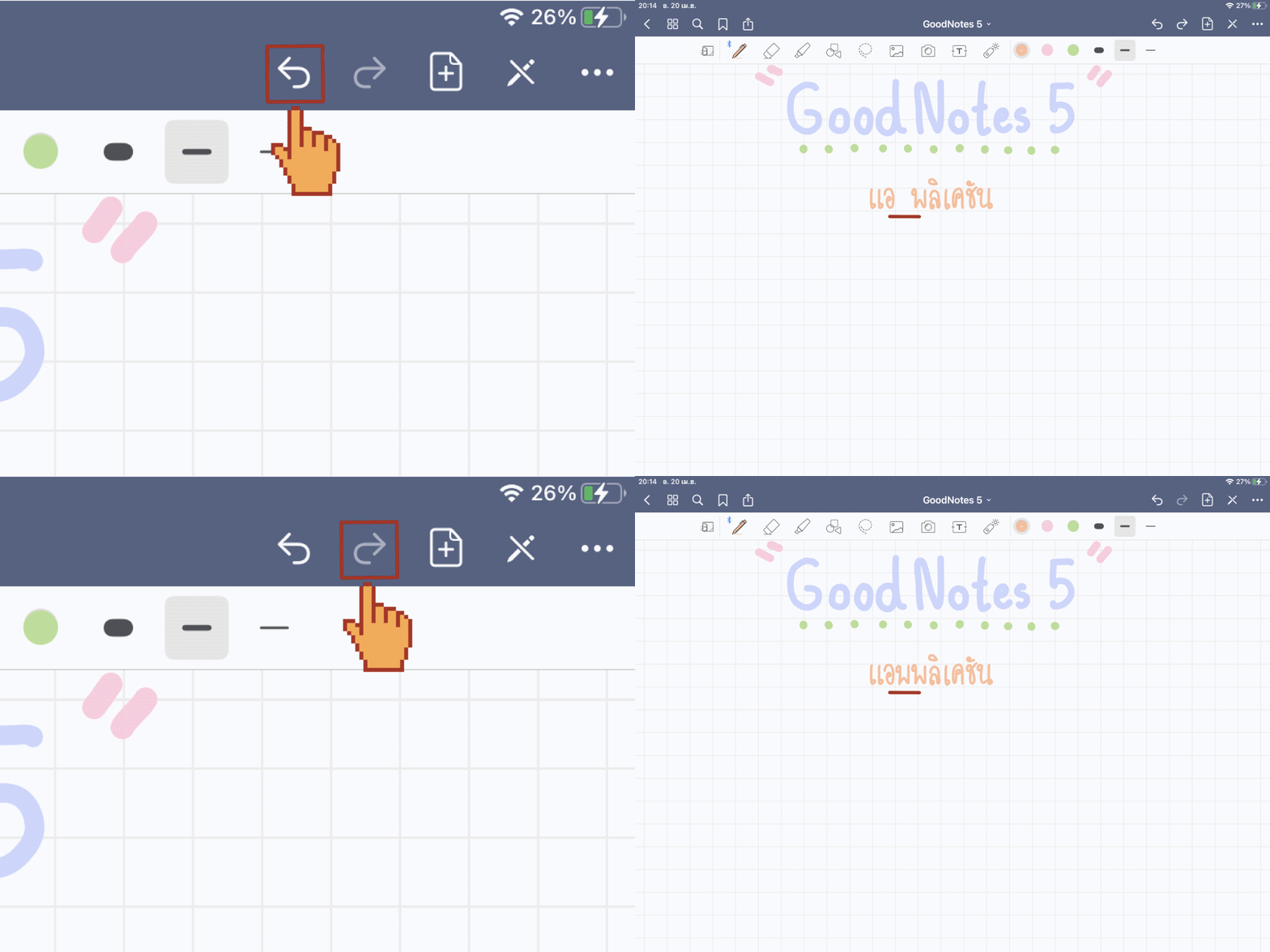
7. ลูกศรซ้ายขวา เป็นการย้อนกลับหรือยกเลิกคำสั่ง(Undo) และทำให้กลับคืนค่าเดิมหรือทำซ้ำ(Redo) และนอกจากจะกดที่ปุ่มแล้วผู้ใช้ยังสามารถใช้ 2 นิ้วแตะพร้อมกันที่หน้าจอสองครั้งก็จะใช้คำสั่งย้อนกลับได้ และใช้ 3 นิ้วแตะที่หน้าจอพร้อมกันสองครั้งก็จะมีแถบปุ่ม Undo และ Redo ขึ้นมาตรงกลางให้กดอีกเช่นกัน เป็นการอำนวยความสะดวกและความรวดเร็วในการจด
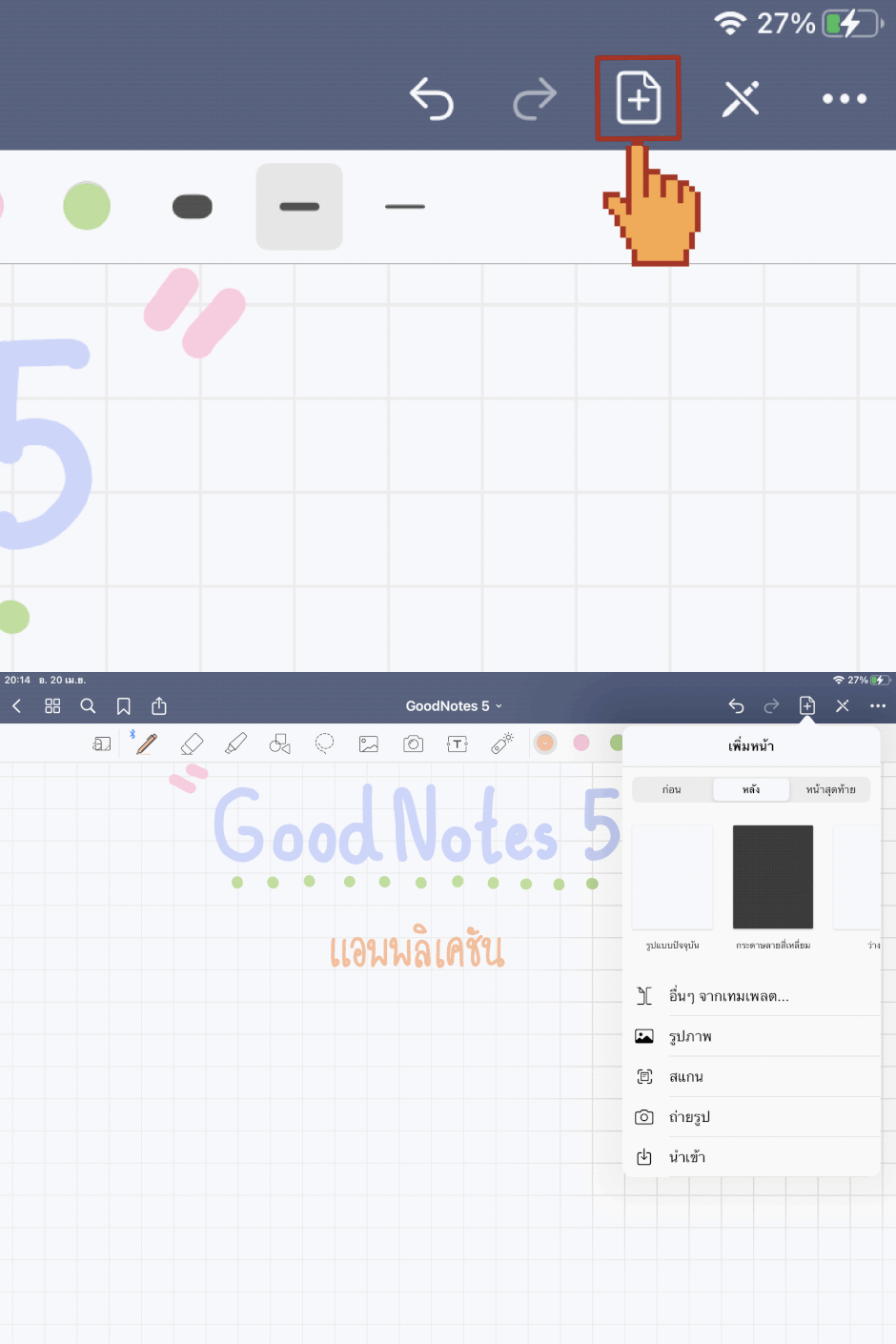
8. ปุ่มรูปกระดาษ เป็นการเพิ่มหน้ากระดาษขึ้นมาใหม่ สามารถเลือกกระดาษได้หลากหลายเทมเพลตตามที่ผู้ใช้ต้องการ
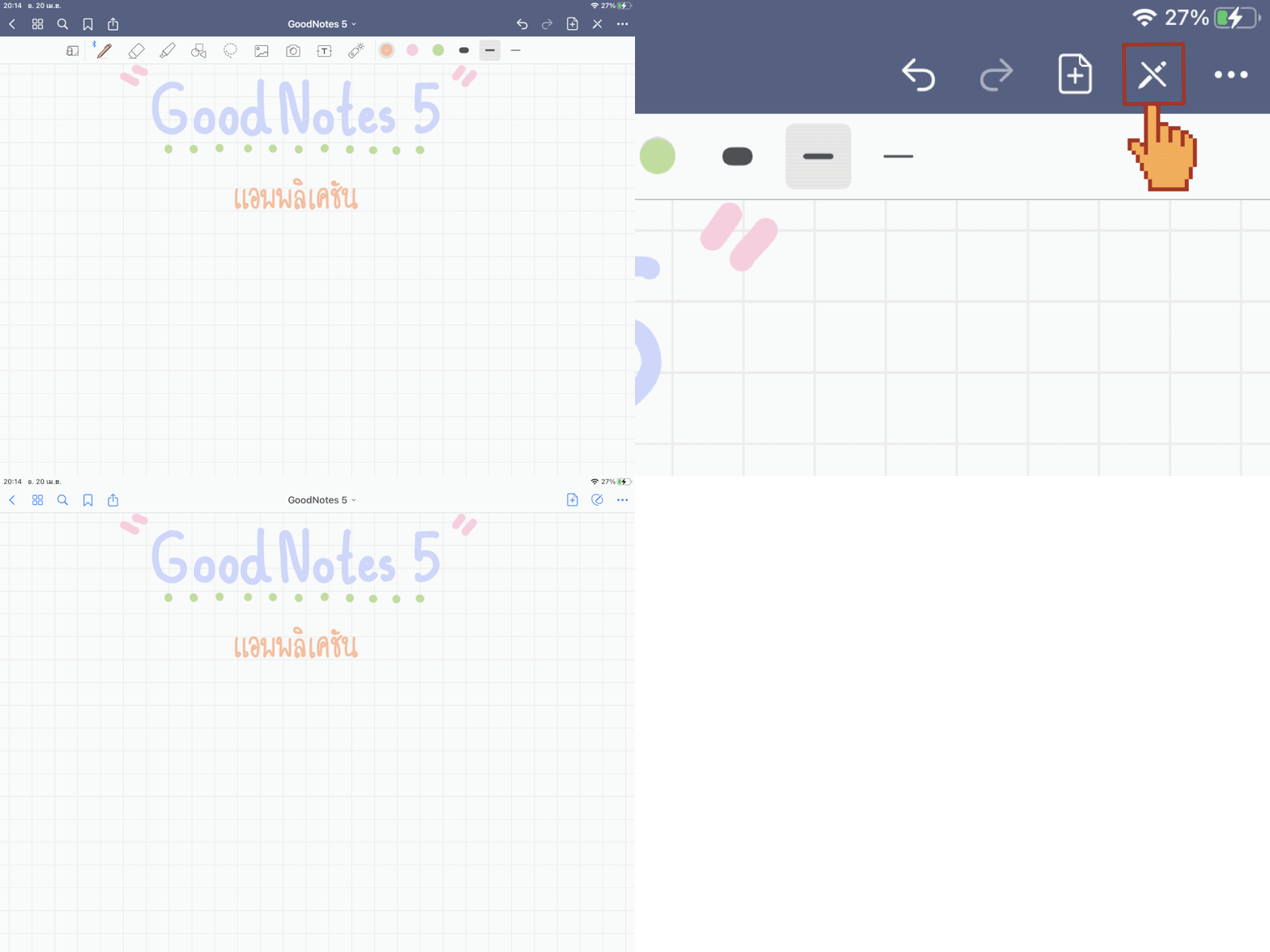
9. ปุ่มดินสอขีด เมื่อกดจะทำให้แทบเครื่องมือหายไป ช่วยให้มีเนื้อที่การอ่านมากขึ้น หรือป้องกันมือของผู้ใช้ที่จะเผลอไปโดนแถบเครื่องมือโดยที่ไม่ตั้งใจ
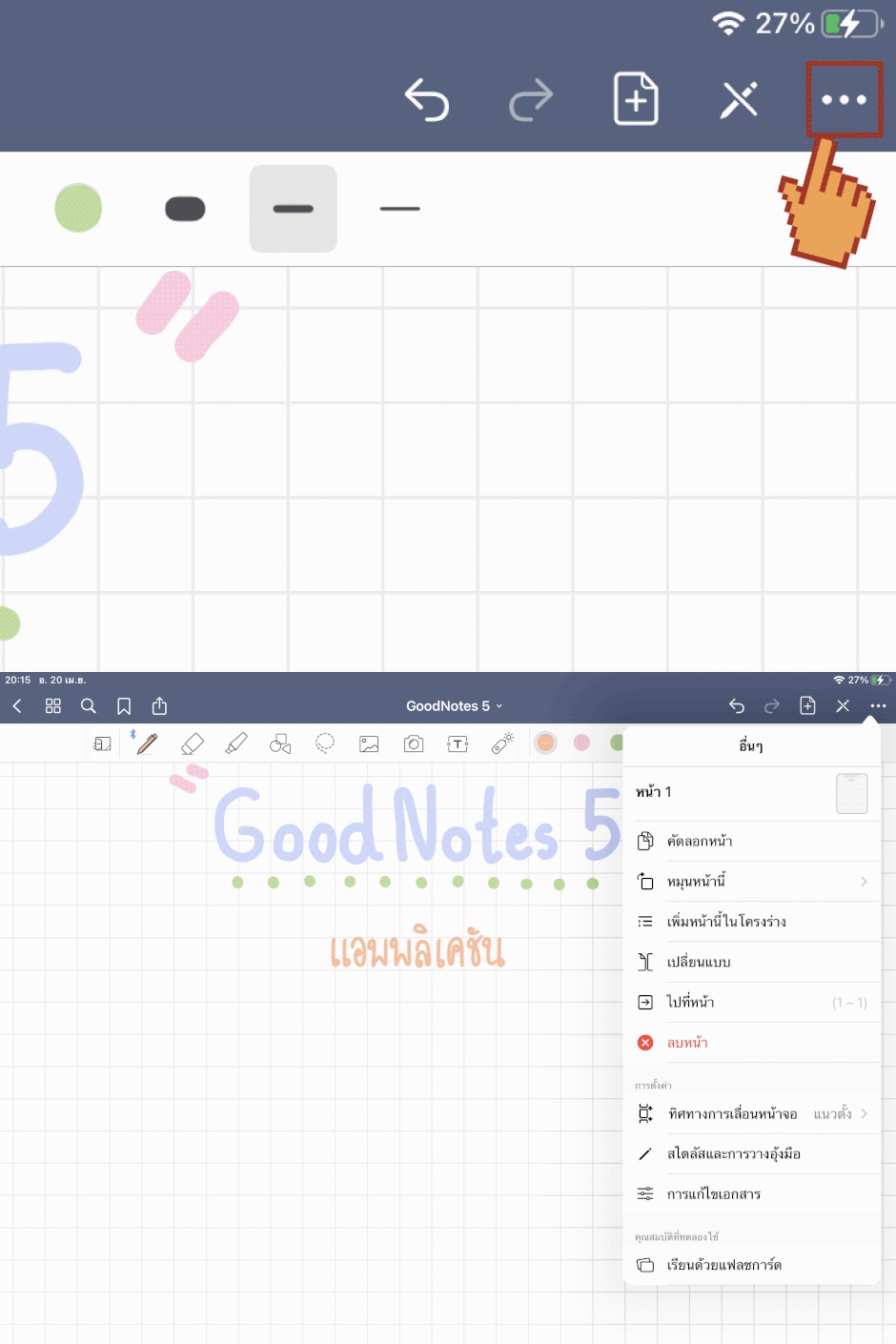
10. ปุ่มสามจุด เป็นการเลือกทำคำสั่งอื่นๆ เช่น การหมุนหน้ากระดาษในแนวใหม่ การเปลี่ยนรูปแบบกระดาษ หรือการลบหน้าที่ไม่ต้องการ การเปลี่ยนทิสทางในการเลือนหน้าจอจากบนลงล่างหรือซ้ายไปขวา เป็นต้น
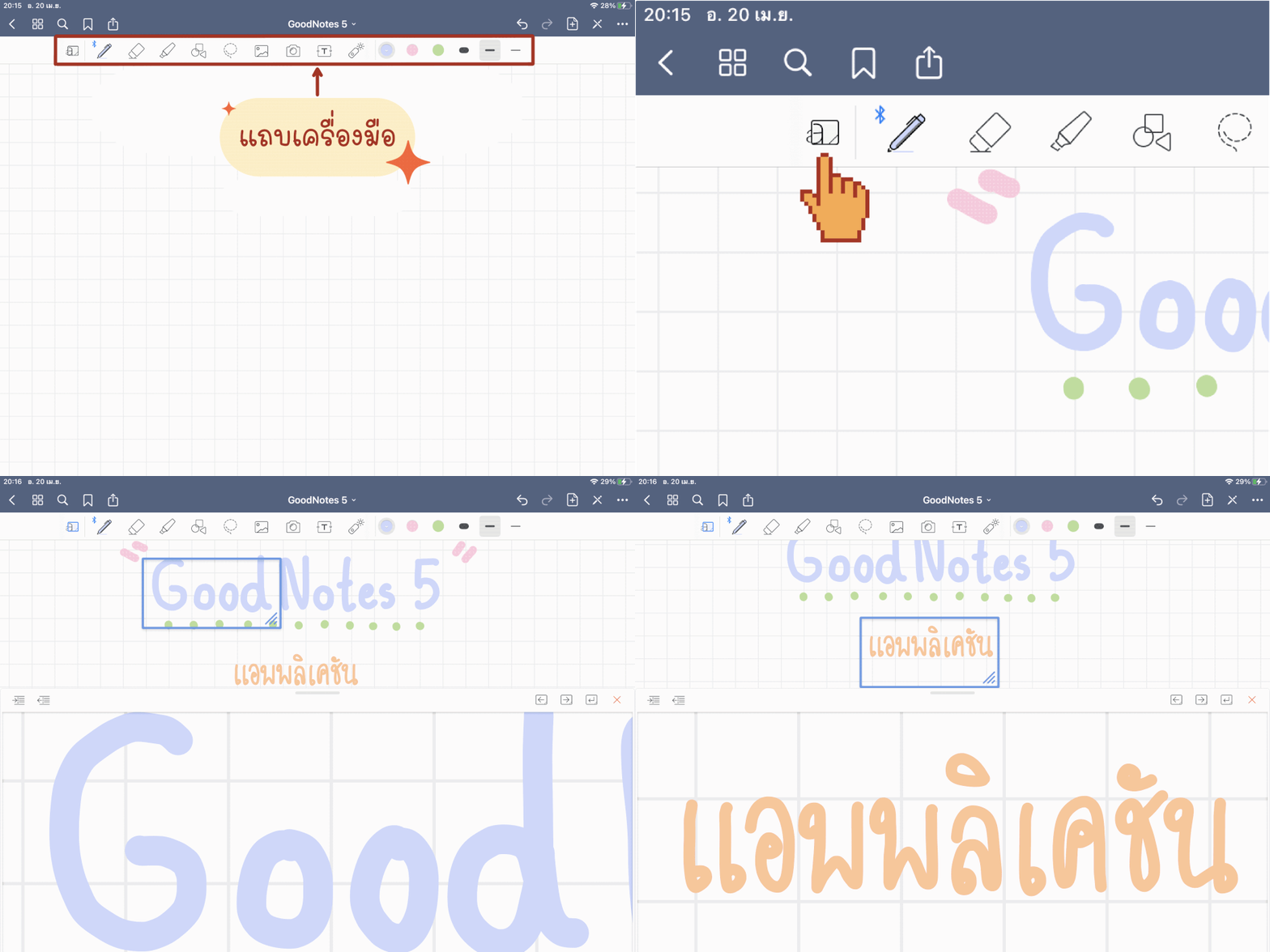
เครื่องมือที่ใช้จดงาน หรือทำงานในแอพพลิเคชัน GoodNotes 5
1.เครื่องมือซูม สามารถใช้ซูมเข้า หรือซูมออก จะทำให้เวลาเขียนหรืออ่านทำได้ง่ายขึ้น
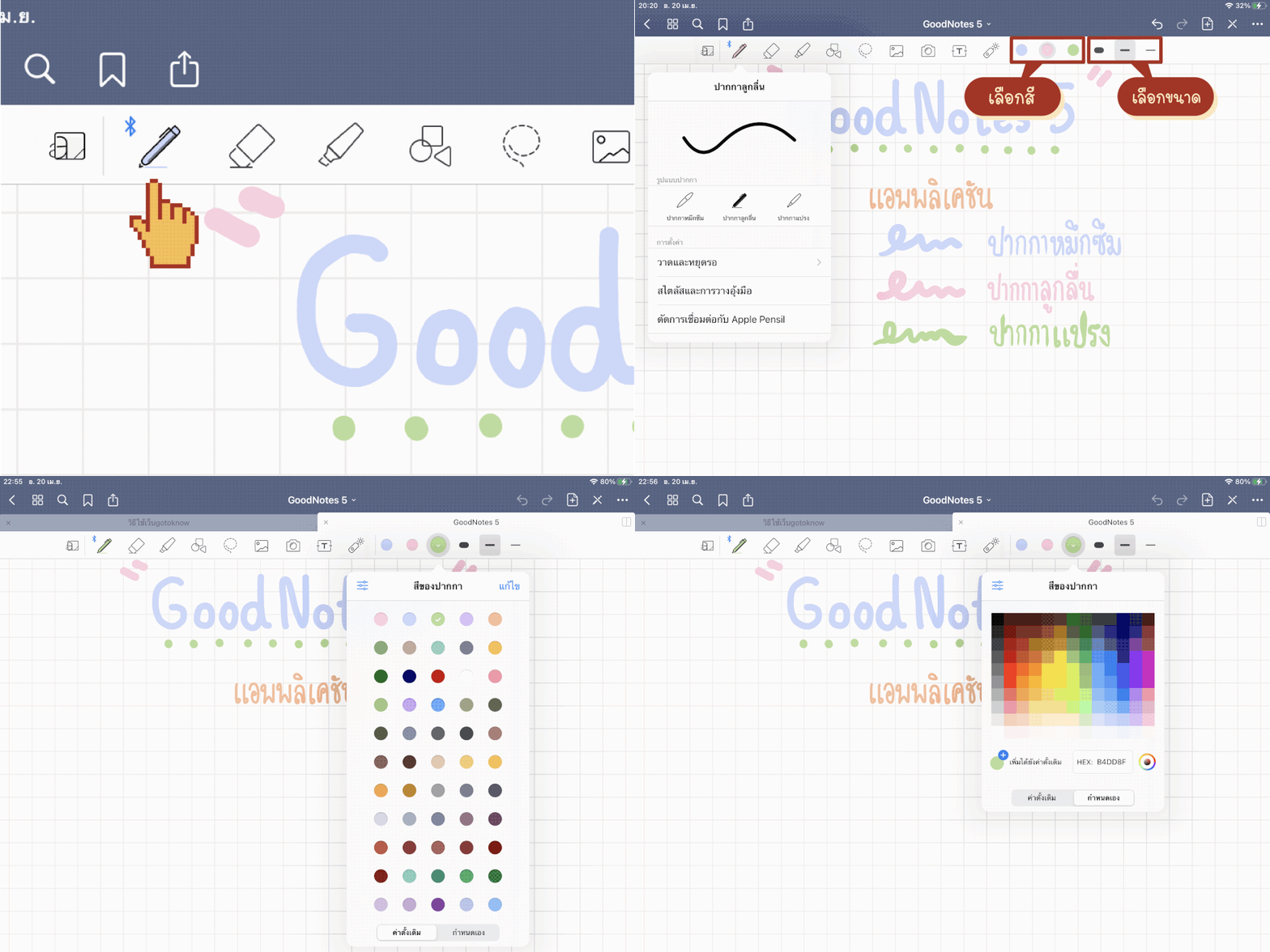
2. เครื่องมือปากกา สามารถเลือกปากกาได้สามรูปแบบตามความชอบของผู้ใช้ คือ ปากกาหมึกซึม ปากกาลูกลื่น และปากกาขนแปรง ซึ่งแต่ละปากกาจะมีลายเส้นแตกต่างกันไปเมื่อเขียน นอกจากนี้ยังสามารถเลือกสี เพิ่มสีจากการใส่โค้ดของสี และเลือกขนาดหัวปากกาตามความต้องการของผู้ใช้งานได้
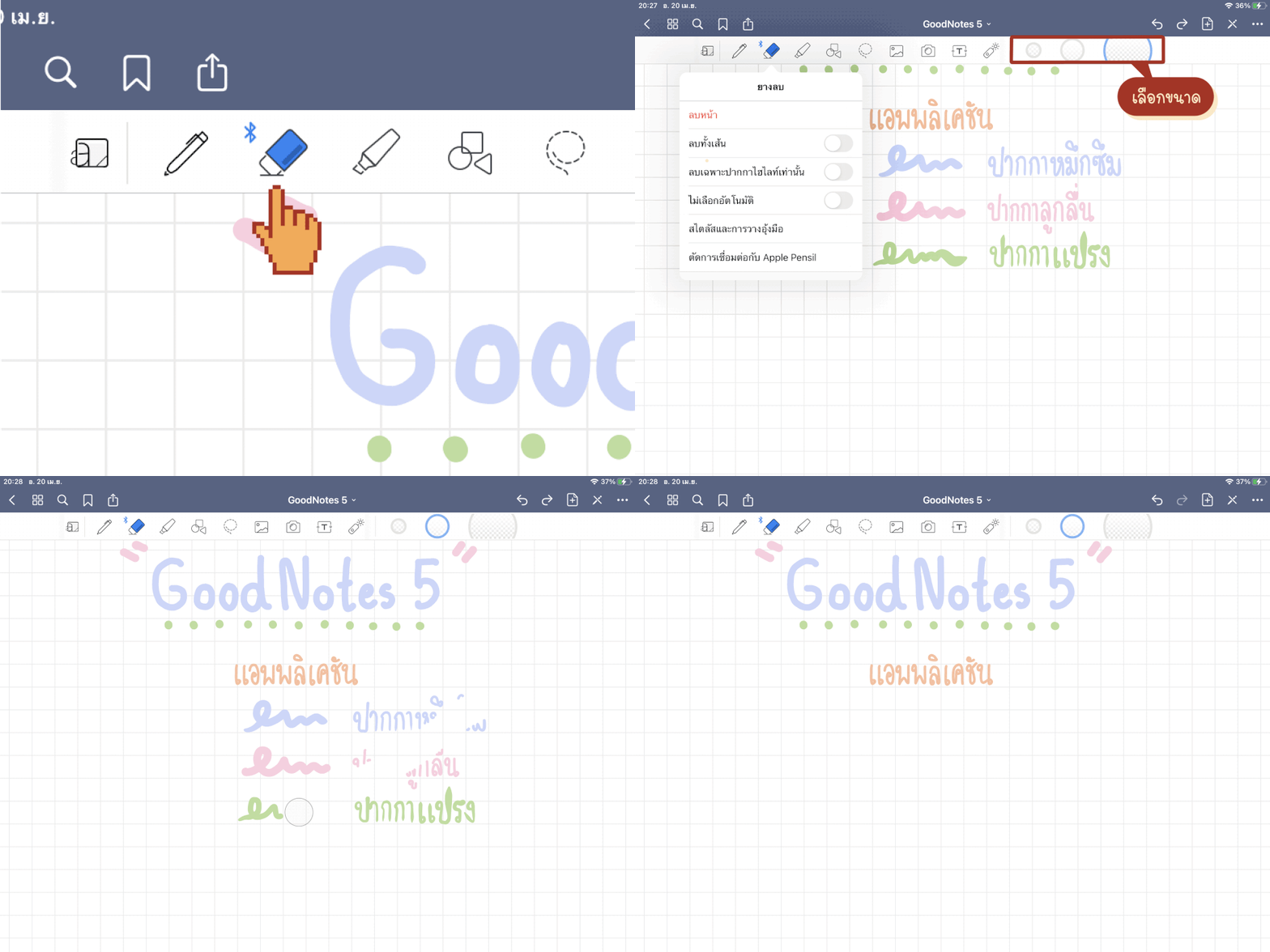
3. เครื่องมือยางลบ สามารถเลือกลบได้ทั้งหน้า และเลือกลบเฉพาะอย่าง เช่น เลือกลบทั้งเส้นจะทำให้ลบข้อความที่เขียนและปากกาไฮไลต์ได้เร็วมากขึ้น เลือกลบเฉพาะปากกาไฮไลต์ หรือไม่เลือกตัวเลือกใดก็สามารถลบได้เช่นกัน รวมถึงยังสามารถเลือกขนาดของหัวยางลบที่ต้องการได้อีกด้วย
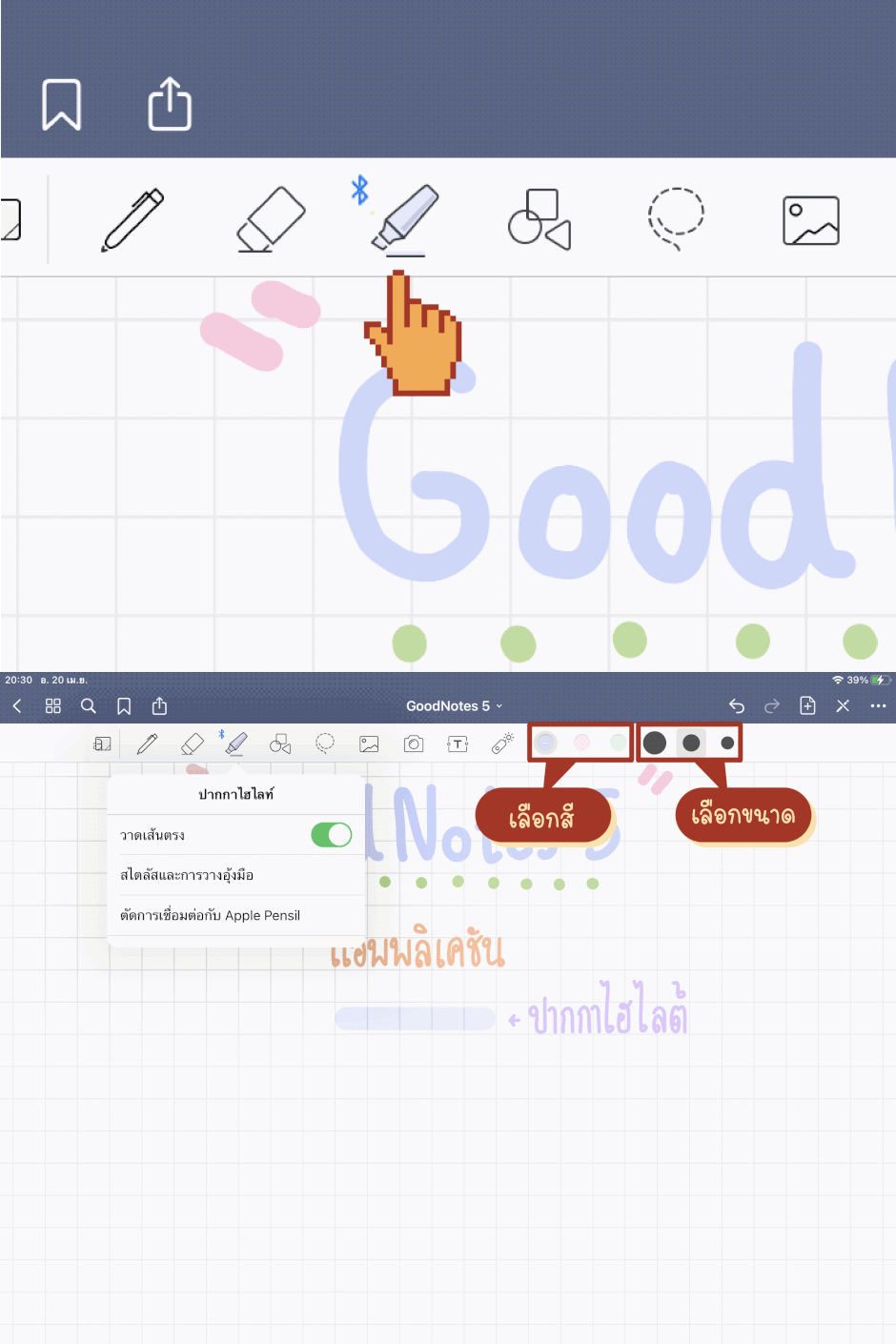
4. เครื่องมือปากกาไฮไลต์ เป็นเครื่องมือที่ช่วยในการไฮไลต์ข้อความที่ต้องการเน้น สามารถเลือกสีสันได้หลากหลาย อีกทั้งยังสามารถเพิ่มสีอื่นๆจากการใส่โค้ดสีที่ผู้ใช้ต้องการ และสามารถเลือกขนาดหัวปากกาไฮไลต์ได้เช่นกัน
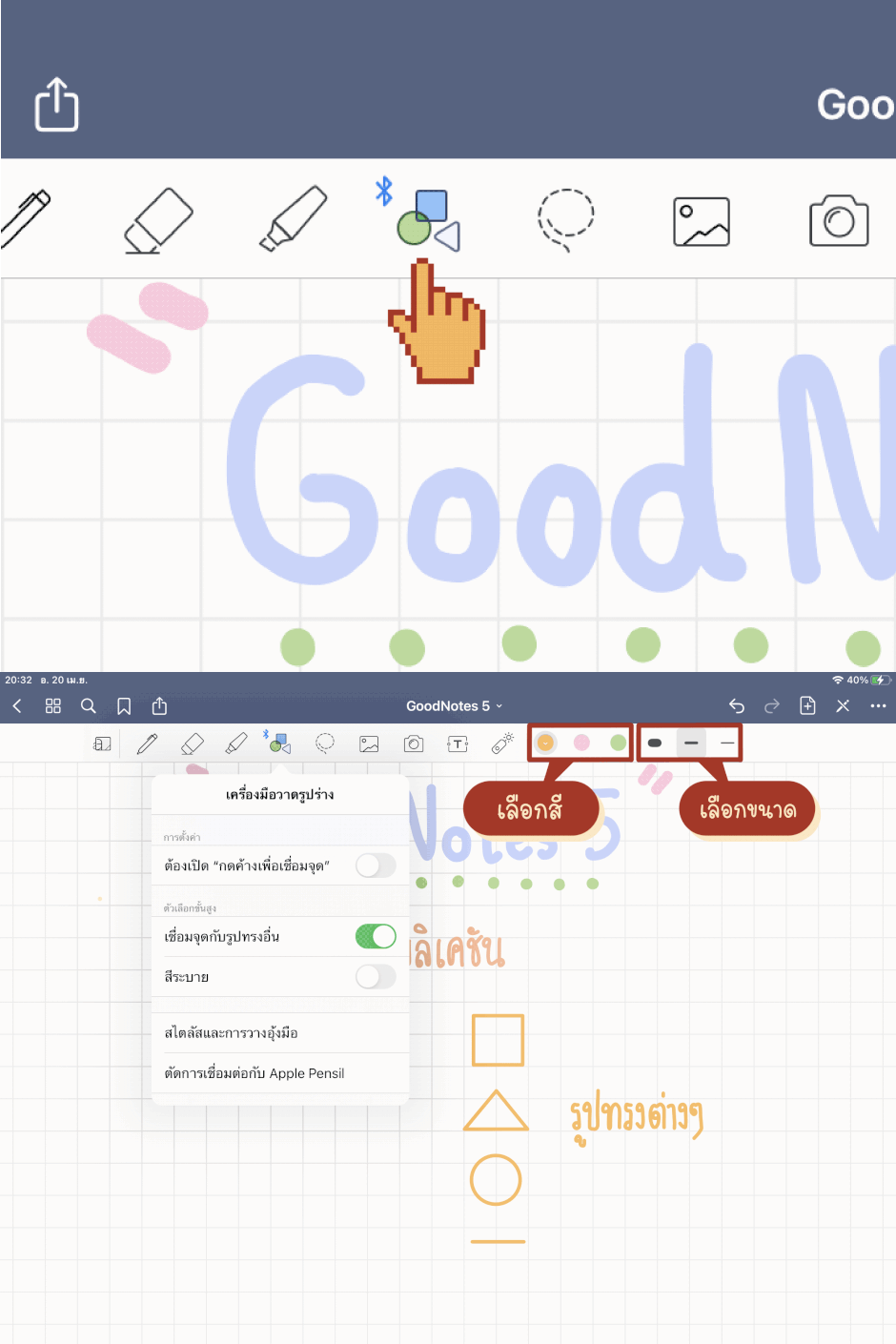
5.เครื่องมือวาดรูปร่าง เครื่องมือนี้จะช่วยให้วาดรูปทรงต่างๆ เช่น สามเหลี่ยม สีเหลี่ยม วงกลม หรือเส้นตรงได้สวยงามมากขึ้น เส้นมีความตรงเป็นระเบียบแม้จะวาดด้วยมือ สามารถเลือกสีและขนาดที่ต้องการได้หลากหลาย
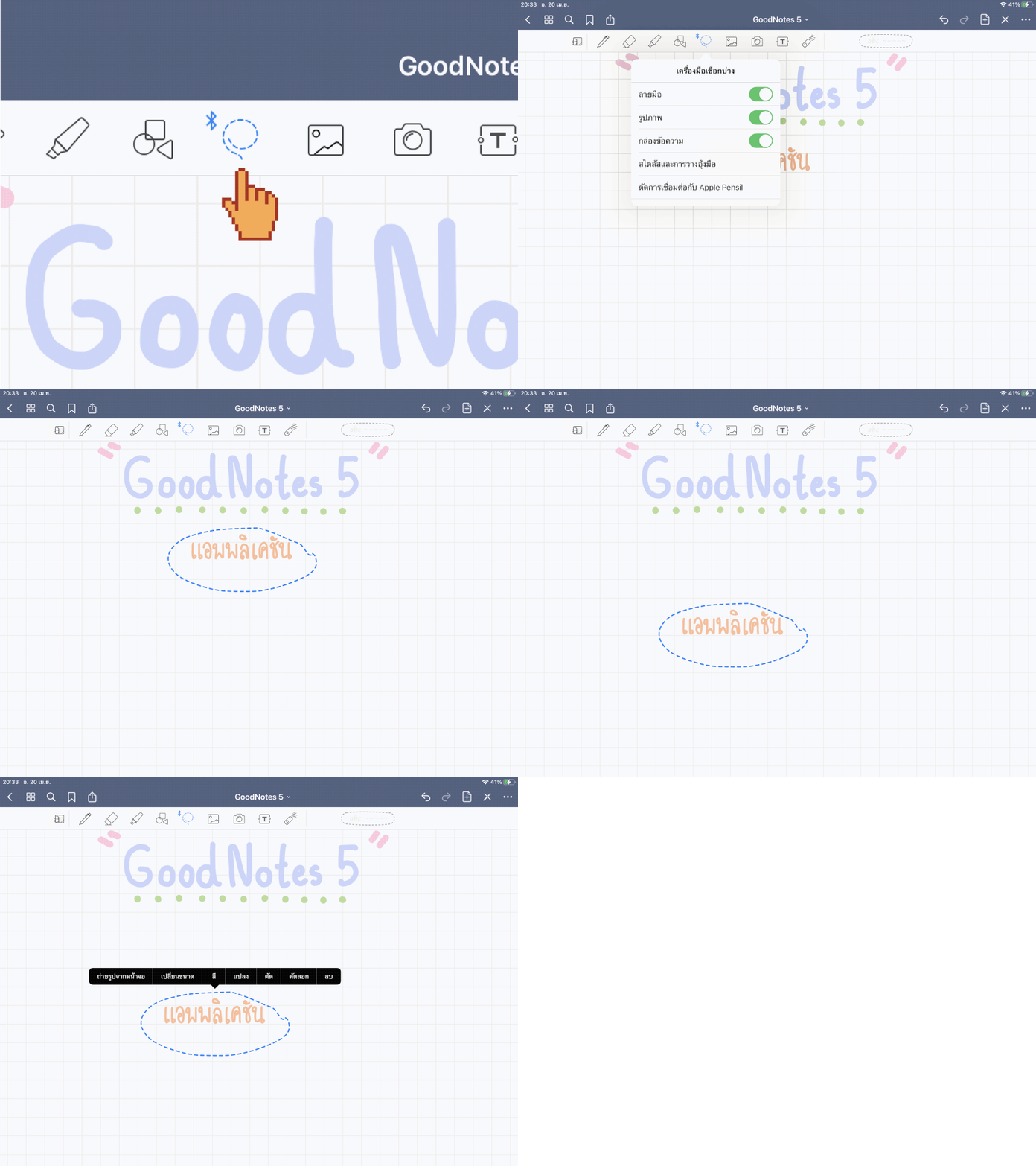
6.เครื่องมือเชือกบ่วง เป็นเครื่องมือที่ใช้เมื่อผู้ใช้ต้องการย้ายข้อความ ย้ายรูปภาพ หรือสิ่งที่ต้องการโดยการวงเส้นประให้ตรงกับสิ่งที่ต้องการแล้วลากเพื่อเลื่อนตำแหน่ง หรือสามารถกดตำแหน่งภายในวงหลังจากที่ลากเส้นปะติดกันแล้วก็จะสามารถเลือกคำสั่งอื่นๆได้ เช่น เปลี่ยนขนาด เปลี่ยนสี คัดลอก ลบข้อความหรือรูปภาพ เป็นต้น
7. เครื่องมือรูปภาพ เมื่อกดใช้จะสามารถเพิ่มรูปภาพที่ต้องการได้ และเมื่อได้รูปภาพที่ต้องการหากผู้ใช้กดตรงพื้นที่ภายในรูปภาพที่เลือกมา ผู้ใช้จะสามารถครอบตัดรูปเฉพราะส่วนที่ต้องการ และสามารถแชร์ส่งให้ผู้อื่นจากหลายช่องทาง เช่น ไลน์ ทวิตเตอร์ อินสตาแกรม เมล ฯลฯ
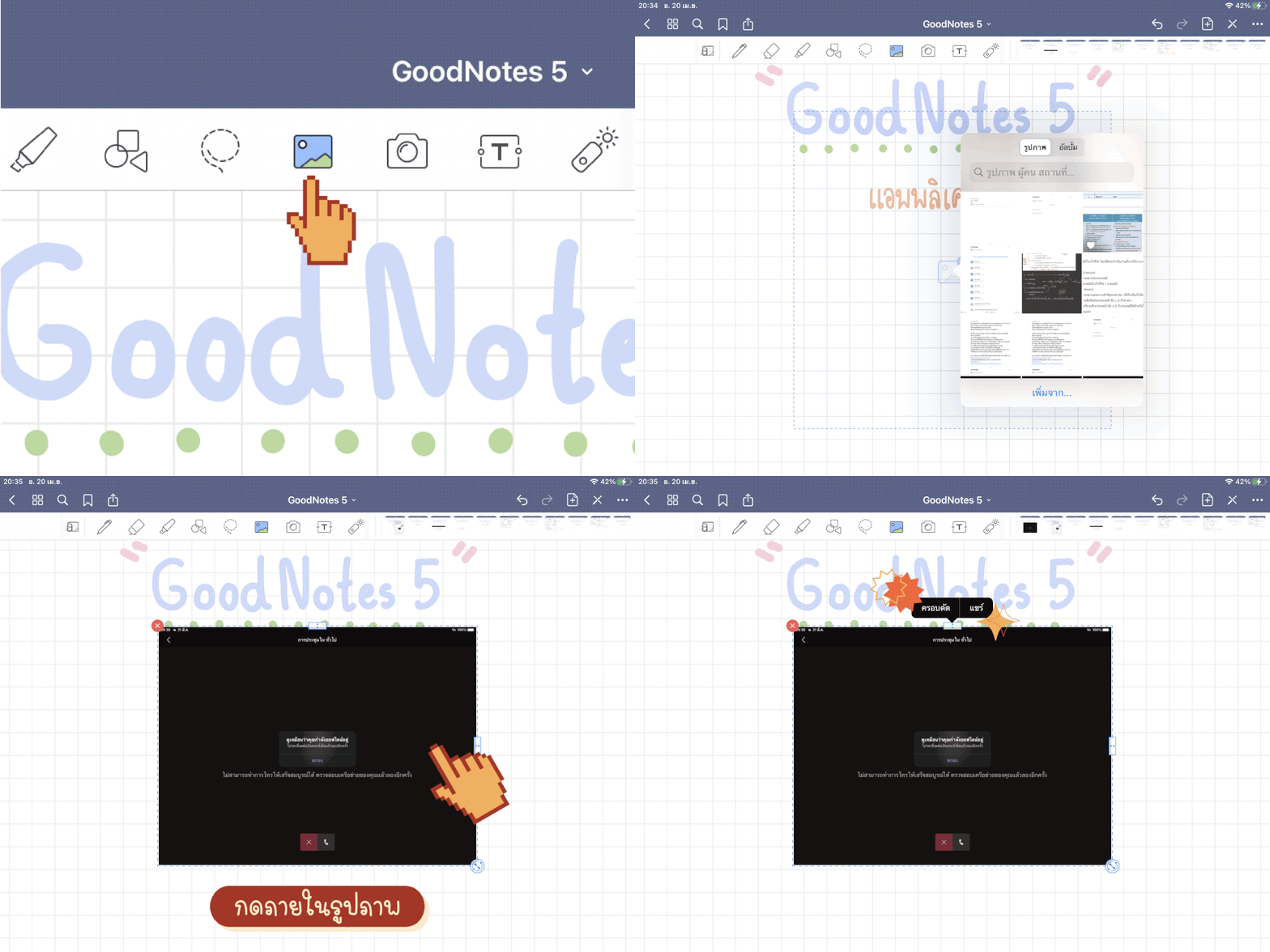
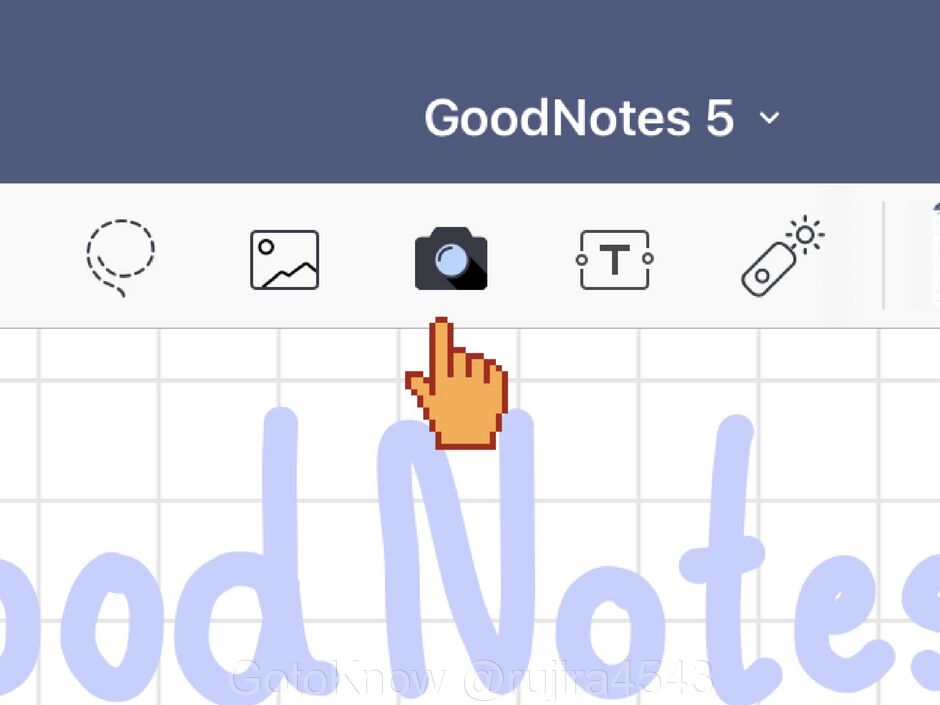
8. เครื่องมือกล้อง เป็นเครื่องมือที่ใช้ถ่ายรูป ผู้ใช้สามารถใช้เมื่อต้องการจะถ่ายรูปลงในหน้ากระดาษที่กำลังจดงาน หรือกำลังทำงานอยู่
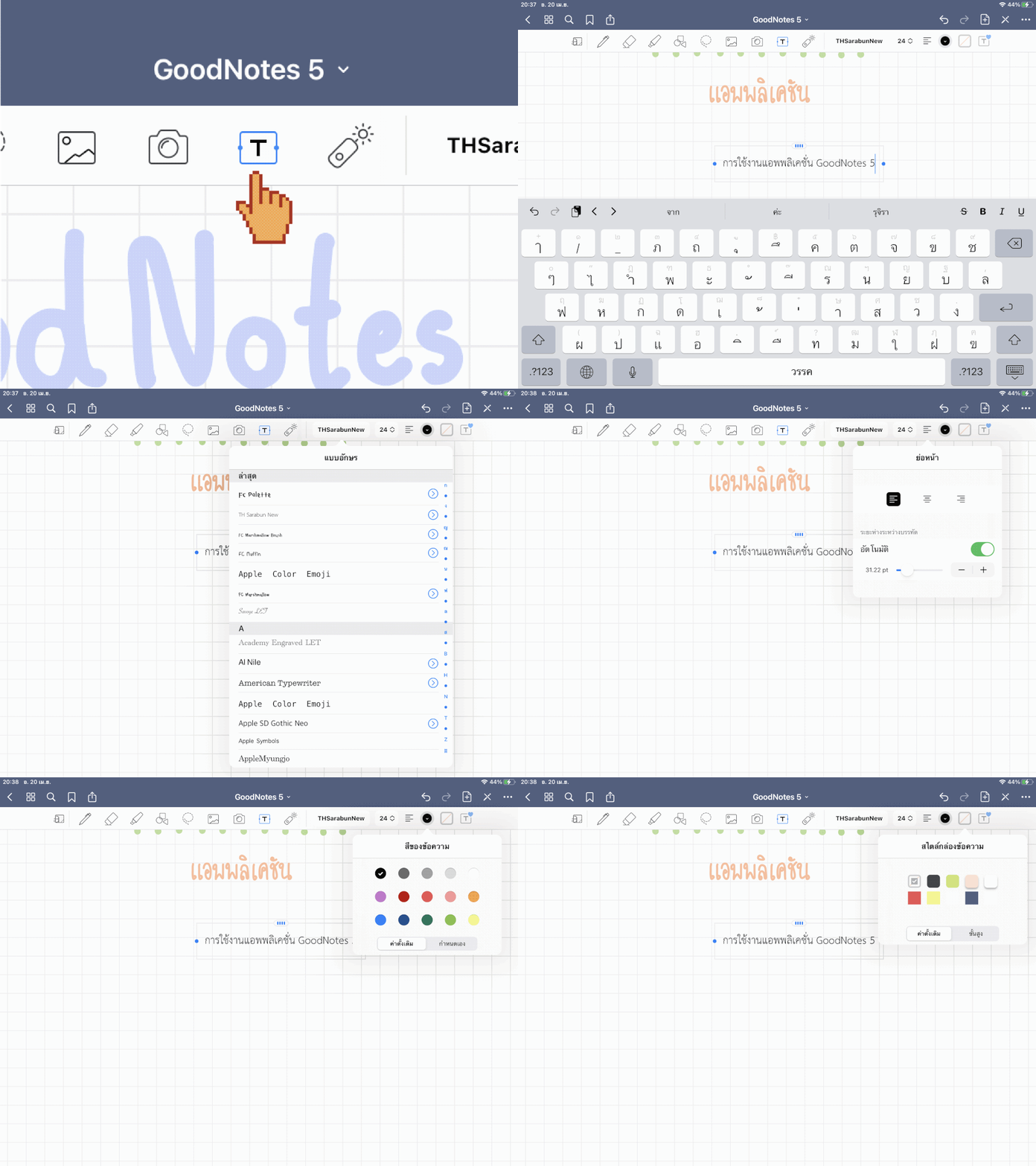
9.เครื่องมือกล่องข้อความ เป็นเครื่องมือที่ใช้พิมพ์ข้อความต่างๆหากผู้ใช้ไม่ต้องการที่จะเขียนเอง ซึ่งจะสามารถเลือกแบบอักษร ขนาด สี และกรอบข้อความได้หลากหลาย
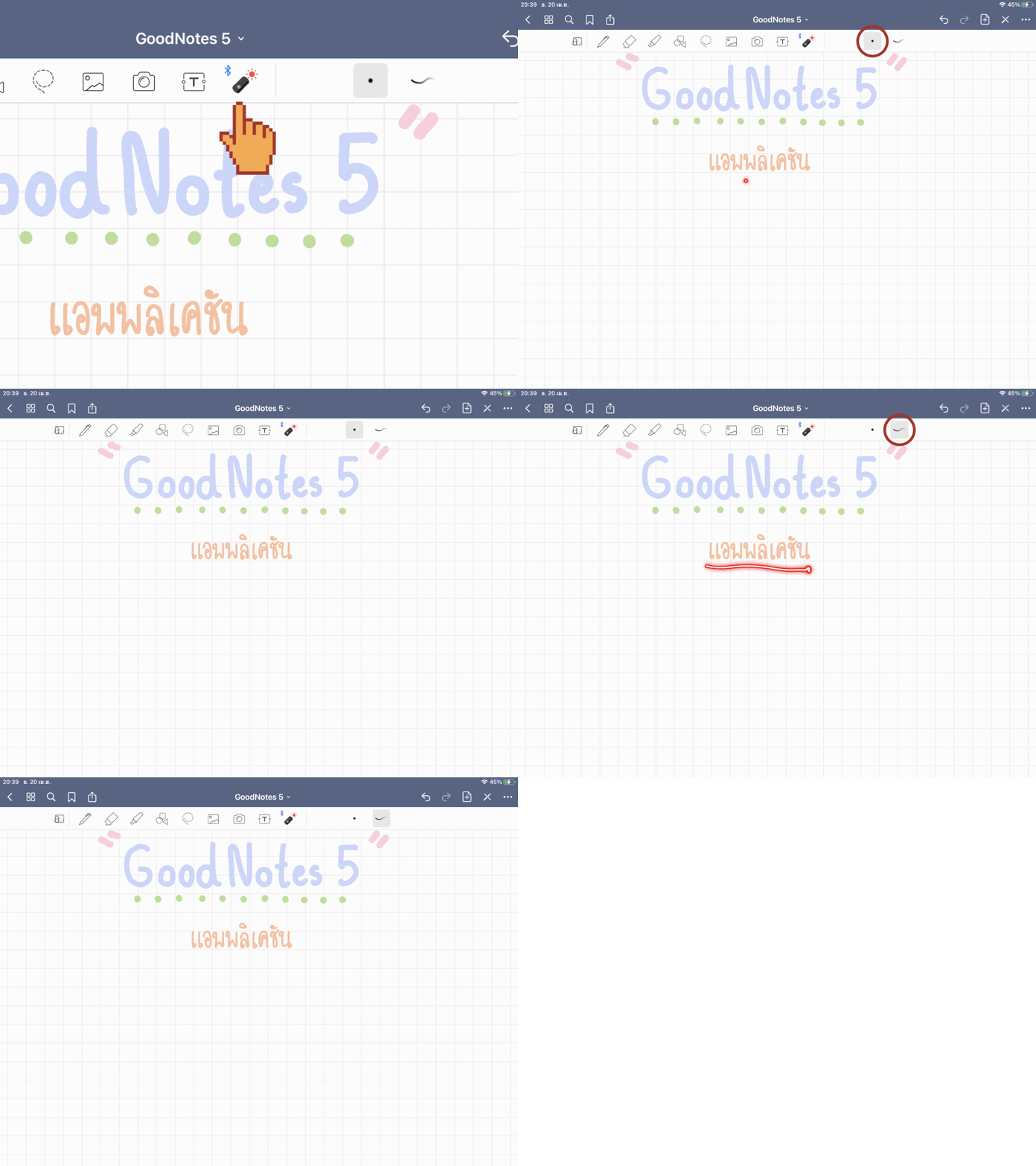
10. เครื่องมือเลเซอร์ เป็นเครื่องมือที่ใช้เมื่อต้องการชี้ให้รู้ตำแหน่งในการอ่าน หรือตำแหน่งในการพรีเซนต์งาน สามารถเลือกได้ 2 แบบ คือ แบบจุด และแบบเส้น
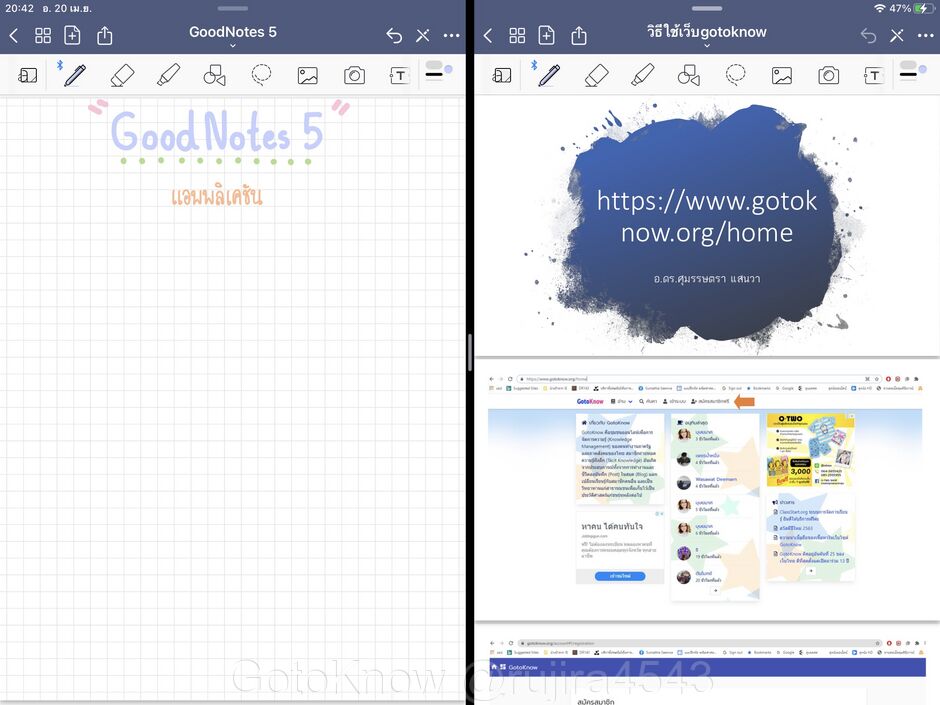
นอกจากนี้ผู้ใช้งานยังสามารถเปิดหน้าจอเพื่อจดเนื้อหาการเรียน สรุปเนื้อหาการเรียน หรือทำงานต่างๆได้ 2 หน้าจอพร้อมกันโดยที่ไม่จำเป็นต้องเปิดไว้แค่หน้าเดียวแล้วต้องคอยสลับหน้าระหว่างแท็บไปมาให้ปวดตา หรือปวดหัว จะช่วยให้มีความสะดวกสบายมากขึ้น


ขอบคุณค่ะ กำลังเรียนรู้ค่ะ