
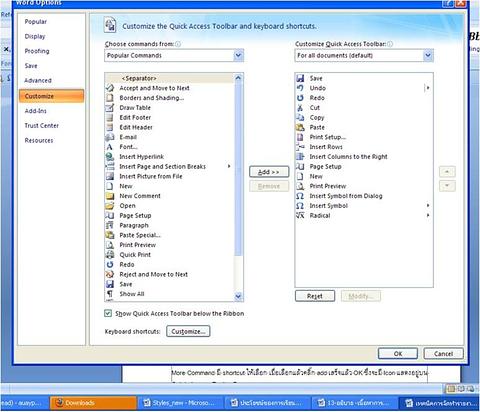
ก่อนจะไปถึง climax ของ MS wordมหัศจรรย์ ถ้าเรามา set Quick Access Toolbarก่อนพิมพ์งาน ทำให้อะไรต่อมิอะไร ง่ายขึ้นเยอะ โดยการเลือกเมนู Quick Access Toolbar แล้วเลือกสามเหลี่ยมเล็กๆขวามือ คลิกเลือก more commands เลือก customize> เลือก Popular Commands หรือ All Commands เลือกคำสั่งที่เราใช้บ่อยๆ เช่น Copy, Paste, Page Setup, Undo, Redo, Print Preview, New Document, Equation (เพื่อเขียนตัว X bar) คลิก add >เมนูลัดจะมาปรากฏหน้าจอ ถ้าอยู่บนให้คลิกที่เครื่องหมาย สามเหลี่ยม เลือก Show Below the Ribbon >>> เพียงแค่นี้เมนูลัดซึ่งจะมี Icon แสดงอยู่บน Quick Access Toolbarก็พร้อมให้เราใช้งานทุกคำสั่ง ไม่ต้องไปวนๆๆหาให้เมื่อยลูกกะตา
อ้อ อีกอย่างนึงคือ การตั้งค่า Text boundary: เป็นการบอกว่าเนื้อหาของtext ที่พิมพ์จะอยู่ในกรอบเส้นประเท่านั้น(Q = แล้วจะพิมพ์ออกนอกเส้นประได้หรือไม่ --- A = ได้ ...โดยการเลื่อนแคร่กั้นหลัง)
วิธีการทำ ในเมนูเดิมข้างต้น เลือกAdvanced>show document content>ShowText Boundariesจะได้เส้นประพื้นที่ใช้งาน การตั้ง Text Boundaries(ขอบเขตข้อความ) ทีนี้ก็จะพิมพ์งานได้สบายตาขึ้น .............
ต่อไปจะถึงDocument map แระ.......
อ้อ... ใครบอกว่า wordเป็นโปรแกรมสำหรับเสมียน ง่ายๆๆ ขอบอกว่าไม่จริงเลย wordมีอะไรให้เราทำงานได้เร็วและง่ายขึ้นอีกมาก ไม่เฉพาะเสมียนหรอกนะ ใครๆๆก็ได้ ป.ตรี โท เอก ได้ทั้งนั้น ต้องนับถือผู้ออกแบบโปรแกรมนี้ว่าเก่งมากๆจริงๆ ...ว่าแต่ว่าถึงแม้ว่างานเสมียน แต่ถ้าเสมียนทำงานเร็วขึ้นมีประสิทธิภาพขึ้น ลดความสูญเปล่าใน value stream ..แล้วไม่ดีกว่าเหรออ..เอ๊ะ..พูดเรื่อง word ทำไมไปออก lean ได้นะ...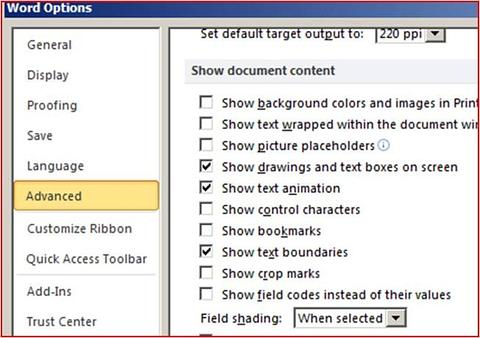


สารภาพเลยว่าไม่ค่อยรู้เรื่องไอทีเอาเสียเลยค่ะ
มาได้รับความรู้ดีๆอย่างนี้ต้องหาโอกาสทั้งเรียนทั้งปฏิบัติด้วย
ถ้าจะดีไม่น้อยสำหรับสว.คนนี้นะคะ ขอบคุณมากๆค่ะ
แหะ แหะ พึ่งรู้เหมือนกันค่ะ
ขนาดว่าพิมพ์วิทยานิพนธ์เอง เมื่อ 10 ปี ก่อน (เหมือนกัน)
ขอบคุณค่ะ