
จากบันทึกก่อนหน้านี้ เราคุยกันถึงรูปแบบ input file สำหรับโปรแกรม Poptree2 ซึ่งเป็นโปรแกรมสำหรับสร้าง phylogenetic tree จากข้อมูลความถี่อัลลีล ของ autosomal STR เพื่อใช้ในการเปรียบเทียบความสัมพันธ์ระหว่างประชากรแต่ละเชื้อชาติ โดยการพิมพ์ข้อมูลเข้าไปในโปรแกรม NotePad ซึ่งค่อนข้างสับสน เวียนหัว ได้ง่าย สำหรับบันทึกนี้ เรามาคุยกันต่อว่า ถ้าไม่ใช้ Notepad แล้ว เราจะใช้โปรแกรมอะไรที่มัน key ข้อมูลประเภทตัวเลข เข้าไปได้ง่าย ไม่งง หรือหากมีปัญหาก็กลับมาแก้ไขได้ไม่ยาก.....งานนี้ ผมภูมิใจนำเสนอ โปรแกรม Microsoft Excel โปรแกรมจัดการตาราง ที่เราส่วนมากคุ้นเคยกันครับ แล้วสามารถใช้ได้ทุกเวอร์ชั่นครับ ไม่ต้องห่วง
เริ่มต้นก็เปิดโปรแกรม Excel ขึ้นมา แล้ว พิมพ์ข้อมูลเข้าไป ดังนี้ครับ
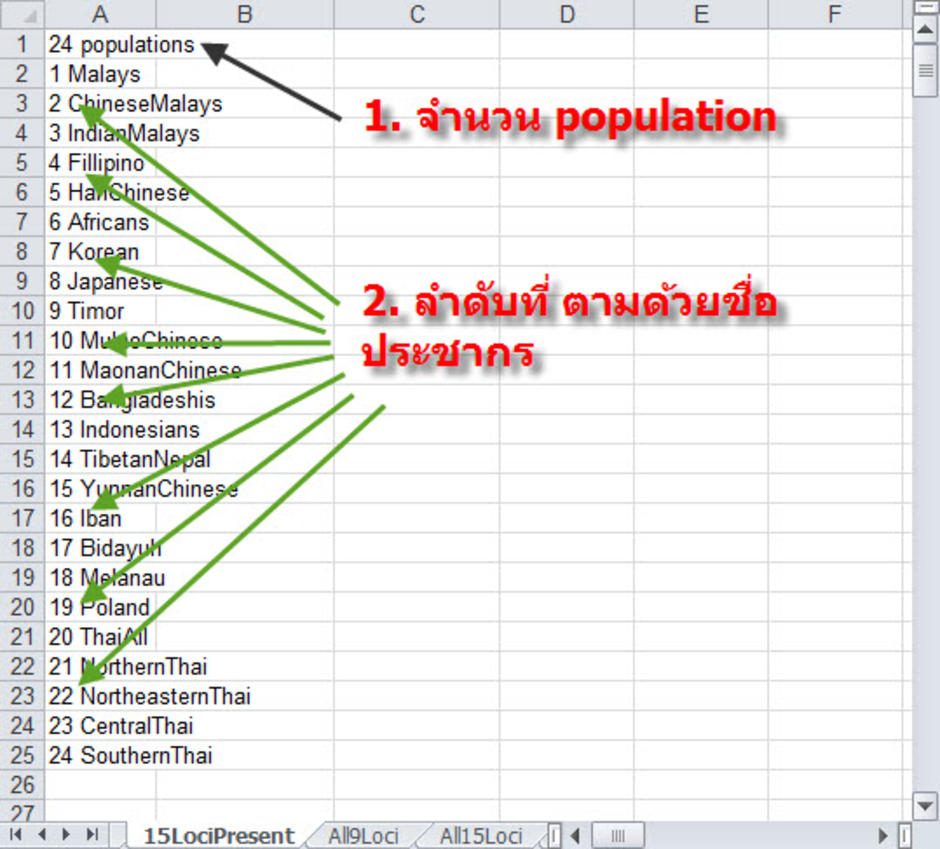
1. บรรทัดแรก เป็นจำนวน population ครับ เราใส่ข้อมูลประชากรเข้าไปกี่กลุ่ม ก็ key ตัวเลข เข้าไปเท่านั้น
2. ลำดับที่ ตามด้วยชื่อประชากร เช่น 1 Malays, 2 ChineseMalays, 3 IndianMalays เป็นต้น ใส่เรียงมาทีละบรรทัด
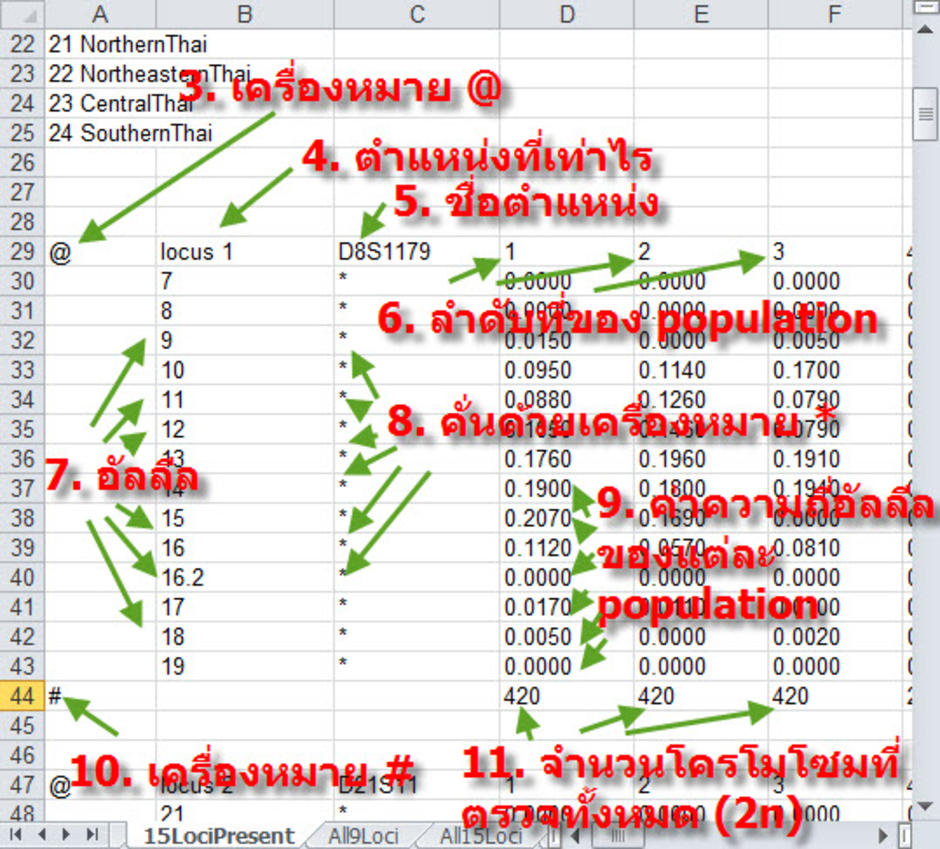
3. เครื่องหมาย @ ใส่ไว้หน้าบรรทัด
4. ตำแหน่งที่เท่าไร ในการตรวจทั้งหมด เช่นเป็นตำแหน่งที่ 1 หรือ ตำแหน่งที่ 2, 3, 4,...
5. ชื่อตำแหน่ง เช่นเป็นตำแหน่ง D8S1179 หรือ D21S11 หรือ D7S820 หรือ....
6. ลำดับที่ของ population ซึ่งก็คือลำดับที่เราพิมพ์ไว้ในข้อ 2 ครับ ใส่เรียงไปเลยครับ จนกว่าจะหมด population อย่างเช่น เรามีทั้งหมด 24 populations ตรงนี้ก็ต้อง key ตัวเลข 1 ไปจนถึง 24 ครับ
7. จำนวนอัลลีล หรือ จำนวนซ้ำ ก็คือดูว่าที่ตำแหน่งนั้นมีค่า อัลลีลอะไรบ้าง ก็ key ใส่เข้าไปครับ โดยเรียงในแนวตั้ง (column)
8. คั่นด้วยเครื่องหมาย *
9. ค่าความถี่อัลลีล ของประชากรแต่ละกลุ่ม โดย key ใส่เข้าไปในแนวตั้ง เรียงจากบนลงล่างครับ
10. เครื่องหมาย # เมื่อใส่ค่าความถี่อัลลีลของประชากรแต่ละกลุ่มหมดแล้ว ให้ขึ้นบรรทัดใหม่ แล้วพิมพ์เครื่องหมาย # เข้าไปหน้าบรรทัด
11. ใส่จำนวนข้อมูลโครโมโซมที่ตรวจ ค่าตัวนี้ต้องระวังครับ มันคือค่าจำนวนโครโมโซมที่เราตรวจทั้งหมด ที่แต่ละตำแหน่งที่ตรวจนั้นอยู่บนโครโมโซมที่มีแขนสองข้าง ดังนั้นจำนวนโครโมโซมที่เราตรวจทั้งหมด คือจำนวนตัวอย่างตรวจทั้งหมดคูณด้วย 2 ครับ
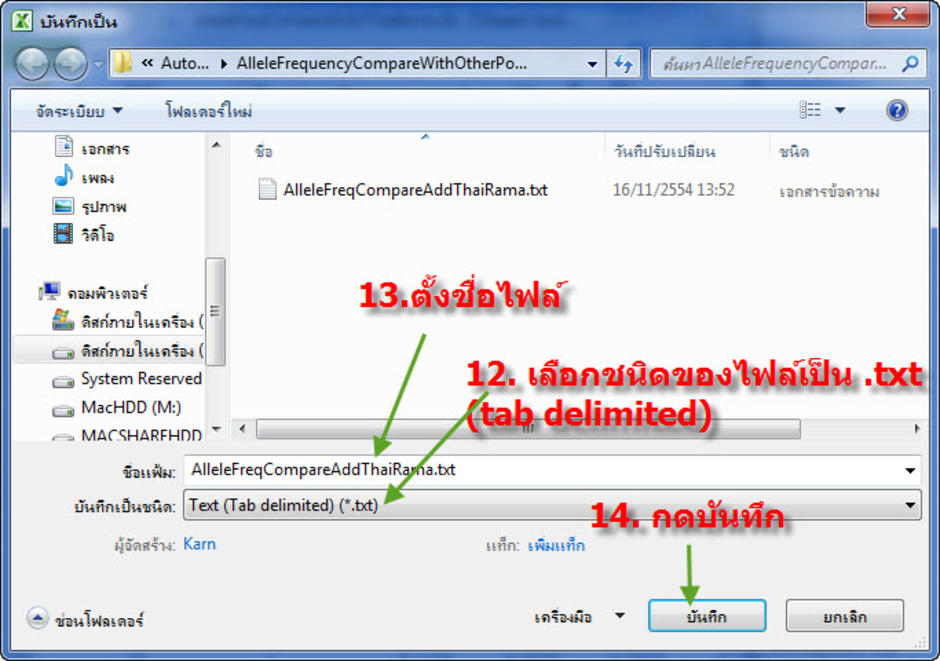
12. จากนั้น ก็เลือก บันทึกเป็น (save as) แล้ว คลิ๊กเลือกชนิดของไฟล์เป็น Text ชนิด Tab delimited ครับ
13. ตั้งชื่อไฟล์ เป็นชื่ออะไรก็ได้ครับ จะได้ไฟล์มีนามสกุลเป็น .txt
14. กดบันทึก เป็นอันเรียบร้อยแล้วครับ จากนั้นก็เปิดโปรแกรม Poptree2 แล้วเรียกใช้ให้เปิดไฟล์นี้ได้เลยครับ ไม่ต้องไปสนใจตามที่เขาแนะนำว่าต้องเป็นนามสกุล .dat จริงๆแล้ว ไม่ว่านามสกุลอะไร ขอให้มีรูปแบบโครงสร้างข้อมูลแบบนี้ล่ะก็เจ้า Poptree2 เปิดไฟล์ได้หมดครับ
เห็นไหมว่า ง่ายกว่าการพิมพ์เข้าไปใน Notepad ตั้งเยอะครับ ที่สำคัญคือเวลาแก้ไข ก็กลับมาแก้ไขข้อมูลได้ง่ายกว่า Notepad ครับ เชื่อผมเถอะอย่าไปใช้ Notepad เลย ปวดหัว...ปล่าวๆ


