
หลังจากเก็บข้อมูล ขั้นต่อไปคือการเตรียมข้อมูลให้พร้อมสำหรับการวิเคราะห์ หรือที่เรียกว่า "Clean data" คะ
Step 6: การเตรียมข้อมูลสำหรับวิเคราะห์
Concept ในการเตรียม dataset สำหรับวิเคราะห์คือ
1. รวบรวมข้อมูลจากแหล่งต่างๆ ให้มารวมกันในตารางเดียว ใน Access' queries
2. เปลี่ยนข้อมูลที่เป็นตัวอักษร (string) ให้เป็นตัวเลข (numeric)
และแทน blank cell ด้วย 0 ใน Exel
3. สำหรับ Longitudinal study กำหนด "time variable" ใน STATA
การ categorize, การสร้างตัวแปรใหม่ สามารถทำใน STATA เช่นกัน แต่ขอไม่
พูดถึงในที่นี้คะ
-----------------------------------------------------------------------------------------
6.1 การใช้ Access จัดการข้อมูล
โปรแกรม Access มีเครื่องมือสำคัญเรียกว่า "Queries" ใช้ในการ
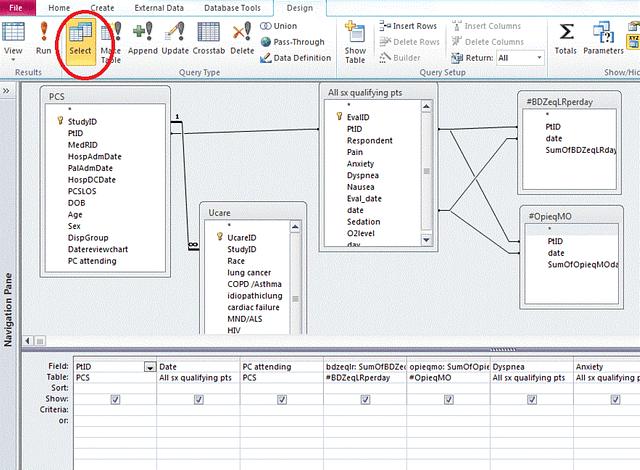
1. รวม Variables (Merging) จากหลายตาราง
-> โดย select queries
2. เพิ่ม variable ที่เกิดจากการคำนวณ (เช่น dose opioid ที่เราต้องการคำนวณเป็น dose รวมต่อวัน และ convert เป็น equivalent dose ของ Morphine oral)
-> ใช้ calculation queries
3. รวม Observation (Appending) จากหลายตาราง
1. Select queries ใช้สำหรับรวม "variables" จากตารางที่แยกกัน
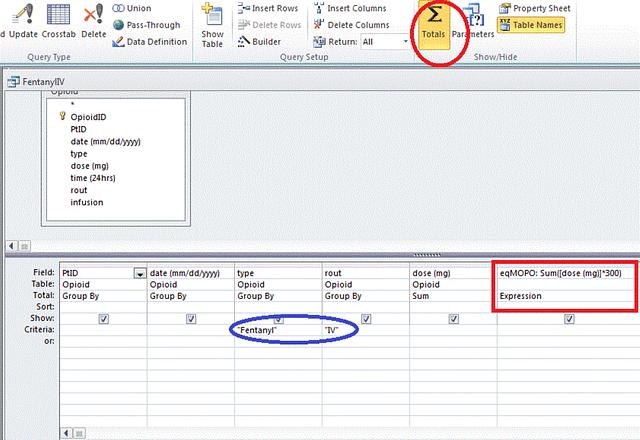
2. Calculation queries ใช้สำหรับการคำนวณ เลือกปุ่มที่มีเครื่องมา sigma คะ :
เราต้องการ equivalent dose ของ fentanyl IV ใน 1 วัน ของผู้ป่วยแต่ละราย
- ก่อนอื่น เราต้องแยกเอาเฉพาะ fentanyl IV ออกมาโดยกำหนดใน criteria
- จากนั้นคำนวณ dose รวมต่อวัน ด้วยการใส่ชนิดเป็น "sum"
- คำนวณ equivalent dose โดยใส่สูตร และเลือกชนิดเป็น "expression"
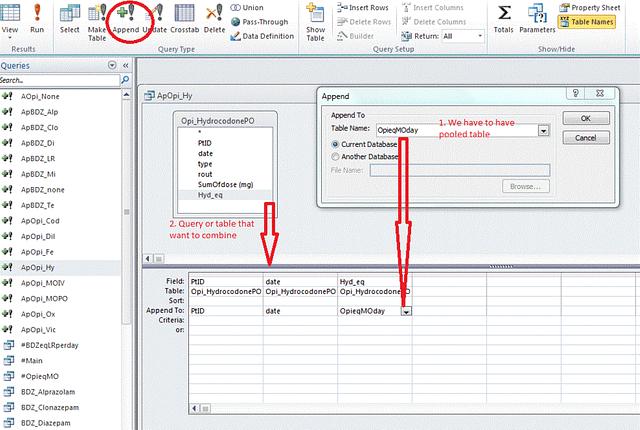
3. Append queries ใช้สำหรับรวม "observation" จากตารางที่แยกกัน
กรณีนี้เราต้องการรวมเอา equivalent dose ที่ได้จาก opioid แต่ละชนิดกลับเข้าไปรวมในตารางเดียวกัน
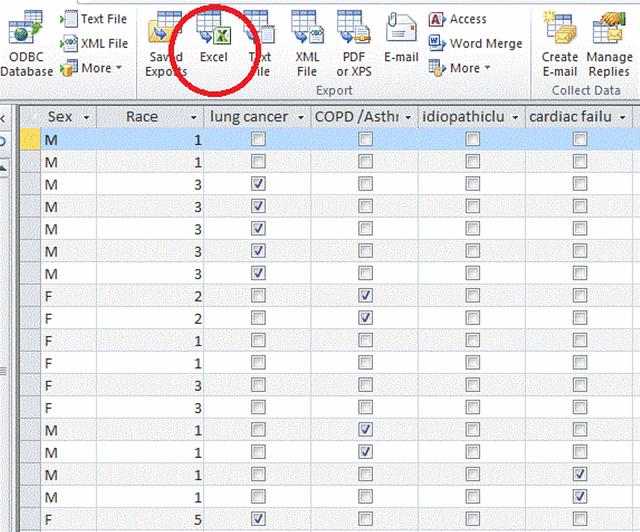
หลังจากได้ dataset แล้วจะนำไปวิเคราะห์ต่อด้วย STATA เราจะ exportจาก Access เป็น Exel file สิ่งที่ควรระวังคือ ข้อมูลบางอย่างเป็น อักษร (string) ซึ่งต้องแปลงให้เป็นตัวเลขก่อน
6.2 การแทนที่ตัวอักษร และช่องว่าง ใน Exel
.
Replace ตัวอักษร :ส่วนที่เป็น check box เมื่อ export เป็น exel จะกลายเป็นคำ TRUE /FALE : แก้ไขได้ง่าย ด้วยการ replace ใน ( Ctr+F แล้วเลือก replace all "False" ด้วย "0", "True" ด้วย"1") ทำเช่นเดียวกันกับค่าของเพศ M, F
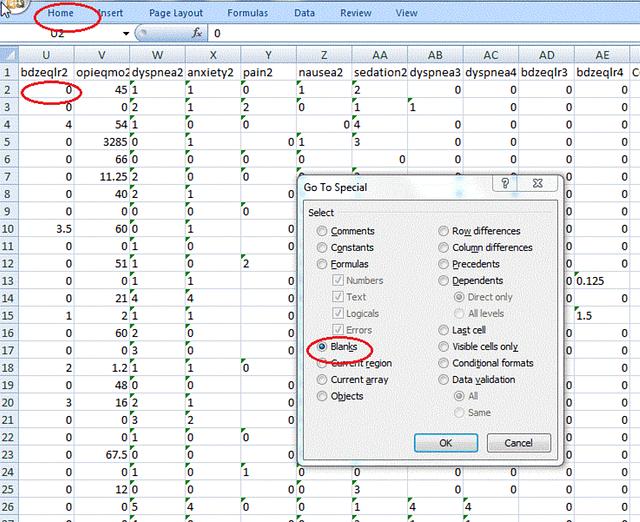
Replace ช่องว่าง: บางครั้ง ผู้ใส่ข้อมูลใส่เฉพาะ yes เป็น 1 แต่ไม่ได้ใส่ no เป็น 0 ไว้ให้ เราสามารถทำได้โดยเลือกคอร์ลัมน์ ที่เราต้องการ ใส่ 0 แทนที่
Home -> Find and select (รูปกล้องส่องทางไกล) -> Go to special
จะมี box สี่เหลี่ยมขึ้นมา ให้เลือก "blank"
จากนั้นจะมีไฮไลท์ หนึ่งในช่องว่าง เมื่อเราใส่ 0 แล้วกด Ctr พร้อม Enter ทุกช่องว่างก็จะถูกแทนที่ด้วย 0 ทันทีคะ
.
6.3 กรณี longitudinal study เราต้องการ "time variable" หรือ "ครั้งของการวัด" เช่นถ้าเราประเมินความเหนื่อยวันละครั้ง ก็คือ day1 day2... ถ้าเราประเมินทุกสัปดาห์ ก็เป็น wk1 wk2..
เนื่องจากตอนเก็บข้อมูลเรามักเก็บเป็น วันเดือนปี - สามารถใช้ STATA ช่วย assign time variable ได้ด้วยคำสั่งนี้
สังเกตว่า วิธีการนี้เหมาะกรณี time interval ในการวัดแต่ละครั้งพอๆ กัน แต่ถ้า การวัดแต่ละครั้งห่างไม่เท่ากัน เช่น ครั้งแรก ห่างจากครั้งที่สอง 2 วัน -- ครั้งที่สองห่างจากครั้งที่สาม 7 วัน..แบบนี้ควรออกแบบฐานข้อมูลให้กำหนด time variable ตั้งแต่ขั้นตอนเก็บข้อมูลคะ
#####
เทคนิค Exel ที่น่าสนใจ
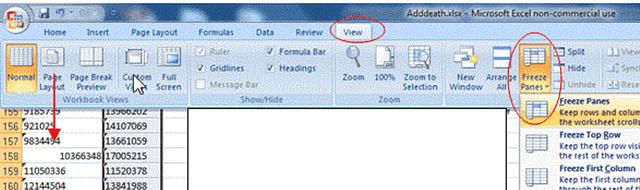
"การตรึง" (Freeze pane) คอร์ลัมน์ หรือแถวที่ต้องการ
เลือกคอร์ลัมน์ "ถัดจาก"คอร์ลัมน์ที่ต้องการตรึง view -> Freeze pane
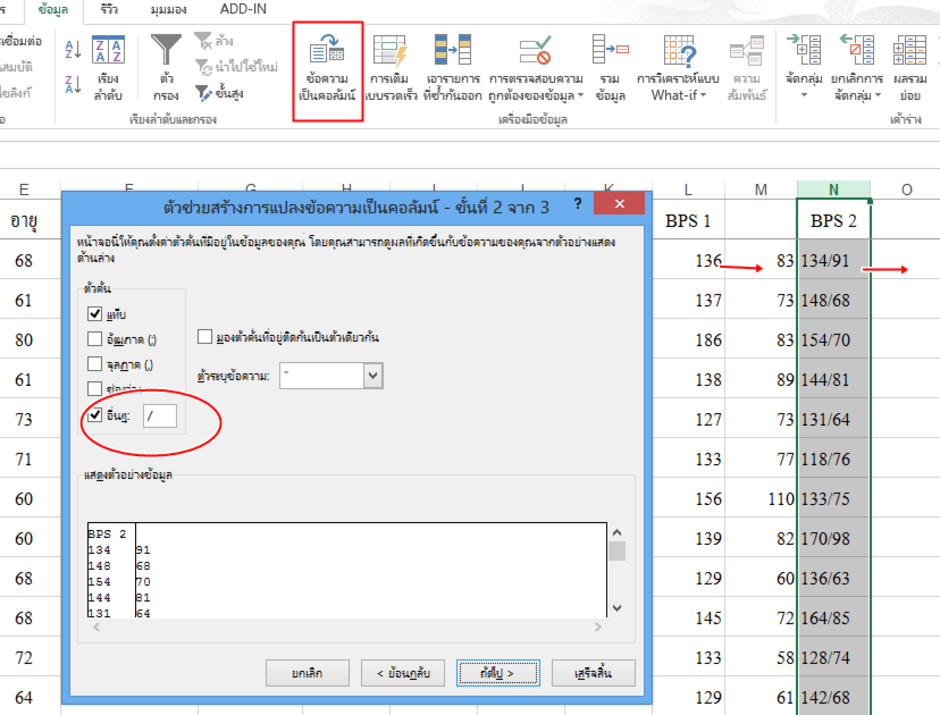
"การแยก" แบ่งเป็นสองคอร์ลัมน์ ตัวอย่าง BP เราต้องการแยกช่อง SBP และ DBP
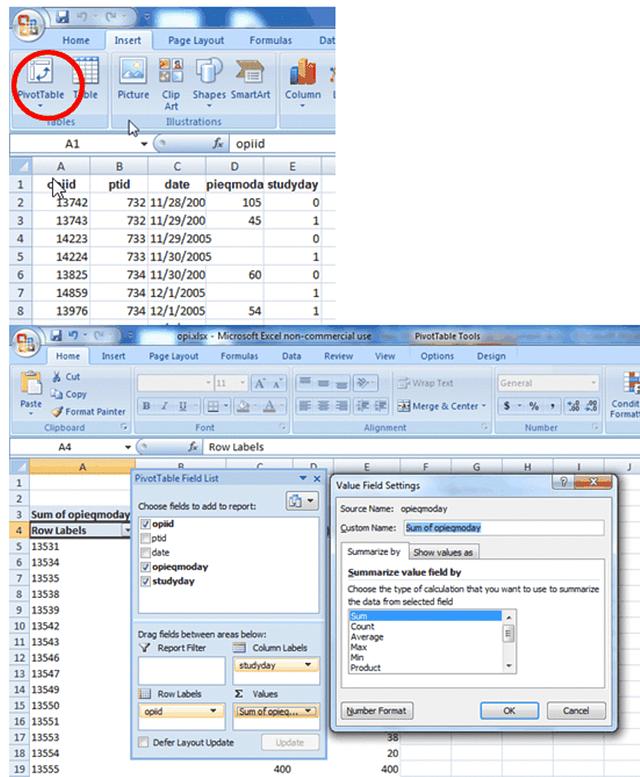
"การพลิก" (Crosstab หรือ Pivot table) ระหว่าง long กับ wide format เลือก range ข้อมูลที่ต้องการแล้ว Insert -> PivotTable จะได้ pivot table ในอีก sheet หนึ่ง ซึ่งมีช่องให้เลือก row,corlumn และ value
####
ในกรณีเก็บข้อมูลใน Excel โดยตรง สามารถใช้ STATA ในการ merge และ append ได้เช่นกัน
โดยนำข้อมูลใน Excel แต่ละตาราง past ใน data editor ของ STATA เก็บเป็น .dta
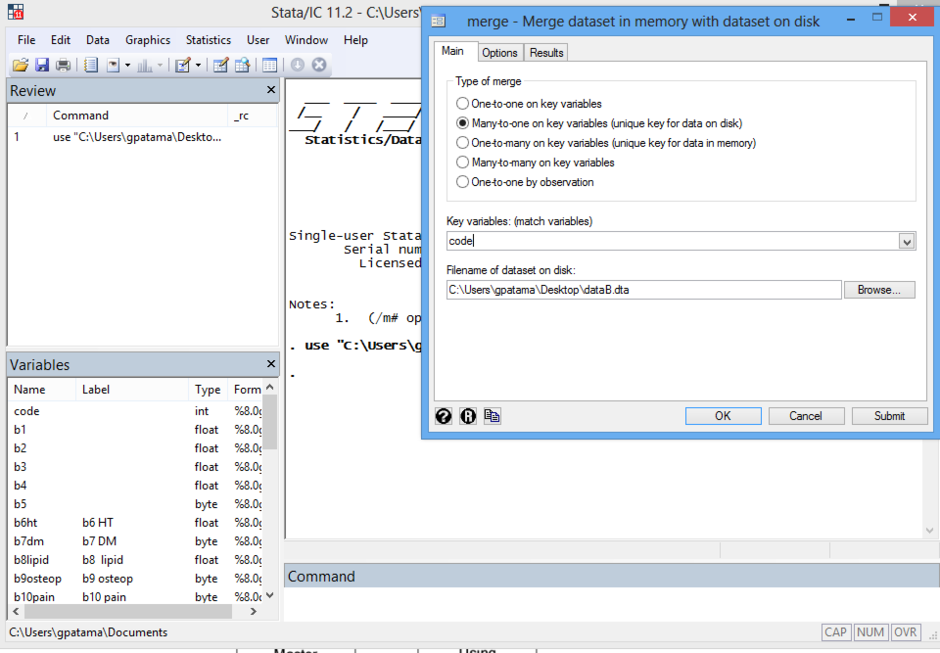
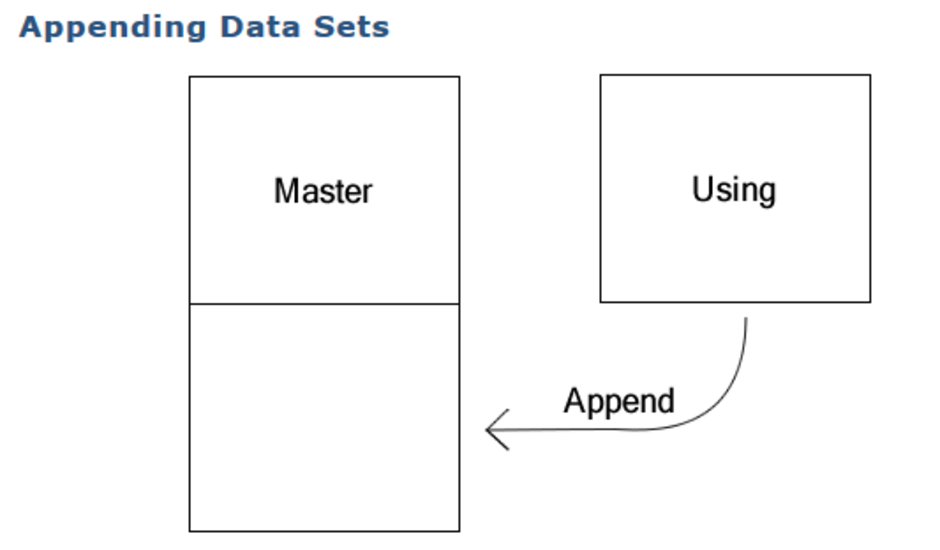
เมื่อเปิดตารางหลัก (master) แล้วเลือก data -> combine dataset ให้เลือก merg หรือ append ตารางที่จะเพิ่ม (using)
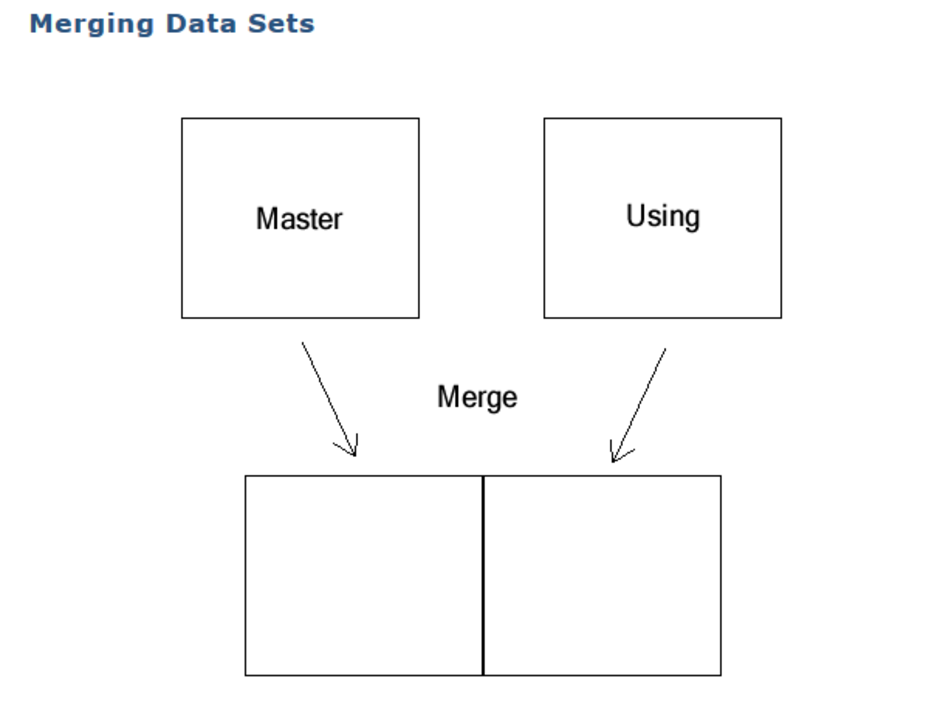
Tip: การ merge ตารางหากต้องการให้มี observation เพิ่มด้วย เลือกเป็น many to one on key variable
หากต้องการให้จำนวน observation เท่ากับ master ควรเลือก option เป็น one to one by observation


ขอบคุณคุณหมอ ป. ค่ะ
ขอไปประชุมก่อนเดี๋ยวกลับมาอ่านต่อนะคะ