
เลือกใช้โนเกีย2630 เพราะว่าเป็นรุ่นที่บาง น้ำหนักเบา และราคาไม่แพงถูกสุดที่มีฟังก์ชั่นที่ต้องการ ใช้เพื่อโทรศัพท์เป็นสำคัญเท่านั้น
แต่ข้อเสียที่สำคัญคือ ไม่สามารถต่อเชื่อมกับคอมพิวเตอร์ด้วยสาย USB เหมือนมือถือทั่วไป ตำแหน่งที่เสียบที่คิดว่าน่าจะเป็นที่ต่อเชื่อมไม่สามารถต่อเชื่อมโดยตรง (ตำแหน่งนี้ในคู่มือว่าเป็นช่องสำหรับช่างผู้ชำนาญเพื่อการแก้ไขเท่านั้น!)
เคยลองไปหาซื้อสายมาเชื่อมต่อที่ช่องดังกล่าว เหมือนว่าจะได้แต่ก็ติดปัญหาว่า แผ่น CD ที่ให้มาด้วยสำหรับติดตั้งโปรแกรมเชื่อมต่อนั้น เป็นการโฆษณาเท่านั้น ต้องซื้อโปรแกรมต่างหาก(ทางเน็ต!) เป็นอันว่าใช้ไม่ได้ผลเลยเลิกไป
พันคำเคยค้นว่าผู้ใช้รุ่นนี้แก้ปัญหาอย่างไร ก็พบว่าต้องใช้บูลทูธอย่างเดียว แต่ยังไม่ได้ลอง
วันหยุดสุดสัปดาห์ก่อนไปห้างไอที ได้บูลทูธ 2.0 มาหนึ่งอัน เลยลองดู ได้ผลดีเลยบันทึกเผื่อว่า ท่านผู้อ่านบางท่านอาจสนใจ
ที่เครื่องมือถือ โนเกีย 2630
-
ไปที่ "เมนู" แล้วไปที่ "การตั้งค่า" แล้วไปที่ "การเชื่อมต่อ"
-
คลิก "เลือก"
-
รายการย่อยปรากฏ ให้เลือก "Bluetooth" (มีฟันสีฟ้าอย่างเดียว ไม่มีฟันสีชมพูหรือสีเหลือง)
-
แล้วคลิก "ใช้" เพื่อกำหนดการใช้บูลทูธในเครื่องมือถือ (ไอคอนภาพบูลทูธจะปรากฏ)
ที่คอมพิวเตอร์
-
เสียบบูลทูธเข้าที่ USB
-
คลิกขวาเปิดที่ไอคอน บูลทูธ บนแถบเมนู
-
เลือก "Set up new device"
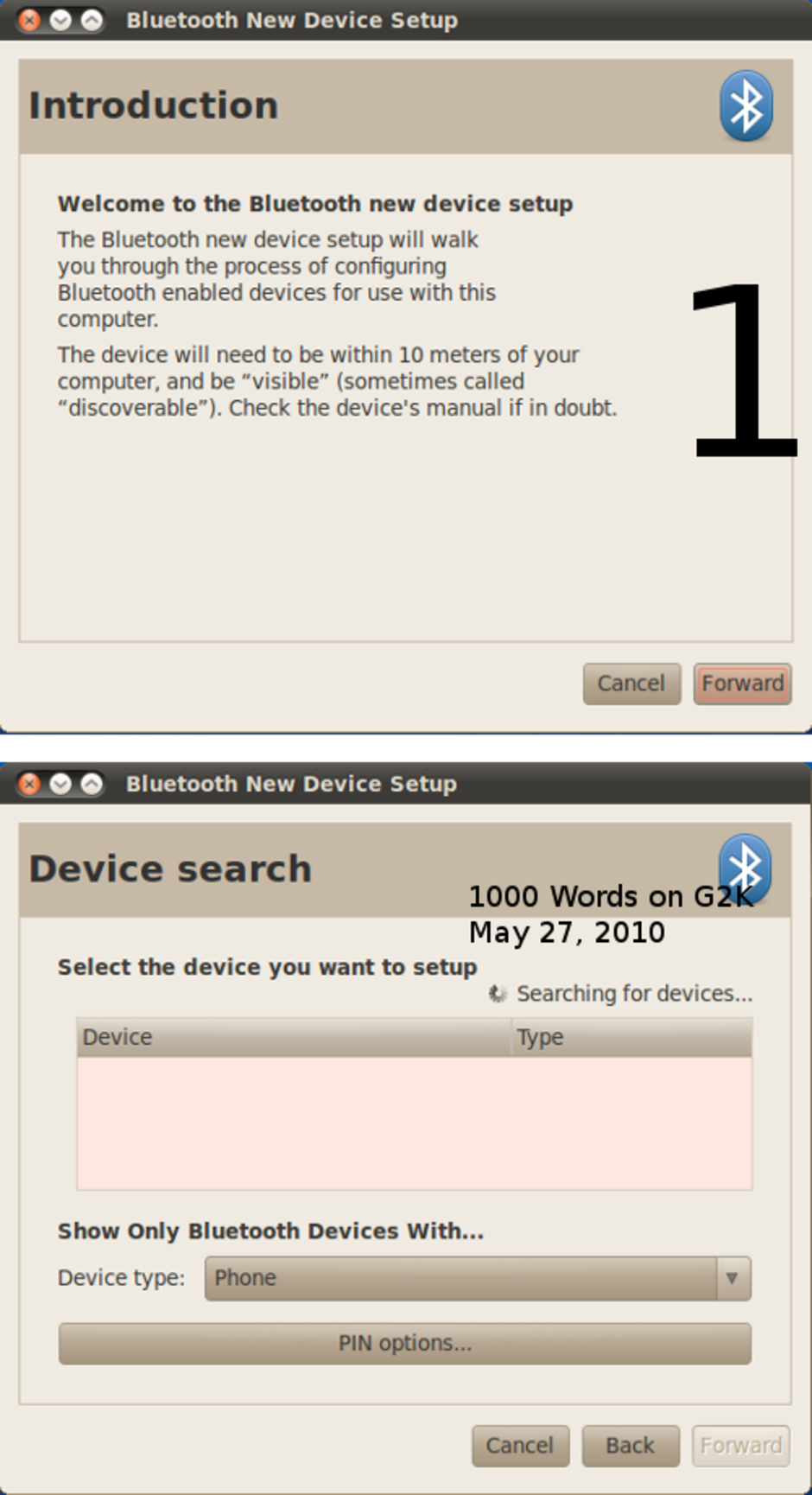
- ปรากฏหน้าต่างเป็นการแนะนำ (ภาพที่ 1) ให้คลิกที่ "Forward"
- จะปรากฏหน้าต่างที่สอง (ภาพถัดไป)
-
ให้เปลี่ยนชนิดของอุปกรณ์ที่จะต่อเชื่อม Device type: เป็น "Phone"
- จากนั้นคลิก "Forward"
-
คอมพิวเตอร์จะค้นหามือถือ
-
เมื่อคอมพิวเตอร์พบแล้วจะแสดงหมายเลข PIN ที่จะต้องนำไปพิมพ์ป้อนในมือถือ
ที่มือถือ
จะปรากฏข้อความถามว่าจะเข้าคู่กับเครื่องคอมฯไหม
-
ให้พิมพ์เลข PIN ลงในมือถือ
- จำไม่ได้ว่า เครื่องมือมีให้เลือกว่าจะให้จำค่าเลข PIN (คิดว่าไม่ควรให้จำตลอด)
เป็นอันว่าเสร็จสิ้นการเชื่อมต่อ
ที่คอมฯ
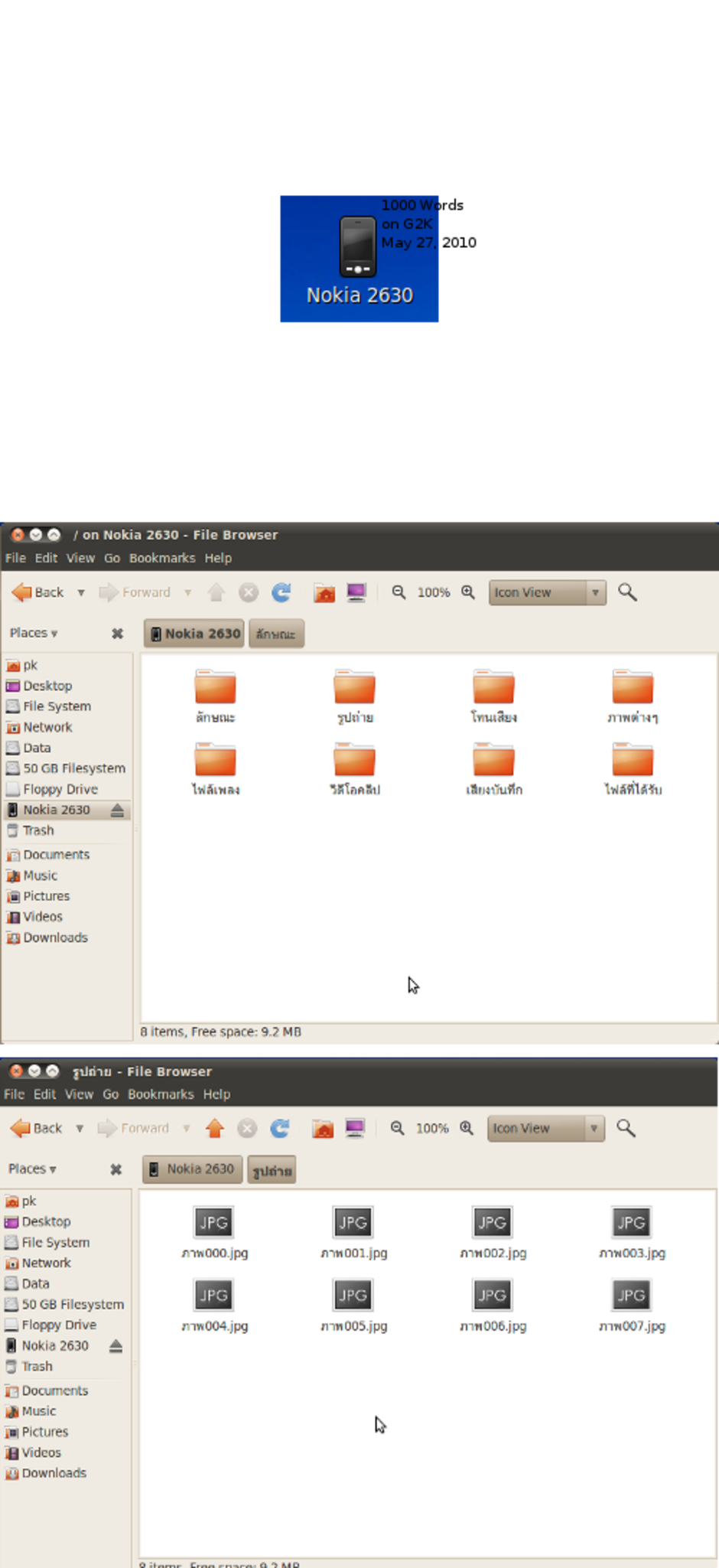
ไปที่ไอคอนบูลทูธ เปิดจะพบไอคอนมือถือโนเกีย 2630
สามารถที่จะค้นหาไฟล์ในมือถือ หรือใส่ไฟล์เข้ามือถือ
เสร็จแล้ว (น่าจะ)ไปปิดการใช้งาน บูลทูธในมือถือ
การใช้ครั้งต่อมา หลังจากเสียบบูลทูธ รายการอุปกรณ์ (มือถือโนเกีย 2630 ยังปรากฏอยู่) แต่ไม่สามารถค้นหรือส่งไฟลได้ ต้องเลือก Preferences จากนั้นคลิกที่รายการอุปกรณ์--โนเกีย2630 แล้วคลิก "Remove" คือเอาออก
แล้วจึงเริ่ม "Set up new device"
ดังนั้น ทุกครั้งที่ใช้เสร็จ ก็ remove ออกให้เรียบร้อย
31 พ.ค. 2553
ตอนนี้จะเอาไฟล์ใส่มือถือ หรือจะลบไฟล์เก่าทิ้งไป ก็ง่ายแล้ว
เนื่องจากความจุของรุ่น 2630 แค่ประมาณ 10 Mb ก้ต้องหมั่นสะสาง อันไหนไม่ใช้ก็ทิ้งไป
วันนี้แนะนำเว็บไซต์สำหรับดาวน์โหลด "ลักษณะ" ซึ่งภาษาอังกฤษเรียกว่า ธีม (Theme) จากเว็บไซต์หนึ่งคิดว่าดีมากทีเดียว (มีของรุ่นอื่นด้วย) เป็นธีมที่ให้ดาวน์โหลดฟรี มีการจัดอันดับด้วย อันไหนยอดนิยมก็มีคนดาวน์โหลดเยอะ
พอโหลดมาได้ จะได้ไฟล์ธีม ที่ลงท้ายสกุลเป็น nth ก็นำไปใส่ในโฟลเดอร์ภาพ?
แล้วเวลาเปลี่ยนก็ไปที่ เมนู> ตั้งค่า > ลักษณะ แล้วค้นหาธีมที่โหลดมา ก็จะติดตั้ง
ธีมที่น่าใช้ ดูสดใสอันหนึ่ง คือ Wooden Clock
ที่อยู่เว็บ คือ http://www.zedge.net/themes/1469/nokia-2630-themes


