
ใบงานเรื่องการสืบค้นข้อมูลสารสนเทศ
ข้อ 1. ให้นักศึกษาให้นิยามของการสืบค้นข้อมูลสารสนเทศ
หมายถึง การใช้ระบบสารสนเทศเพื่อการค้นคืน ค้นหา หรือดึงข้อมูลและสารสนเทศเฉพาะเรื่องที่ผู้ใช้ระบุ แหล่งรวบรวมสารสนเทศไว้เป็นจำนวนมาก เพื่อประโยชน์ด้านต่างๆเช่น การศึกษา สุขภาพ การประกอบอาชีพ
ข้อ 2. วัตถุประสงค์ในการสืบค้นข้อมูลสารสนเทศ
1.เพื่อทราบถึงรายละเอียดของข้อมูล
2.เพื่อเพิ่มประสิทธิภาพในการศึกษาหรือการทำงาน
3.เพื่อสร้างการเรียนรู้ให้กับตนเองและผู้อื่น
4.เพื่อตรวจสอบข้อมูล
5.เพื่อการนำข้อมูลที่ได้ไปใช้ในชีวิตประจำวัน
ข้อ3. บอกความหมายของ search engine
Search engine หมายถึง เครื่องมือหรือเว็บไซต์ที่อำนวยความสะดวกในการสืบค้นข้อมูลและข่าวสารให้แก่ผู้ใช้อินเตอร์เน็ต จากแหล่งข้อมูลเว็บไซต์ต่างๆ ในระบบเครือข่ายเพื่อให้ได้มาซึ่งข้อมูลที่ต้องการชนิดของ Search engine
ข้อ4. บอกประเภทของ search engine และตัวอย่าง
Search engine สามารถแบ่งออกเป็น 3 ประเภทใหญ่ ๆ คือชนิดของการ Search engine
1.อินเด็กเซอร์ (Indexers)การทำงานของ Search Engines แบบอินเด็กเซอร์ จะเป็นฐานข้อมูลขนาดใหญ่ที่อยู่กระจัดกระจายบนอินเทอร์เน็ต ไม่มีการแสดงข้อมูลออกมาเป็นลำดับชั้นของความสำคัญ การใช้งานจะเหมือนกับการสืบค้นข้อมูลจากฐานข้อมูลอื่น ๆ คือ เราจะต้องพิมพ์คำสำคัญ (Keyword) ซึ่งเป็นการอธิบายถึงข้อมูลที่เราต้องการค้นหาจากนั้น Search Engines ก็จะแสดงข้อมูลและเว็บไซต์ต่าง ๆที่เกี่ยวข้องออกมา
2.ไดเรกทอรี่ (Directories)การค้นหาข้อมูลจะมีความเป็นระเบียบเรียบร้อยมากกว่าการค้นหาข้อมูลโดยใช้อินเด็นเซอร์ (Indexers) โดยข้อมูลต่าง ๆ จะถูกคัดแยกออกมาเป็นหมวดหมู่และจัดแบ่งแยกเว็บไซต์ต่าง ๆ ออกเป็นประเภท ๆ เช่น หมวดของเรื่องราวเกี่ยวกับคอมพิวเตอร์บันเทิง ข่าว กีฬา และศิลปะ เป็นต้น โดยเราสามารถที่จะคลิกเมาส์เลือกประเภทของข้อมูลที่ต้องการที่จะดูได้ทันที จากนั้นบนหน้าจอจะแสดงรายละเอียดของหัวข้อปลีกย่อยลึกลงมาอีกระดับหนึ่ง ปรากฎขึ้นมาให้เราคลิกเมาส์เลือกอีก จากนั้นเว็บเพจจะแสดงรายชื่อของเอกสารที่เกี่ยวข้องกับประเภทของข้อมูลนั้นออกมาหากเราสนใจจะดูเอกสารใดก็สามารถคลิกเมาส์ไปยังลิงก์ (Links) เพื่อขอเชื่อมต่อทางเว็บไซต์ที่มีความเกี่ยวข้องกันมากที่สุดมาไว้ในตอนบนสุดของรายชื่อที่แสดง
3.เมตะเสิรช์ (Metasearch) Search Engines แบบเมตะเสิร์ชจะใช้หลาย ๆ วิธีการมาช่วยในการค้นหาข้อมูล โดยจะรับคำสั่งค้นหาจากเรา แล้วส่งต่อไปยังเว็บไซต์ที่เป็น Search Engines หลาย ๆ แห่งพร้อม ๆ กัน ทำให้เราสามารถเข้าถึงเว็บไซต์ Search Engines ต่าง ๆ ได้อย่างรวดเร็ว จากนั้นก็จะสามารถแสดงผลลัพธ์ออกมาเมตะเสิร์ชจะเหมาะกับการค้นหาข้อมูลแบบธรรมดาที่ไม่ได้เน้นความสำคัญของตัวอักษร เช่น ตัวใหญ่ ตัวเล็กเท่าใดนัก ทำให้ผลลัพธ์ที่ได้จากการค้นหามีจำนวนมากจนเกินความต้องการก็ได้
ตัวอย่าง SEARCH ENGINE
เริ่มต้นค้นหาด้วย Search Engine แต่จะเริ่มที่ไหน ลองเลือกใช้เลือกทดลองบริการ จากเว็บไซต์ด้านล่าง ซึ่งจัดแยกตามประเภทของการค้นหา ซึ่งคุณสามารถเข้าไปยังเว็บไซต์โดยคลิ้กผ่านชื่อของแต่ละ Search Engine และครั้งต่อไปหากจะเข้าเว็บไซต์ต่าง ๆ โดยสะดวกขึ้น ก็ควรจะจดชื่อ URL ของแต่ละเว็บไซต์ ไว้ด้วย
แบ่งตามประเภทของ Search Engine
Keyword Index
Alta Vista
AOL
Excite
Hotbot
Lycos
LookSmart
--->
--->
--->
--->
--->
--->
URL : http://www.altavista.digital.com
URL : http://www.aol.com
URL : http://www.excite.com
URL : http://hotbot.lycos.com
URL : http://www.lycos.com
URL : http://www.looksmart.com
Subject Directories
Galaxy
Magellan
NetGuide
WebCrawler
Yahoo
--->
--->
--->
--->
--->
URL : http://www.einet.net
URL : http://magellan.excite.com
URL : http://www.netguide.com
URL : http://www.webcrawler.com
URL : http://www.yahoo.com
Metasearch Engines
Dogpile
Mamma
MetaCrawler
MetaFind
OneSeek
--->
--->
--->
--->
--->
URL : http://www.dogpile.com
URL : http://www.mamma.com
URL : http://www.metacrawler.com
URL : http://www.metafind.com
URL : http://www.oneseek.com
ตัวอย่าง SEARCH ENGINE
เริ่มต้นค้นหาด้วย Search Engine แต่จะเริ่มที่ไหน ลองเลือกใช้เลือกทดลองบริการ จากเว็บไซต์ด้านล่าง ซึ่งจัดแยกตามประเภทของการค้นหา ซึ่งคุณสามารถเข้าไปยังเว็บไซต์โดยคลิ้กผ่านชื่อของแต่ละ Search Engine และครั้งต่อไปหากจะเข้าเว็บไซต์ต่าง ๆ โดยสะดวกขึ้น ก็ควรจะจดชื่อ URL ของแต่ละเว็บไซต์ ไว้ด้วย
 Atrium Technology
 |
แบ่งตามประเภทของ Search Engine |
||||
|---|---|---|---|---|
| Keyword Index | ||||
|
||||
| Subject Directories | ||||
|
||||
| Metasearch Engines | ||||
|
||||
ข้อ 5.เทคนิคการสืบค้นข้อมูล
การค้นหาข้อมูลด้วยเว็บไซต์ค้นหานั้น เพื่อให้ขอบข่ายของการค้นหาแคบเข้า สามารถค้นหาได้ง่ายและรวดเร็วขึ้น จะต้องใช้เทคนิคในการค้นหาดังนี้
1. บีบประเด็นให้แคบลง หัวข้อเรื่องที่คุณต้องการค้นหาต้องพยายามบีบประเด็นให้แคบลง เช่น คุณต้องการค้นหาข้อมูลเกี่ยวกับคอมพิวเตอร์ ซึ่งคุณอาจจะหาโดยใช้คำว่า คอมพิวเตอร์ หรือ Computer นี้ค้นหา เพื่อลองดูเนื้อหากว้างๆ เกี่ยวกับคอมพิวเตอร์ ว่ามีเรื่องใดบ้าง จากนั้นคุณก็บีบหัวข้อเรื่องลง โดยอาจจะเลือกจากหัวข้อที่เว็บไซต์นั้นจัดทำ หรืออาจจะพิมพ์ข้อความเพื่อค้นหาอีกครั้ง
2. การใช้คำที่ใกล้เคียง ควรค้นหาคำที่มีความหมายใกล้เคียงกับคำที่กำลังค้นหาด้วย เช่น คุณต้องการค้นเรื่องเกี่ยวกับคอมพิวเตอร์ Computer คำที่เกี่ยวข้องที่สามารถใช้ค้นหาได้ คือ technology, IT เป็นต้น
3. การใช้คำหลัก ( Keyword) คำหลัก (Keyword) หมายถึง คำหรือข้อความที่เราจะนึกถึงเว็บไซต์นั้นเมื่อเอ่ยถึง เช่น สสวท. คุณจะนึกถึงเว็บไซต์ของสถาบันส่งเสริมการสอนวิทยาศาสตร์และเทคโนโลยี http://www.ipst.ac.th หรือ schoolnet คุณจะนึกถึงเว็บไซต์เครือข่ายโรงเรียนไทย http://www.school.net.th
4. หลีกเลี่ยงการใช้ตัวเลข พยายามเลี่ยงการใช้คำค้นหาที่เป็นคำเดี่ยวๆ หรือเป็นคำที่มีตัวเลขปน แต่ถ้าเลี่ยงไม่ได้ คุณก็อย่าลืมใส่เครื่องหมายคำพูด (" ") ลงไปด้วย เช่น "windows 98"
5. ใช้เครื่องหมายบวกและลบช่วย ใช้เครื่องหมาย + และ - เพื่อช่วยในการค้นหา โดย + เพื่อใช้กับคำที่คุณต้องการใช้ในการค้นหา และ - เพื่อใช้กับคำที่คุณไม่ต้องการใช้ในการค้นหา
เครื่องหมาย "+" หมายถึง การระบุให้ผลลัพธ์ของการค้นหาต้องมีคำนั้นปรากฎอยู่ในหน้าเว็บเพจ ข้อควรระวังคือ เราจะต้องใช้เครื่องหมายบวกติดกับคำหลักนั้นเสมอ ห้ามมีช่องว่างระหว่างเครื่องหมายบวกกับคำหลัก เช่น
+ เศรษฐกิจ +การเมือง หมายถึง หน้าเว็บเพจที่พบจะต้องปรากฎคำว่า "เศรษฐกิจ" และ "การเมือง" อยู่ในหน้าเดียวกันทั้งสองคำ หรือ
+ เศรษฐกิจ การเมือง สังเกตเห็นว่าที่คำว่า "การเมือง" ไม่ปรากฏเครื่องหมายบวก "+" อยู่ข้างหน้า เหมือนตัวอย่างบน หมายถึง การค้นหาหน้าเอกสารเว็บเพจที่จะต้องปรากฏ คำว่า " เศรษฐกิจ" โดยในหน้าเอกสารนั้นอาจจะปรากฏหรือไม่ปรากฏคำว่า "การเมือง" ก็ได้
เครื่องหมายลบ "-" หมายถึง เป็นการระบุให้ผลลัพธ์ของการค้นหาต้องไม่ปรากฎคำนั้น อยู่ในหน้าเว็บเพจ เช่น
โรงแรม -รีสอร์ท หมายถึง หน้าเว็บเพจนั้นต้องมีคำว่า โรงแรม แต่ต้องไม่ปรากฎคำว่า รีสอร์ท อยู่
โดยการใช้งานต้องอยู่ในรูปของ A -B หรือ + A -B โดย A และ B เป็นคำหลักที่ต้องการค้นหา
ตัวอย่าง + มะม่วง -มะม่วงอกร่อง - มะม่วงน้ำดอกไม้ หมายถึง หน้าเว็บเพจที่พบจะต้องปรากฎคำว่า "มะม่วง" แต่ต้องไม่ปรากฎคำว่า "มะม่วงอกร่อง" และ "มะม่วงน้ำดอกไม้" อยู่ในหน้าเดียวกัน
6. หลีกเลี่ยงภาษาพูด หลีกเลี่ยงคำประเภท Natural Language หรือเรียกง่ายๆ ว่าคำหรือข้อความที่เป็นภาษาพูด หรือเป็นประโยค คุณควรสรุปเป็นเพียงกลุ่มคำหรือวลี ที่มีความหมายรวมทั้งหมดไว้
7. Advanced Search อย่าลืมที่จะใช้ Advanced Search เพราะจะมีส่วนช่วยคุณได้มาก ในการบีบประเด็นหัวข้อ ให้แคบลง ซึ่งจะทำให้คุณได้รายชื่อเว็บไซต์ ที่ตรงกับความต้องการของคุณมากขึ้น
อย่าละเลย Help ซึ่งในแต่ละเว็บ จะมี ปุ่ม help หรือ Site map ไว้คอยช่วยเหลือคุณ แต่คนส่วนใหญ่มักจะมองข้าม ซึ่ง help/site map จะมีประโยชน์มากในการอธิบาย option หรือการใช้งาน/แผนผังปลีกย่อยของแต่ละเว็บไซต์
ข้อ 6. การใช้งาน google
ปัจจุบันการใช้งาน Internet จะปรากฏ Web Site ให้เราสามารถเยี่ยมชมได้มากมายหลายประเภท และได้มีการบรรจุข้อมูลข่าวสารอยู่ใน Web Site ต่าง ๆ ซึ่งถ้าเราต้องการค้นหาข้อมูลที่อยู่ในระบบ Internet1 เราอาจใช้อุปกรณ์ Tools ที่เรียกว่า ตัวค้นหา (Search Engire) โดยตัวค้นหา (Search Engire) นี้จะถูกบรรจุอยู่ใน Web Site ต่าง ๆ เช่น www.google.com ,www.yahoo.com, www.lycos.com ในเอกสารนี้จะแนะนำถึงการใช้งานค้นหา (Search Engire) ของ www.google.com ซึ่งจำเป็นตัวค้นหา (Search Engire) ที่นิยมใช้มากสุดและมีฐานข้อมูล (data base) ของ Web Site ต่าง ๆ เป็นจำนวนมาก ซึ่งจะมีรูปแบบที่มีคำอธิบายการใช้งานเป็นภาษาไทยที่ Web Site www.google.co.th
เมื่อเราพิมพ์ที่อยู่ www.google.co.th ลงในช่อง Addres แล้วกด Enter จะปรากฏหน้าแรกของ Web Site ซึ่งจะมีส่วนประกอบต่าง ๆ ดังรูป

รูปแสดงส่วนประกอบต่างๆ ในหน้าค้นหาของ www.google.co.th
โดยที่มีส่วนประกอบต่างๆ คือ
1) เป็น Logo ของ www.google.co.th
2) เป็นประเภทของการค้นหาว่าให้ค้นหาข้อมูลที่อยู่ในเว็บ(Web Site)
3) เป็นประเภทของการค้นหาว่าให้ค้นหา ข้อมูลที่เป็นรูปภาพ
4) เป็นประเภทของการค้นหาที่แยกตามกลุ่มข่าวเรียงตาม Usenet
5) เป็นประเภทของการค้นหาโดยจะแยกเป็นหมวดหมู่ต่าง ๆ เช่น Arts, Home, Business, Gomes เป็นต้น
ซึ่งตัวเลือกในข้อ 2-5 เมื่อเรากดคลิกที่แถบใดแถบหนึ่งก็จะปรากฏเป็นแถบเข้มที่เราเลือกไว้ โดยปกติแล้วเมื่อเราเปิดหน้าแรกขึ้นมา Web Site google จะกำหนดการค้นหาให้ไว้ที่เว็บ
6) เป็นช่องสำหรับใส่ค่า (keyward) ที่เราต้องการค้นหา
7) เป็นปุ่มกดสำหรับเริ่มการค้นหา
8) เป็นปุ่มสำหรับค้นหาเว็บอย่างด่วน โดยการค้นหาจะนำเว็บที่อยู่อยู่ในลำดับแรกที่อยู่ในลำดับแรกที่ค้นหาพบ มาเปิดให้ในหน้าถัดไปเลย
9) เป็นตัวเลือกสำหรับการค้นหาแบบละเอียดโดยในตัวเลือกนี้จะมีการกำหนดเงื่อนไขในการค้นหาเพื่อให้ได้ผลการค้นหาที่ละเอียดยิ่งขึ้น เช่น ภาษา, ชนิดไฟล์, วันที่ เป็นต้น
10) เป็นตัวเลือกสำหรับการปรับแต่งตัวเลือกใช้สำหรับการปรับแต่งรูปแบบเครื่องมือในการค้นหา เช่น จำนวน เว็ปที่แสดงในการค้นหาต่อหน้า
11) เป็นตัวเลือกสำหรับเครื่องมือเกี่ยวกับภาษาเพื่อใช้ในการค้นหา
การใช้งาน Google
ถ้าเราต้องการค้นหา คำว่าฟิสิกส์ เราทำได้โดยพิมพ์คำว่าฟิสิกส์ ลงในช่องสำหรับใส่คำที่ต้องการค้นหา ( keyword) แล้วกดปุ่ม ค้นหาโดย Google
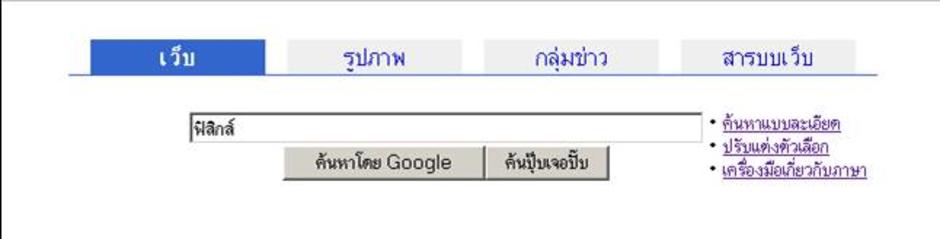
จะได้ผลการค้นหาต่อไปนี้
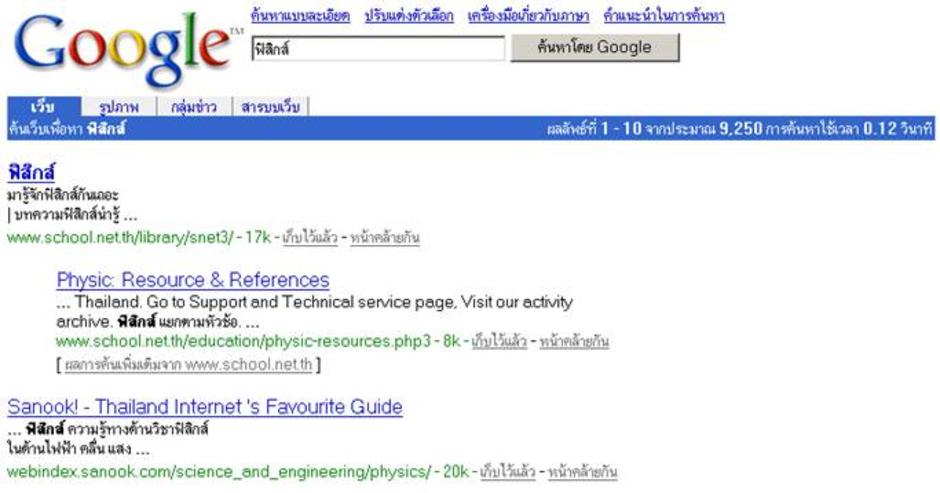
การค้นหาจะแจ้งจำนวนเว็บที่แสดง จำนวนเว็บที่พบ และเวลาที่ใช้ในการค้นหา ในกรณีที่การค้นหาพบข้อมูลมากกว่า ที่จะแสดงในได้หมดใน 1 หน้า ทาง www.google.co.th ก็จะแสดงหน้าถัดไปได้โดยเราสามารถแถบ ที่ตอนล่างของหน้า Web Site
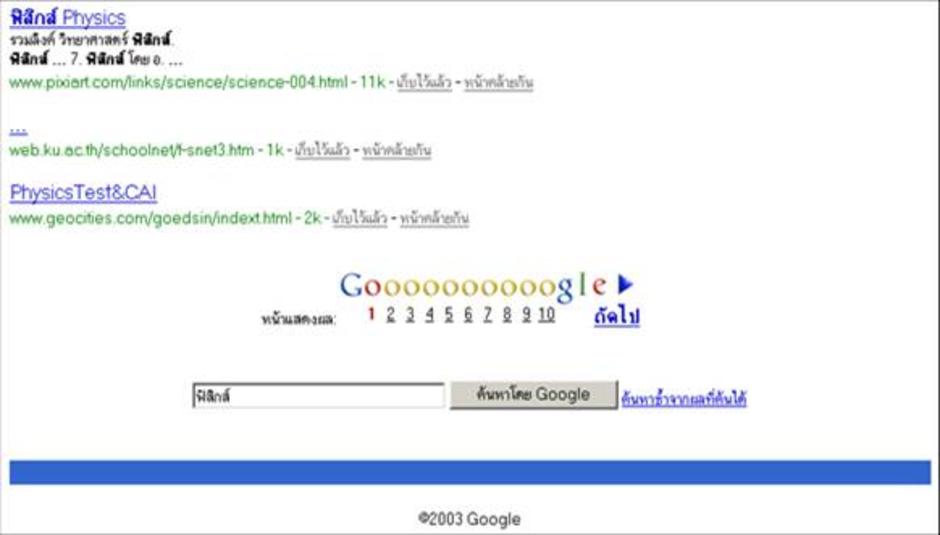
การค้นหาของ www.goole.co.th จะมีคำสั่งในการค้นหาโดย
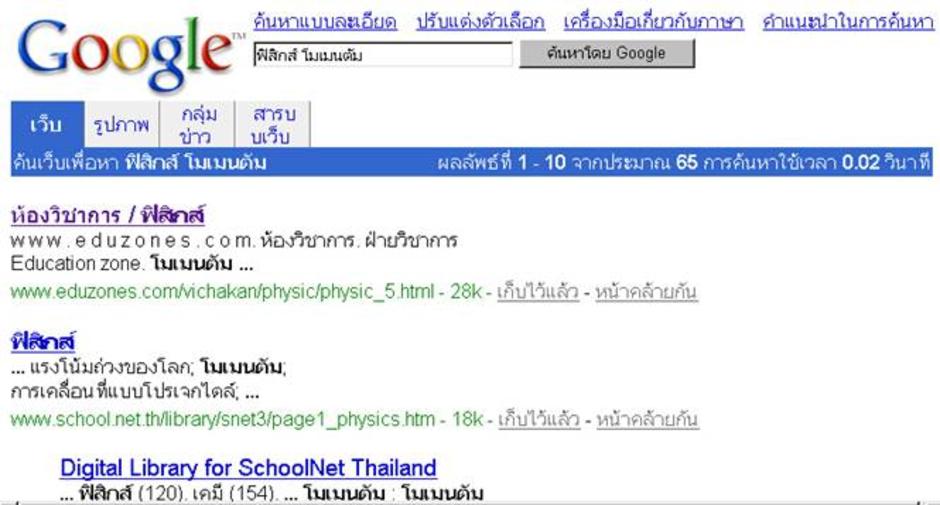
1) Google จะใช้เงื่อนไข “และ” (and) ในการค้นหาในรูปแบบของประโยคอยุ่เสมอ เช่น ถ้าเราต้องการค้นหาประโยคที่ว่า “ฟิสิกส์ โมเมนตัม”
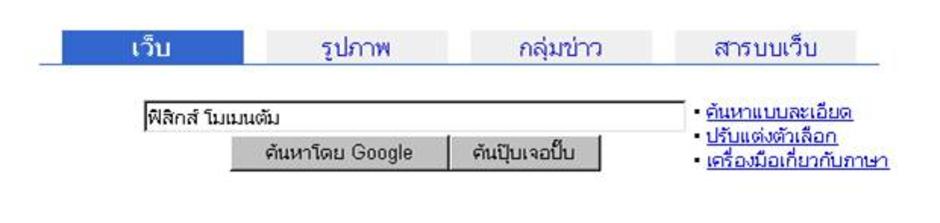
จะได้ผลการค้นหาต่อไปนี้
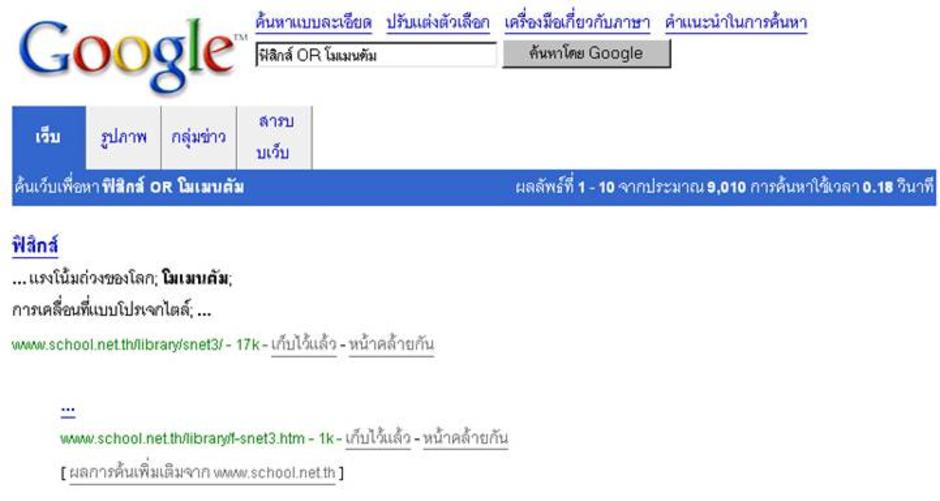
2) ถ้าเราต้องการใช้เงื่อนไข “หรือ” (OR) สำหรับเชื่อมคำที่ต้องการค้นหา คือ นำผลที่ค้นหาได้ของทั้งหมดมารวมกัน ซึ่งเราทำได้โดยใช้คำว่า OR เป็นตัวอักษรใหญ่ระหว่างค่าที่ต้องการค้นหา เช่น ถ้าเราต้องค้นหาว่าประโยคที่ว่า “ฟิสิกส์ OR โมเมนตัม“
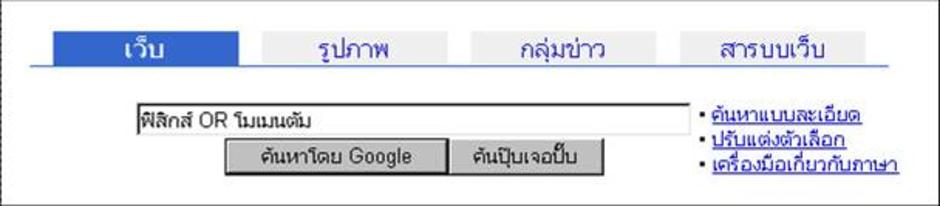
จะได้ผลการค้นหาต่อไปนี้
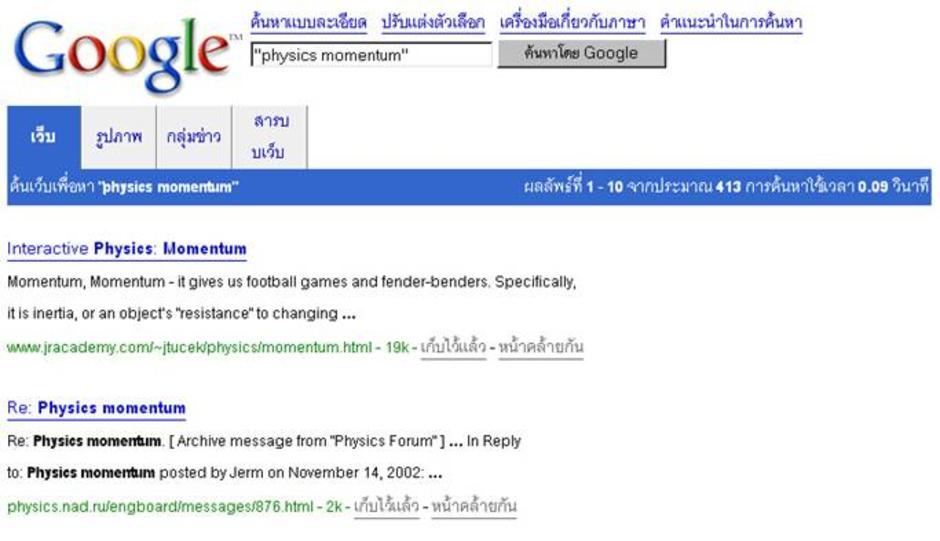
3) การค้นหาของ google สามารถค้นหาแบบเป็นกลุ่มคำหรือเป็นวลีเราสามารถใช้เครื่องหมาย “ ” เช่น “physics momentum”
4) Google จะสามารถค้นหาไฟล์ในรูปแบบอื่น ๆ โดยประเภทไฟล์ที่รองรับคือ
- Adobe Portable Document Format (มีนามสกุล เป็น pdf)
- Adobe Post Script (มีนามสกุลเป็น ps)
- Lotus 1-2-3 (มีนามสกุลเป็น wk 1, wk2, wk3, wk4, wk5, wki, wks, wku)
-


