
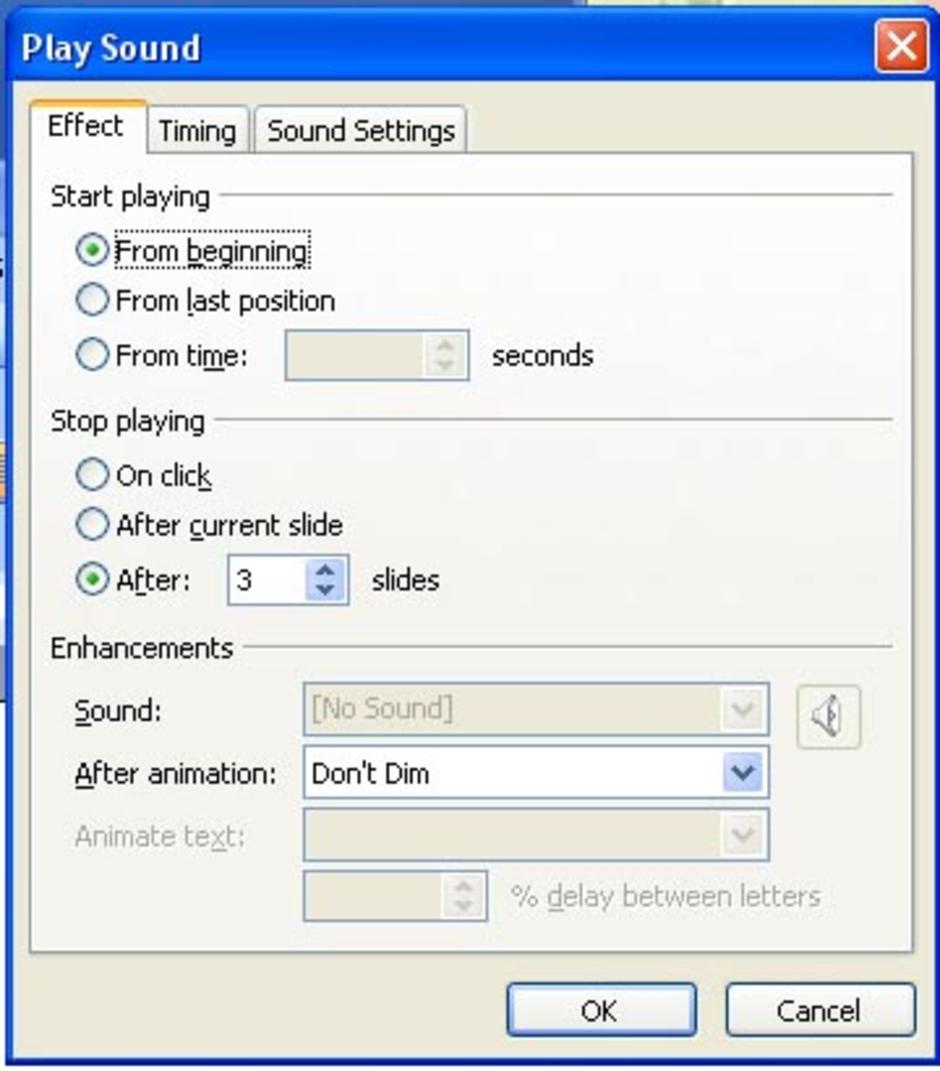
... เจอแล้วค่ะ เลือก "หยุดเล่น หลังจาก ... กี่ภาพนิ่งก็ว่าไป"
เรื่องนี้อยากรู้มานานแล้วละค่ะ ว่า จะใส่เพลงต่อเนื่องใน Powerpoint ได้อย่างไร
- ปกติ เราจะใส่เพลงก็ใช้ได้ใน ppt แผ่นเดียวค่ะ เพราะว่า พอ click เปลี่ยนแผ่น เพลงก็หยุดไปด้วย
- วันนี้เลยมาขอความช่วยเหลือ น้องๆ ในฝ่ายฯ ก็ได้น้องเมย์ละค่ะ ที่ลองค้นหาดูให้ นั่นก็คือ
- เราก็ทดลองสร้าง แผ่นสไลด์ ppt สัก 3 แผ่น พิมพ์ข้อความใดๆ ที่จะทำให้เห็นความแตกต่างบนบนแผ่นสไลด์ ดิฉันก็พิมพ์ "1" ในสไลด์แผ่นที่ 1 "2" บนแผ่นที่ 2 และ "3" บนแผ่นที่ 3
- เลือก "แทรก" ภาพยนตร์และเสียง เลือก "เสียงจากแฟ้ม" ค่ะ
- ก็ไปเลือกเสียงเพลงมา 1 ไฟล์
- และก็ไปคลิ๊กที่ icon ลำโพง ที่เป็นแหล่งของไฟล์เพลง คลิ๊กเมาส์ข้างขวา จะเกิด pop up มา ก็เลือก "การเคลื่อนไหวแบบกำหนดเอง (Custom Animation)"
- จะมีเมนูข้างขวาเกิดขึ้นค่ะ
- ก็เลือกไปที่ไฟล์ชื่อเพลง และ click ที่ หัวลูกศรลง
- และก็เลือก ตัวเลือกลักษณะพิเศษ (Effect option)
- ... เจอแล้วค่ะ เลือก "หยุดเล่น (Stop playing) หลังจาก (after) ... กี่ภาพนิ่งก็ว่าไป"
- ดีใจ ดีใจ ขอบใจนะจ๊ะ หนูเมย์ ที่ค้นหาจนเจอ
- ได้อาวุธไปใช้งาน KM คนดีศรีอนามัย แล้วละค่ะ ทีนี้


ขอบคุณมากๆๆ เลยค่า ^^
ขอบคุณมากนะคะ
อาจารย์ชมเลยค่ะว่าทำได้ดีมาก
ขอบคุณมากเลยนะคะ
ขอบคุนนะค่ะ หาวิธีมานานล่ะ
สุดท้าย ก้อได้และมีงานส่ง บายจัย
ขอบคุณที่ให้วิทยาทาน บอกวิธีใส่เสียงเพลงใน .ppt และ .pps แต่รบกวนถามว่าเมื่อนำไป Attach email แล้วผู้รับไม่ได้ยินเสียงเพลงคะ นอกจากรูปเท่านั้น ทำไงคะ
ขอบคุณถ้าจะกรุณาตอบให้
รัชนี
ขอบคุณมากๆเลยค่ะ
ถ้าไม่ได้พี่นี่แย่เลย
ขอบคุณมากๆเลยนะคะ
กว่าจะทำได้นี่เกือบแย่....
ขอบคุณมากนะคับสำหรับผู้ให้ความรู้
ชอบคุณนะครับ ที่ให้ความรู้เพิ่มเติม
thank you so much
ขอบคุณนะคะ
ขอบคุณมากมาย สำหรับคำแนะนำค่ะ
ขอคุณมากๆๆๆครับ
รองทำแล้วทำไม่ได้อ่ะเพลงร้องต่อเนื่องแต่ภาพไม่เลื่อนอ่ะทำไงดีคะ