
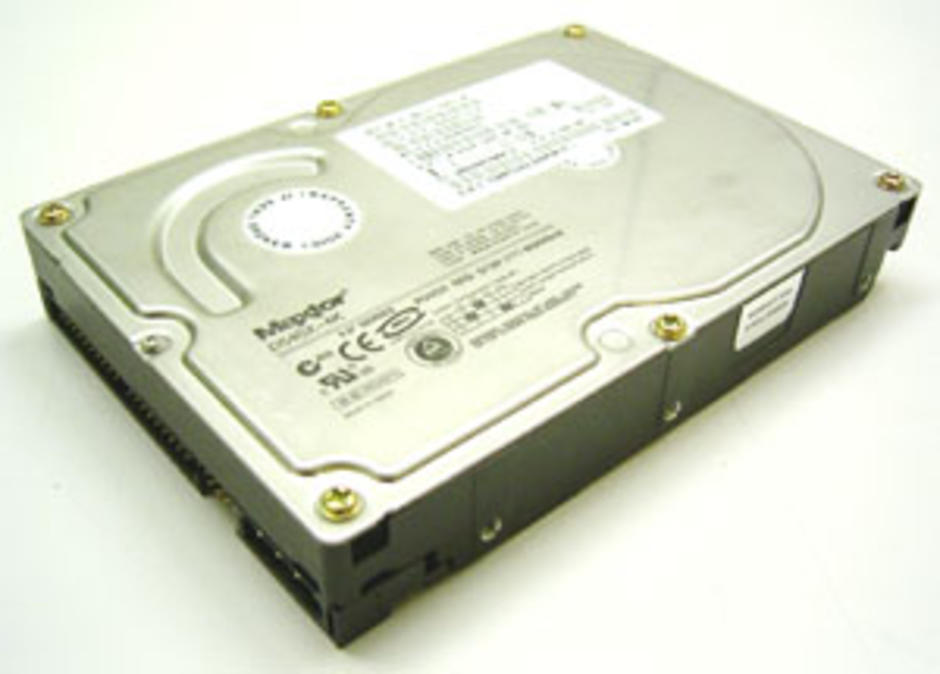
โปรแกรมสำหรับป้องกันข้อมูลสูญหาย
ปัจจุบันมีโปรแกรมสำหรับการกู้ข้อมูลจากหลายผู้ผลิตหลายรายซึ่งโปรแกรมเหล่านี้สามารถนำไปใช้งานร่วมกับระบบปฏิบัติการได้หลากหลายดังนั้น หากคุณใช้ระบบปฏิบัติการวินโดว์สเอ็กซ์พีอยู่ก็จะต้องเลือกใช้เวอร์ชันสำหรับวินโดว์สเอ็กซ์พีด้วยโปรแกรมจึงจะสามารถทำงานได้อย่างถูกต้อง สำหรับระบบปฏิบัติการอื่นๆที่มักจะมีโปรแกรมดังกล่าวให้เลือกใช้งานได้ไม่ยากนัก ก็ได้แก่ Linux, Unix และ Novell
โปรแกรมที่จะกล่าวถึงต่อไปนี้จะถูกแบ่งออกเป็นสามกลุ่มด้วยกันโดยใช้สำหรับการป้องกันหรือการแก้ไขปัญหาในลักษณะที่คุณไม่สามารถเข้าถึงข้อมูลที่ต้องการได้ ซึ่งอาจมีข้อจำกัดบางส่วน เช่นหากเกิดความเสียหายทางด้านกายภาพหรือแผ่นจานแม่เหล็กเสียหายก็อาจจะไม่สามารถกู้คืนข้อมูลกลับมาได้อีก
ก่อนเสียหาย :โปรแกรมในกลุ่มนี้จะใช้สำหรับการป้องกันความเสียหายที่จะเกิดขึ้นกับฮาร์ดดิสก์โดยโปรแกรมจะทำการคัดลอกข้อมูลของ Disk Index ซึ่งถูกเก็บไว้ในพื้นที่ของไฟล์ระบบ (System Area) แล้วนำข้อมูลที่คัดลอกไปเก็บสำรองไว้ในพื้นที่สำหรับเก็บข้อมูล (Data Area) ด้วย หากพื้นที่ไฟล์ระบบเกิดความเสียหายโปรแกรมจะทำการดึงข้อมูลที่ได้นำไปเก็บไว้ในพื้นที่ไฟล์ข้อมูลมาใช้งานและสร้างไฟล์ Disk Index กลับคืนขึ้นมาใหม่ได้
หลังเสียหาย (การกู้ข้อมูล) :ใช้ในกรณีที่ผู้ใช้ไม่สามารถเข้าถึงไฟล์ข้อมูลหรือระบบปฏิบัติการได้อีกต่อไปซึ่งโปรแกรมในกลุ่มนี้จะใช้สำหรับการกู้ข้อมูลที่สูญหายโดยไม่ได้มีสาเหตุมาจากการเสียหายทางด้านกายภาพของแผ่นจานแม่เหล็ก ซึ่งนั่นก็หมายความว่าข้อมูลจะยังถูกเก็บอยู่บนจานแม่เหล็ก แต่ไม่สามารถเข้าถึงได้ซึ่งอาจเป็นเพราะไฟล์ Disk Index เกิดความเสียหาย เป็นต้น
แบ็กอัพ :โปรแกรมในกลุ่มนี้เป็นโปรแกรมที่ใช้สำหรับการป้องกันความเสียหายที่จะเกิดขึ้นเช่นกันโดยโปรแกรมจะทำหน้าที่ในการแบ็กอัพข้อมูลทั้งฮาร์ดดิสก์ให้โดยอัตโนมัติแล้วเก็บไว้ในสื่อบันทึกอื่นๆ เช่น ดีวีดี หรือฮาร์ดดิสก์ตัวอื่น เป็นต้นดังนั้นหากมีปัญหาข้อมูลบนฮาร์ดดิสก์เสียหายก็สามารถนำข้อมูลที่ถูกก๊อปปี้ไว้กลับมาใช้งานได้
สำหรับรายละเอียดเพิ่มเติมอื่นๆ เกี่ยวกับโปรแกรมป้องกันข้อมูลและกู้ข้อมูล สามารถอ่านรายละเอียดเพิ่มเติมได้จากเว็บไซต์www.ontrack.com,www.stellarinfo.co.inหรือwww.acronis.com
วิธีการตรวจหาพื้นที่ดิสก์เสียหาย
ถึงแม้จะมีโปรแกรมต่างๆจำนวนมากที่สามารถแสดงให้คุณเห็นถึงสถานะการทำงานของฮาร์ดดิสก์ได้แต่หากไม่ต้องการใช้โปรแกรมอื่นๆ ที่ต้องไปหาเพิ่มเติมมาระบบปฏิบัติการวินโดว์สเองก็มียูทิลิตี้ให้ใช้งานได้ โดยมีชื่อว่า Windows Scandisk (คลิกปุ่ม Start -> All Programs -> Accessories -> System Tools) หรือโปรแกรม CHKDSK (Check Disk) เดิมนั่นเอง
สำหรับการใช้งาน CHKDSK ให้ทำตามขั้นตอนต่อไปนี้
1. ที่หน้าเดสก์ทอป คลิกปุ่ม Start -> Run
2. พิมพ์คำสั่ง command ในช่อง run แล้วคลิกปุ่ม OK หรือกดปุ่ม [Enter]
3. ในหน้าต่าง DOS ให้พิมพ์คำสั่ง chkdsk แล้วกดปุ่ม [Enter]
4. หลังจากที่มีการสแกนฮาร์ดดิสก์เสร็จเรียบร้อยแล้ว CHKDSK จะแสดงรายงานให้ทราบ ให้มองหาคำว่า "bad sectors" ที่อยู่ในรายงานซึ่งจะมีตัวเลขแสดงพื้นที่ที่เสียหายระบุไว้
หากมีพื้นที่ที่เสียหายอยู่บนฮาร์ดดิสก์ CHKDSK สามารถที่จะซ่อมแซมพื้นที่ดังกล่าวนั้นโดยการปิดกั้นไม่ให้เข้าไปใช้งานพื้นที่ดังกล่าวอีกซึ่งวิธีการสั่งให้ทำการแก้ไขนั้น ให้พิมพ์คำสั่ง "chkdsk/f"
เมื่อ CHKDSK แสดงหน้าต่างรายงานผลและดูข้อมูลเสร็จเรียบร้อยแล้ว ให้พิมพ์คำสั่ง "exit" และกดปุ่ม [Enter] เพื่อกลับสู่วินโดว์ส
รู้จักกับ Clean Room
ด้วยเครื่องมือที่มีความแม่นยำสูงและสภาพแวดล้อมที่ถูกควบคุมเป็นอย่างดี Clean Room จึงถูกปิดกั้นไว้ไม่ให้บุคคลทั่วไปสามารถเข้าถึงได้นอกจากนี้แล้ว วิศวกรที่เข้าไปทำงานใน Clean Room ก็จะต้องสวมใส่ชุดพิเศษรองเท้า เสื้อคลุม หน้ากาก และหมวกคลุมเพื่อป้องกันไม่ให้ฝุ่นผงที่ติดอยู่บนร่างกายและเสื้อผ้าทำให้เกิดความไม่บริสุทธิ์ในพื้นที่ที่ถูกควบคุม
เพื่อให้มั่นใจว่า Clean Room มีมาตรฐานและคงความสะอาดอยู่ได้เสมอ Clean Room จึงต้องใช้มาตรฐานในระดับสากล ตัวอย่างเช่น ใบรับรอง "Class-100" ซึ่งหมายถึงการรับรองว่า จะต้องมีชิ้นส่วนของฝุ่นผงที่มีขนาดใหญ่กว่า 0.5 ไมครอน ไม่เกิน 100 ชิ้นต่อพื้นที่ 1 ลูกบาศก์ฟุต ดังนั้น พื้นที่ของ Clean Room จึงต้องมีการใช้อุปกรณ์สำหรับกรองอากาศและกรองฝุ่นที่มีประสิทธิภาพสูงและเครื่องมืออื่นๆ ที่จำเป็นเพิ่มเติมเพื่อให้มั่นใจว่าแผ่นจานฮาร์ดดิสก์จะต้องสะอาดอยู่เสมอเนื่องจากแผ่นจานฮาร์ดดิสก์นั้นมีความไวต่อความเสียหายที่อาจจะเกิดขึ้นจากฝุ่นหรือสิ่งแปลกปลอมอื่นๆ
เทคนิคการป้องกันการสูญเสียข้อมูล
1. ไม่ควรปิดเครื่องคอมพิวเตอร์ในทันทีทันใด แต่ให้ปิดเครื่องโดยใช้เครื่องมือของวินโดว์ส (Start -> Turn Off Computer)
2. เพื่อป้องกันความเสียหายของฮาร์ดดิสก์ที่อาจจะเกิดขึ้นให้ระมัดระวังการเคลื่อนย้ายที่อาจทำให้เกิดการกระทบกระเทือนอย่างรุนแรงเช่น หากคุณเปิดใช้งานโน้ตบุ๊กอยู่และต้องมีการเคลื่อนที่ ให้ค่อยๆเคลื่อนด้วยความระมัดระวัง
3. ทำการรันยูทิลิตี้ Windows Disk Defragmenter อย่างน้อยเดือนละหนึ่งครั้ง ซึ่งจะทำให้สามารถกู้ข้อมูลที่เสียหายคืนมาได้ง่ายขึ้น
4. หากฮาร์ดดิสก์เกิดความเสียหาย หรือถูกฟอร์แมตโดยไม่ได้ตั้งใจอย่าเพิ่งทำการคัดลอกไฟล์ใดๆ หรือทำการติดตั้งโปรแกรมลงไป ไม่เช่นนั้นแล้วการกู้ข้อมูลกลับมาจะทำได้ยากขึ้น
5. ติดตั้งโปรแกรมสำหรับการป้องกันข้อมูลเสียหายไว้ล่วงหน้าซึ่งโปรแกรมเหล่านี้จะทำการคัดลอกพื้นที่ System Area เก็บไว้จะทำให้สามารถกู้ข้อมูลที่เสียหายคืนมาได้ง่ายขึ้น
6. หากคอมพิวเตอร์ไม่สามารถตรวจสอบพบฮาร์ดดิสก์หรือวินโดว์สไม่เริ่มต้นทำงาน ให้ตรวจสอบสายสัญญาณและสายไฟลองถอดและต่อเข้าไปใหม่อีกครั้ง
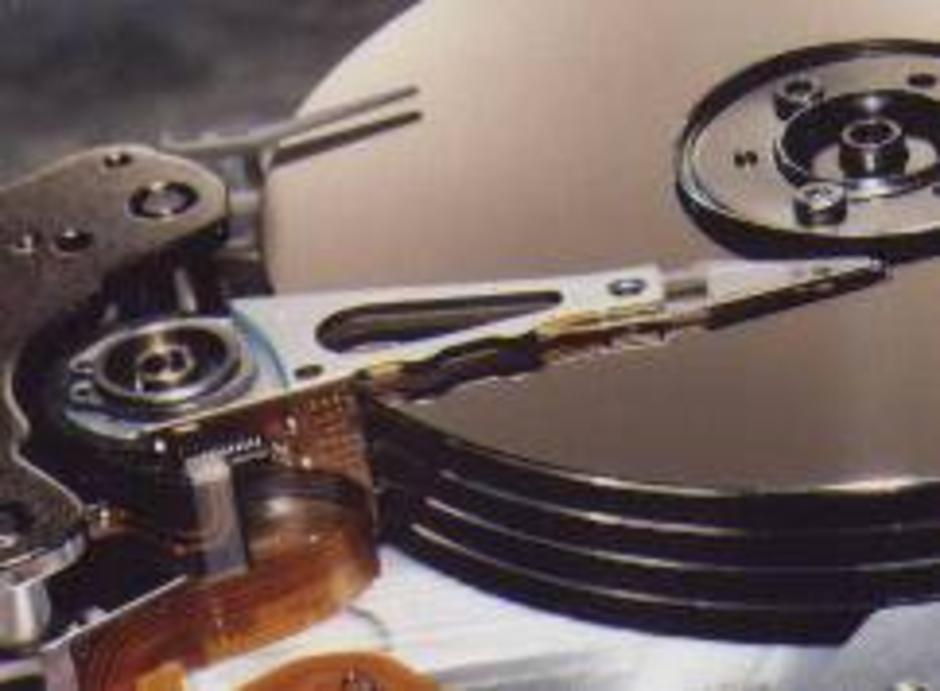
7. ห้ามเปิดหรือถอดส่วนประกอบใดๆ ของฮาร์ดดิสก์ เพราะฝุ่นผงอาจเข้าไปทำลายฮาร์ดดิสก์ได้
8. ห้ามวางอุปกรณ์เครื่องใช้ไฟฟ้าที่มีสนามแม่เหล็กหรืออุปกรณ์อื่นๆ ที่มีแม่เหล็กเป็นส่วนประกอบ (เช่น ลำโพง) ใกล้กับฮาร์ดดิสก์
9. ติดตั้งโปรแกรมป้องกันไวรัสเพื่อป้องกันความเสียหายของข้อมูล
10. ทำการแบ็กอัพข้อมูลจากฮาร์ดดิสก์เก็บไว้ในแผ่นซีดีหรือฮาร์ดดิสก์ตัวอื่นด้วย โดยแนะนำให้ทำการแบ็กอัพข้อมูลเอกสารที่จำเป็นอยู่เป็นประจำ
11. ปัญหาในเรื่องของกระแสไฟฟ้าอาจทำให้ข้อมูลบนฮาร์ดดิสก์สูญหายได้ให้ใช้อุปกรณ์สำหรับการป้องกันไฟตกหรือไฟกระชากเช่น UPS ที่มีวงจรป้องกัน
12. เลือกซื้อโน้ตบุ๊กที่มีระบบป้องกันการกระแทกฮาร์ดดิสก์ด้วย
13. รันยูทิลิตี้ Windows Scan Disk อย่างน้อยเดือนละหนึ่งครั้งเพื่อตรวจสอบพื้นที่เสียหายบนฮาร์ดดิสก์
****************
ขอขอบคุณกองบรรณาธิการนิตยสาร CHIP ที่ส่งบทความดี ๆ นี้มาแบ่งปันกัน


now data recovery To
To