
ตั้งใจไว้หลายวันแล้วจะเขียนเรื่องนี้ แต่ไม่ว่างซักที วันนี้เมื่อคืนฝนตกไม่ได้กรีดยาง ก็พอมีเวลาว่างที่จะเขียนเรื่องนี้ อ่านหัวข้อแล้วอาจจะงงๆ นะครับจะแต่งงานกันยังไง ถึงแม้ gotoknow มีความสามารถในการอัพโหลดภาพขึ้นได้ แต่มีความจำกัดอยู่ที่ 50 MB ใครที่เขียนบล๊อกแล้วมีภาพประกอบเยอะอย่างผม 50 MB ไม่เพียงพอต่อการใช้งานครับเพราะฉะนั้น เขียนเรื่องที่ gotoknow แต่รูปอยู่ที่ picasaweb ก็ทำได้ครับ
ขอทำความเข้าใจก่อนนะครับ เรื่องที่ผมนำเสนอผมไม่ได้ทำบนวินโดว์ และไม่ได้ใช้ IE ผมใช้ระบบปฏิบัติการลีนุกซ์ xubuntu และเบราเซอร์ Firefox บางภาพบางส่วนอาจไม่เหมือนกับวินโดว์ที่ท่านคุ้นเคยก็ขอให้ปรับเอาเองนะครับ ผมเองไม่ได้ใช้วินโดว์มานานแล้ว
picasaweb เป็นบริการอัลบั๊มภาพของ google ที่ให้พื้นที่ถึง 1 GB เก็บภาพได้เหลือเฟือ ขั้นตอนการขอใช้งาน picasaweb
- สมัครขอใช้งาน e-mail ที gmail ก่อน google นอกจากบริการการค้นหาข้อมูลแล้ว บริการอีกอย่างก็คือ gmail ที่ให้พื้นที่ 2 GB เป็นรายแรก แล้วเมล์อื่นๆ ก็ทำตาม google มีบริการมากมายผมเองใช้บริการของ google ถึงเจ็ดแปดอย่าง ใครที่ไม่มี gmail ก็สมัคร ที่ http://mail.google.com/mail/signup แล้วท่านจะรู้ถึงความแตกต่างจากบริการเมล์อื่นๆ เมื่อท่านมีเมล์ของ gmail แล้ว ท่านก็สามารถใช้งาน picasaweb ได้เลย
- เริ่มใช้งาน picasaweb เข้าไปที่ http://picasaweb.google.com แล้วล๊อกอิน ด้วยเมล์ของ gmail
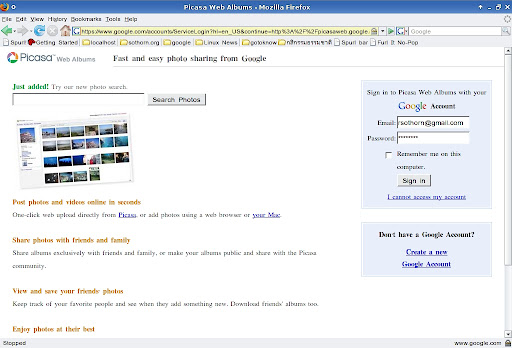
- ยอมรับเงื่อนไขการใช้งาน กดปุ่ม "I accept"
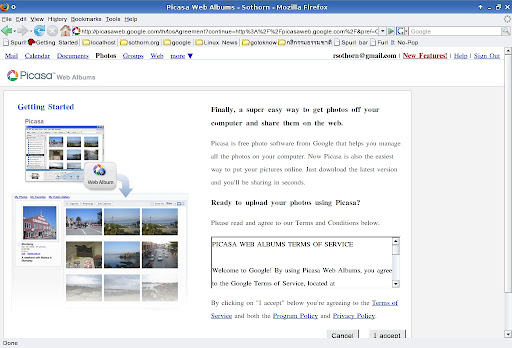
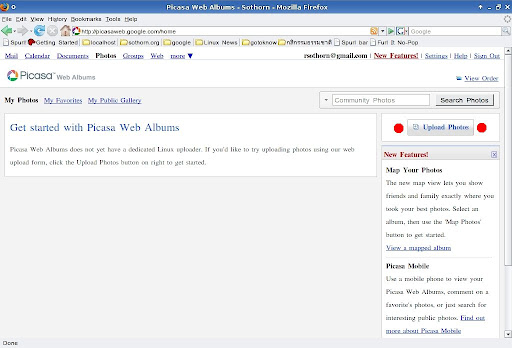
- หลังจากที่ยอมรับเงื่อนไขการใช้งานแล้วก็สามารถ upload ภาพขึ้นได้ทันทีโดยการกดปุ่ม "Upload Photos"
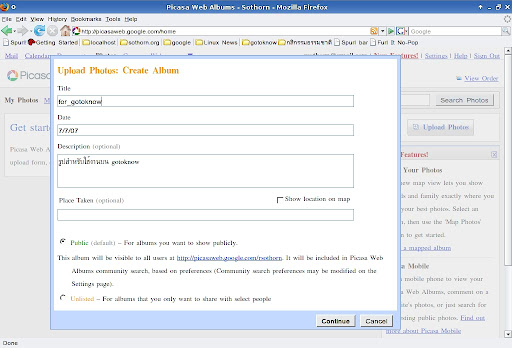
- แล้วจะมีหน้าต่างให้เราตั้งชื่ออัลบั๊ม กรอกรายละเอียด แล้วระบุการแสดงภาพเป็นแบบ Public คือให้คนอื่นสามารถเข้ามาดูภาพได้ เสร็จแล้วให้กดปุ่ม "Continue"
- ก็จะเข้าสู่หน้าต่างให้อัพโหลดรูปเลย สามารถอัพโหลดรูปได้พร้อมกัน 5 รูป อัพโหลดรูปโดยการกดปุ่ม "Browse"
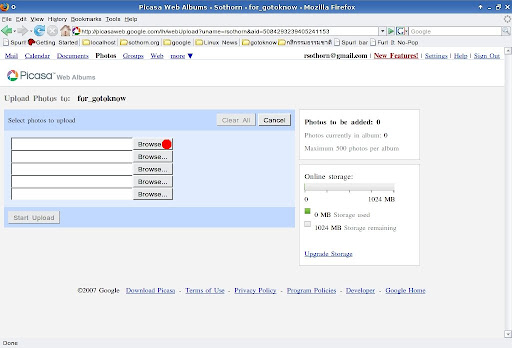
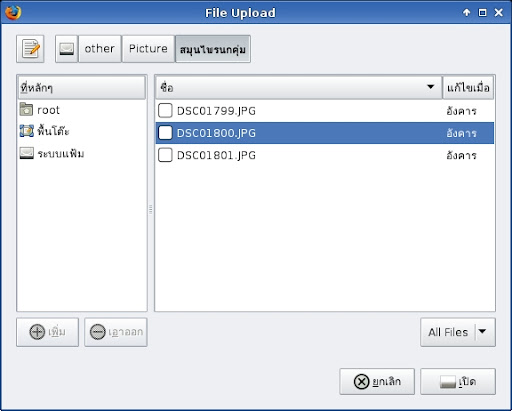
- แล้วก็ Browse ไปยังไฟล์ที่ต้องการอัพโหลดที่อยู่ในเครื่องคอมพิวเตอร์ของเรา เลือกไฟล์ แล้วตอบ ตกลง/เปิด/OK ตามโอเอสที่ท่านใช้นะคัรบ
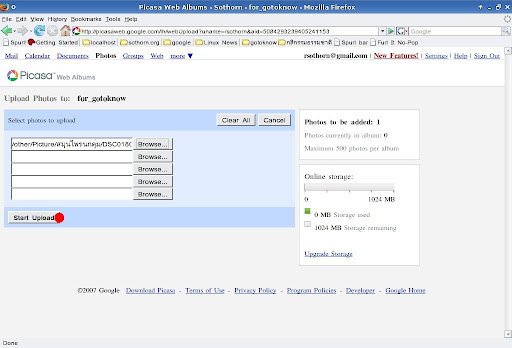
- เมื่อได้รูปตามต้องการแล้วก็ให้กดปุ่ม "Start Upload"
- เมื่ออัพโหลดเสร็จก็จะกลับมาหน้าอัลบั๊มจะนำรูปไหนไปใช้ใน gotoknow ก็ให้คลิ๊กที่รูปนั้น
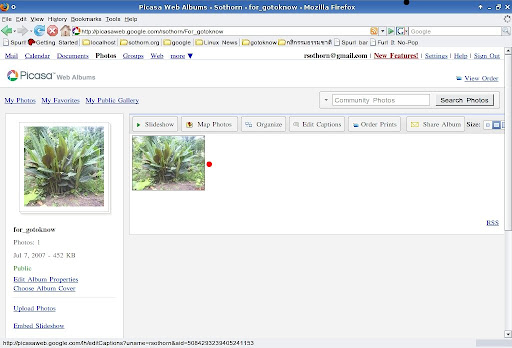
- เมื่อคลิ๊กก็จะได้รูปใหญ่ ให้คลิ๊กขวาที่รูป แล้วเลือก "Copy Images Location"
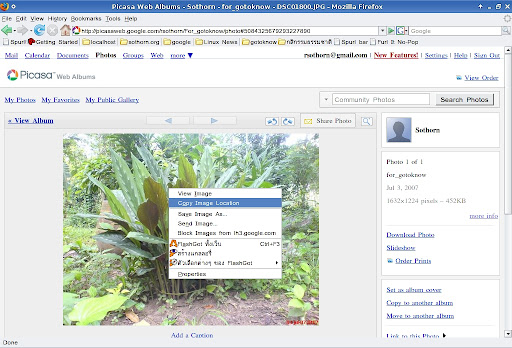
- แล้วกลับมาหน้า เพิ่มบันทึกของ gotoknow เพื่อนำรูปเข้ามาใส่โดยการกดปุ่ม "Insert/edit image"
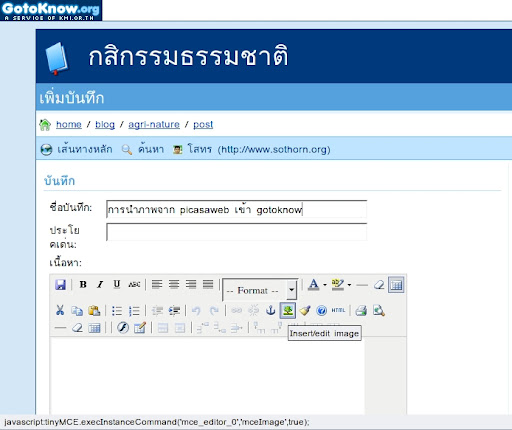
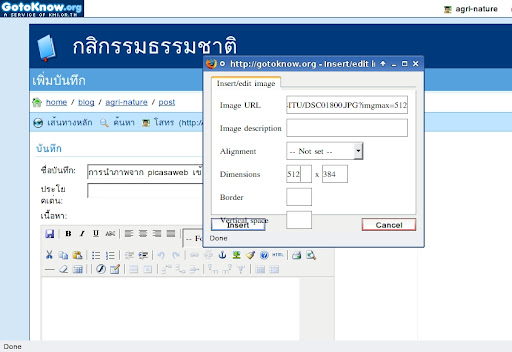
- หลังจากที่ได้หน้าต่าง Insert/edit image ให้เอาเคอร์เซอร์มาวางที่ช่อง Images URL. แล้ว กด Ctrl+v เพื่อวาง URL ที่ copy มาจาก picasaweb เสร็จแล้วกดปุ่ม Insert
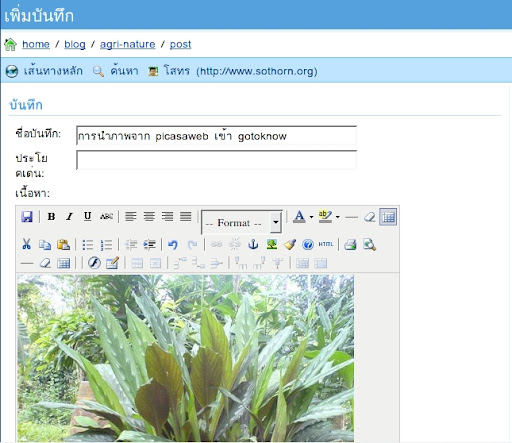
- ก็จะได้ดังภาพ
คิดว่าคงมีประโยชน์กับผู้ใช้งาน gotoknow บ้างนะครับ


สวัสดีครับ
wow! wonderful world
กสิกรรมธรรมชาติแบบไฮเทค หรือเปล่าคะเนี่ย
ดีเลยล่ะ จะลองโหลดรูปด้วยระบบนี้ดู
ขอบคุณค่ะ
สวัสดีครับคุณ poo
poo
พี่โสทรจ๋า......(( เรียกด้วยเสียงหวานๆ)) .....ถ้าจับจับ picasaweb แต่งงานกับ gotoknow แล้วจะมีลูกเป็นอะไรหรอค่ะ แหะๆๆๆๆ ยิ้มหวานให้ก่อน...^_^
เรียน คุณโสทร ค่ะ
ทำตามขั้นตอน ถึง โหลดรูป เข้าจีเมล
แล้วระบบขึ้นว่า ให้ install picasa ก่อนค่ะ
แล้วก็ทำอะไรไม่ได้อีกเลย ... กด install ก็ไม่ผ่าน
..
สวัสดีครับ คุณpoo
แล้วเกิดอะไรขึ้นบ้างครับ Login ได้มั๊ยครับ
หน้าตาโปรแกรม Picasa
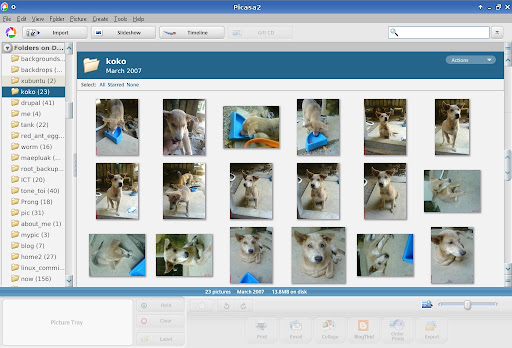
ติดตั้งหรือไม่ติดตั้งก็ได้ครับ
คุณเรียนรู้กันได้เก่งดีนะ
login ได้ค่ะ ปรากฏ รูป แต่ไม่มีภาพขึ้น
สงกะสัย ทำผิดขั้นตอน แหงเลย ยังไง
จะลองใหม่ ... รู้สึกเขิน และอายมาก ทำไม่เป็น
... ยังไง ขอบคุณนะคะ ราตรีสวัสดิ์ก่อนค่ะ
สวัสดีครับ น้องจิ
พี่ก็ลืมคิดไปนะว่า picasaweb แต่งงานกับ gotoknow แล้วจะมีลูกเป็นอะไร พี่เองก็ได้แต่จับคนอื่นแต่งงาน ตัวเองยังไม่เคยแต่งงาน เพราะไม่มีคนจะมาแต่งด้วย เพราะฉะนั้น น้องจิต้องช่วยพี่คิดแล้วและว่า picasaweb แต่งงานกับ gotoknow จะมีลูกเป็นอะไร :)
พี่โสทร.(((((((((เรียกด้วยน้ำเสียงอันสดใส)))))))).................หนูว่า ต้องมีลูกเป็น picatoknow แน่นอนเลยเจ้าค่ะ ขอหัวเราะแบบไทยๆก่อน ๕๕๕๕๕๕๕๕๕๕๕๕๕ .............พี่ว่าจริงอ่ะเปล่าค่ะ ...........แหะๆๆๆๆ -+____+- ... ...เอิ๊กๆๆๆ
ขอบคุณเจ้าค่ะที่นำเรื่องดีๆมาเล่าสู่กันฟัง.......(ว่าแต่ว่า พี่จับแต่คนอื่นแต่ง....อันตัวพี่เองเมื่อไหร่จะแต่งละเจ้าค่ะ...แหะๆๆๆ)-----------> น้องจิ ^_^
สวัสดีครับน้องจิ
เรื่องแบบนี้ถึงเวลามาเองนะครับน้อง
ไม่ทราบว่าใครได้จัดงานแต่งงาน ให้ picassweb กับ gotoknow บ้างแล้วครับ
สวัสดีครับโส
อิๆๆๆ ของผมส่วนใหญ่จะจับ schuai.net แต่งงานกับ gotoknow.org อิๆๆๆ
ขอบคุณมากครับ นับว่าเป็นสิ่งที่ดีครับ ที่ทำให้เกิดการเกื้อกูลกันระหว่างเว็บครับ
อีกทางหนึ่งผมว่า น่าจะจัดทอดผ้าป่า จัดซื้อฮาร์ดดิสก์ ก็คงดีเหมือนกันครับ เพิ่มพื้นที่ให้กับ GotoKnow โดยอาจจะเก็บคลังภาพไว้อีกเครื่องตัวหนึ่ง แล้วคลังข้อมูลด้วยอีกตัวหนึ่ง หรือตามแต่สะดวกในการจัดเก็บ
เพราะบางทีการจับแต่งงานกันแบบนี้ มันจะต้องอยู่บนพื้นที่ฐานที่ว่า เว็บสองที่ต้องสามารถเข้าถึงได้ครับ ถึงจะทำให้การทำงานผ่านโลดครับ
ขอบคุณมากครับ