
การทำภาพเคลื่อนไหวโดยใช้โปรแกรมPhotoScape
การทำภาพเคลื่อนไหวค่ะ จะเป็นภาพเคลื่อนไหวออกแบบสไลด์โชว์ ที่นำภาพที่ต้องการมาใส่ Effect แล้ว Save ไฟล์เป็นรูปภาพที่มีนามสกุลเป็น gif เพื่อนำไปติดใน Blog หรืออื่นๆ
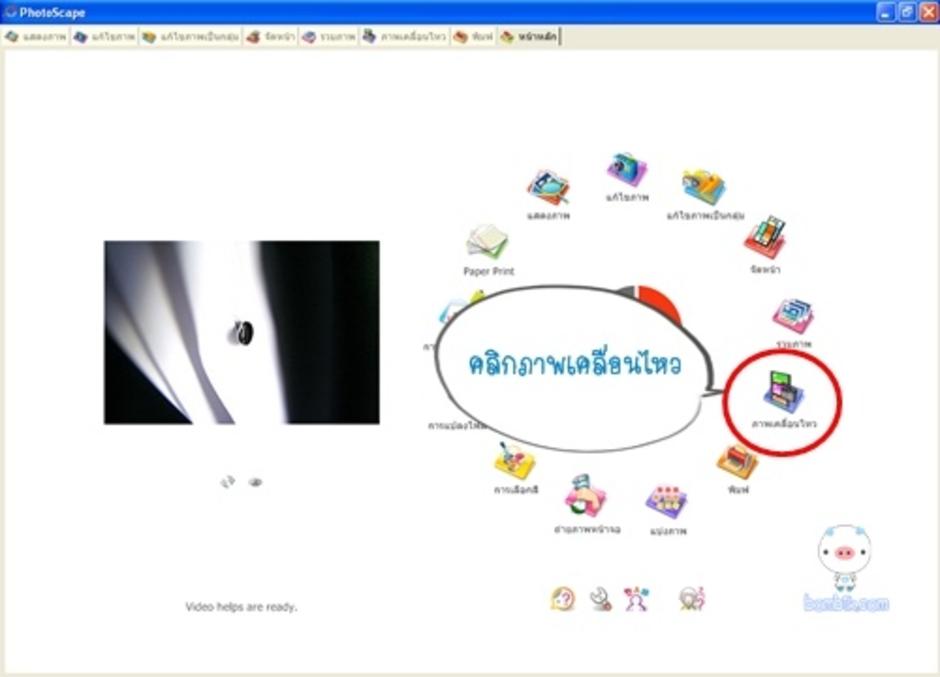
เริ่มจากเปิดโปรแกรม Photoscape คลิกเลือกเมนูภาพเคลื่อนไหว
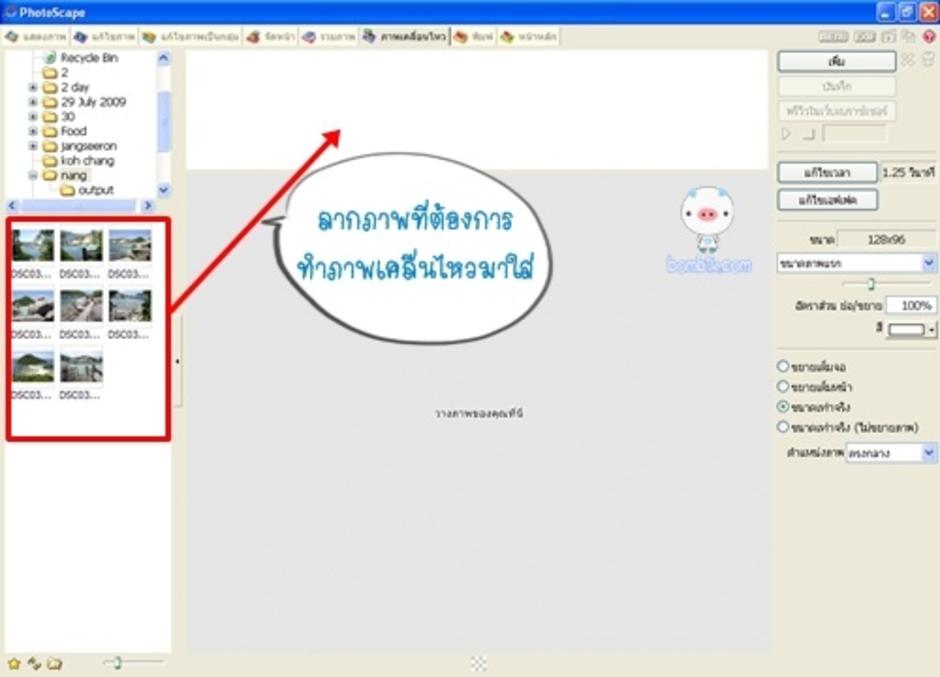
จากนั้นเปิดโฟลเดอร์ภาพที่ต้องการ และลากภาพที่ต้องการทำภาพเคลื่อนไหวมาใส่ในพื้นที่งาน
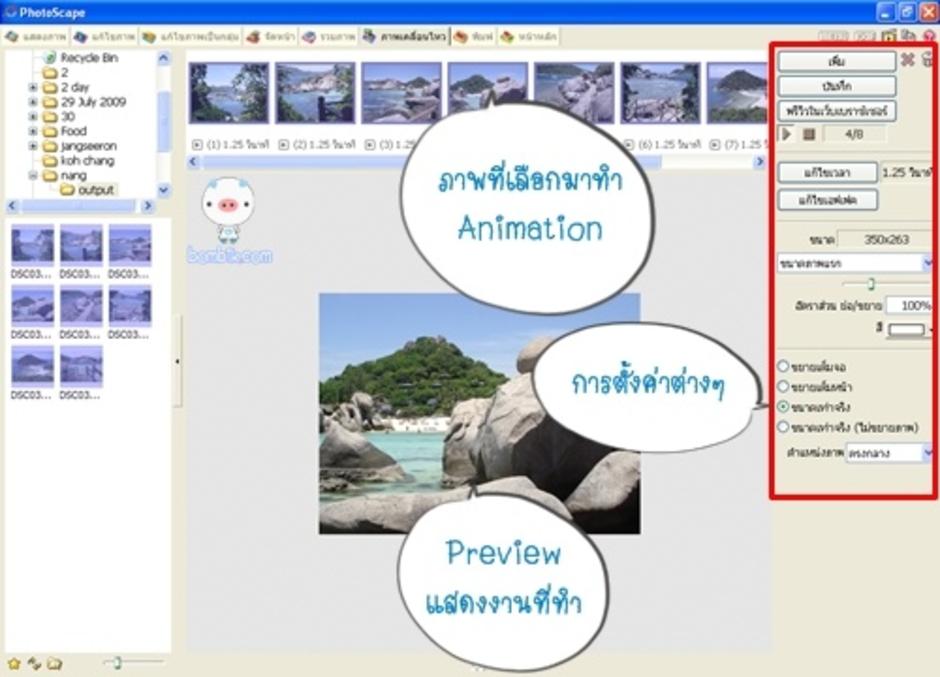
ภาพที่เลือกมาจะปรากฏอยู่ด้านบน สามารถคลิกลากรูปเพื่อสลับตำแหน่งได้ ด้านขวาจะเป็นคำสั่งการตั้งค่าต่างๆ ส่วนด้านล่างจะเป็นภาพ Preview ของ Animation ที่จะได้
มาดูส่วนบนก่อน เป็นส่วนที่เราเลือกรูปและลากมาใส่ จะเห็นว่าด้านล่าง ตัวเลขในวงเล็บด้านหน้าแสดงลำดับภาพ และตามมาด้วยเวลาในการเปลี่ยนภาพ
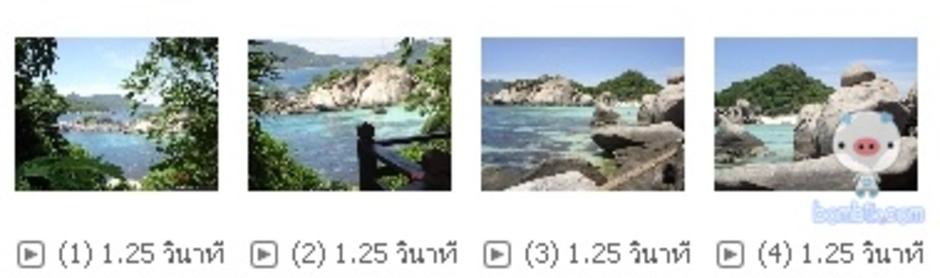
เมื่อคลิกที่ปุ่ม > ที่ด้านล่างแต่ละภาพ จะสามารถแก้ไขเวลาและเลือกคำสั่งอื่นๆ ได้
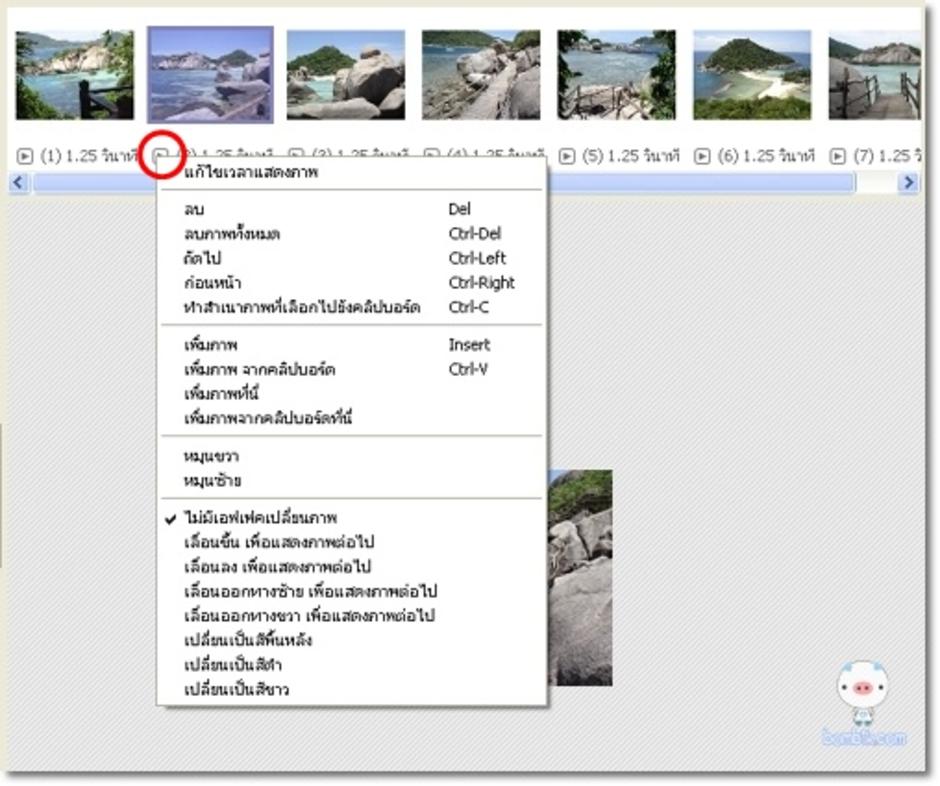
มาดูแถบการตั้งค่าด้านข้างบ้าง จะมีในส่วนบนคือ
ปุ่มเพิ่ม = เพิ่มรูปภาพลงในสไลด์
บันทึก = บันทึกงานเมื่อเสร็จขั้นตอนการทำ
พรีิวิวในเว็บเบราซ์เซอร์ = ดูตัวอย่างงานในหน้าเว็บเบราซ์เซอร์
ปุ่ม Play ด้านล่างถ้ากดไว้ จะแสดงภาพตัวอย่างเป็นแบบเคลื่อนไหวตลอด
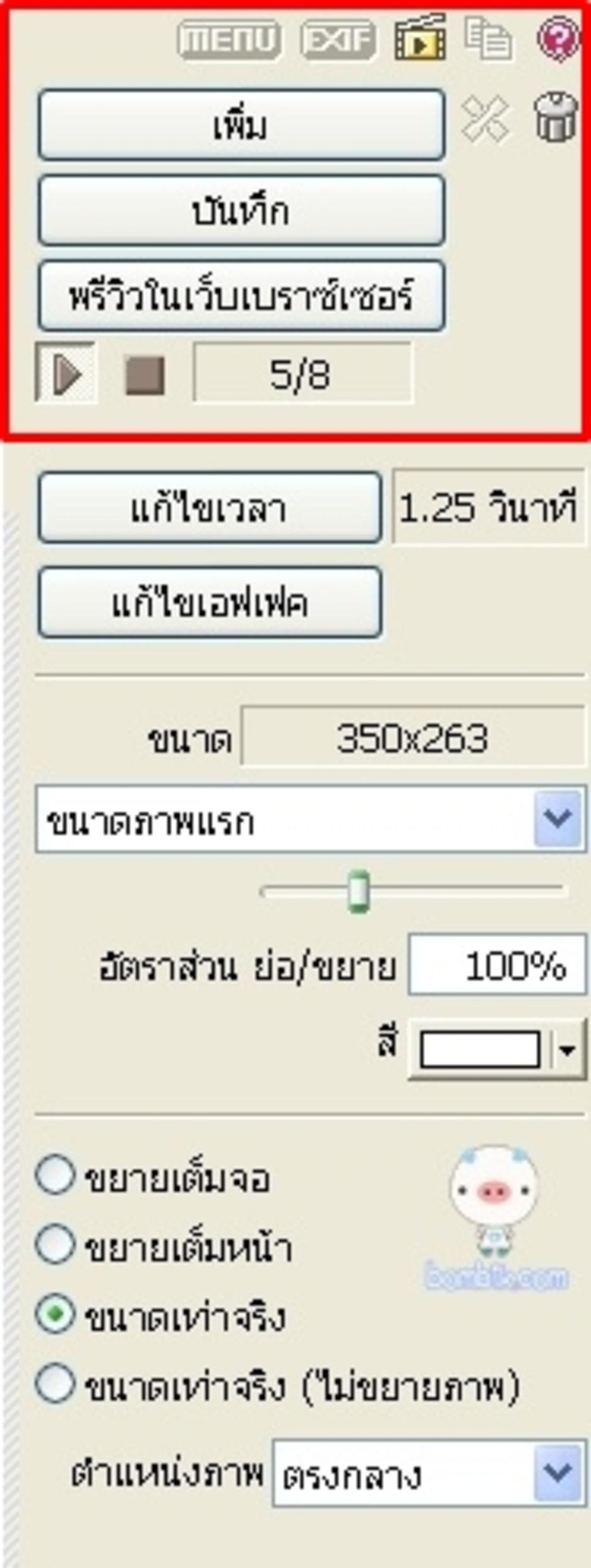
ส่วนต่อมาคือการแก้ไขเวลา นอกจากจะคลิกที่ภาพด้านบนแล้ว ยังสามารถคลิกเปลี่ยนเวลาได้ที่ปุ่มนี้ได้
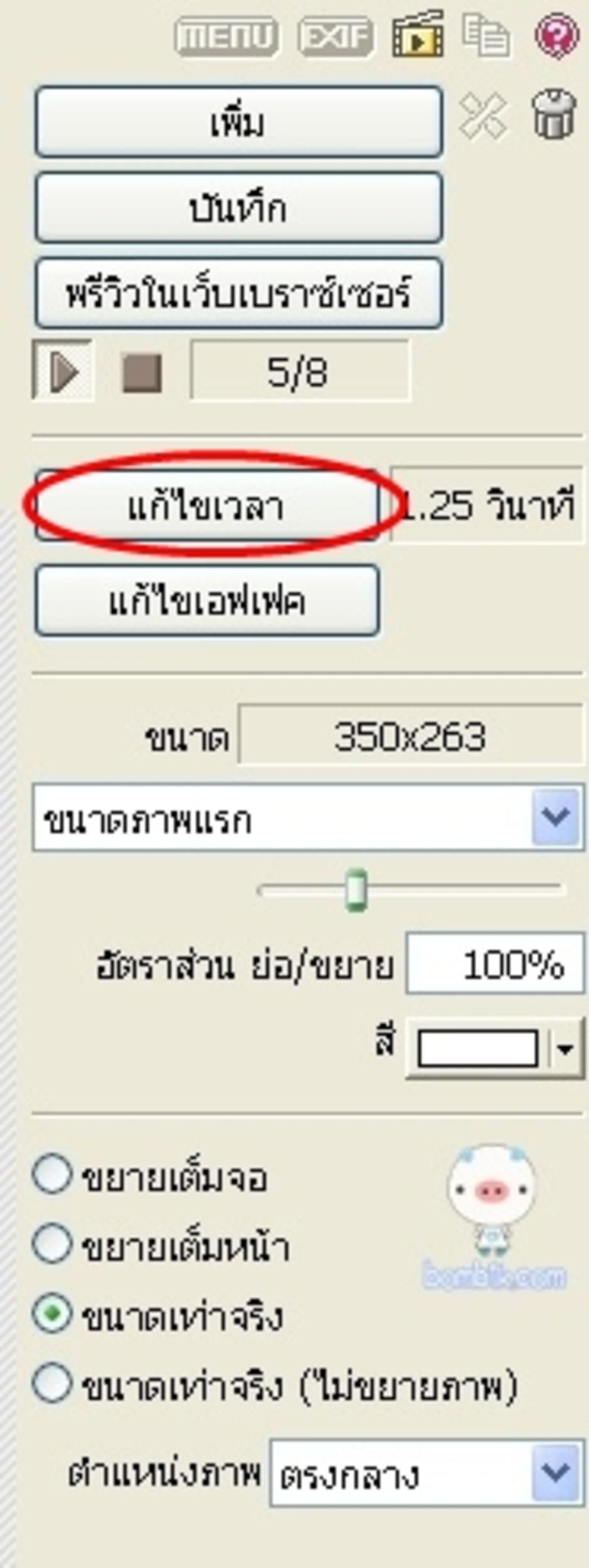
เมื่อคลิกปุ่มแก้ไขเวลาจะปรากฏดังภาพ พิมพ์ตัวเลขเวลาที่ต้องการลงไป ในตัวอย่าง 125 คือ 1.25 วินาที สามารถเลือกได้ว่า จะเปลี่ยนเฉพาะเฟรม(ภาพ)ที่เลือก หรือเปลี่ยนเวลาให้กับทุกเฟรม(ภาพ)
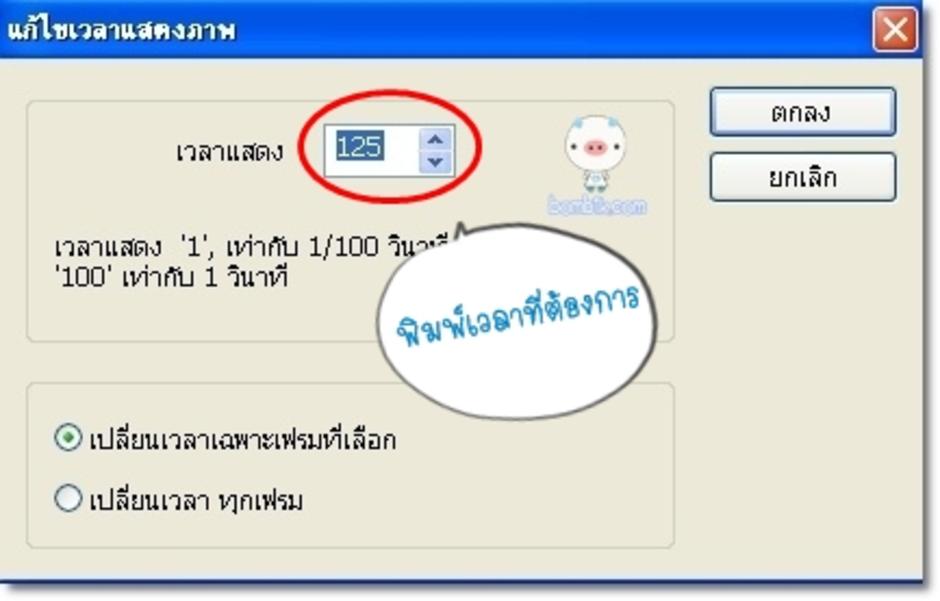
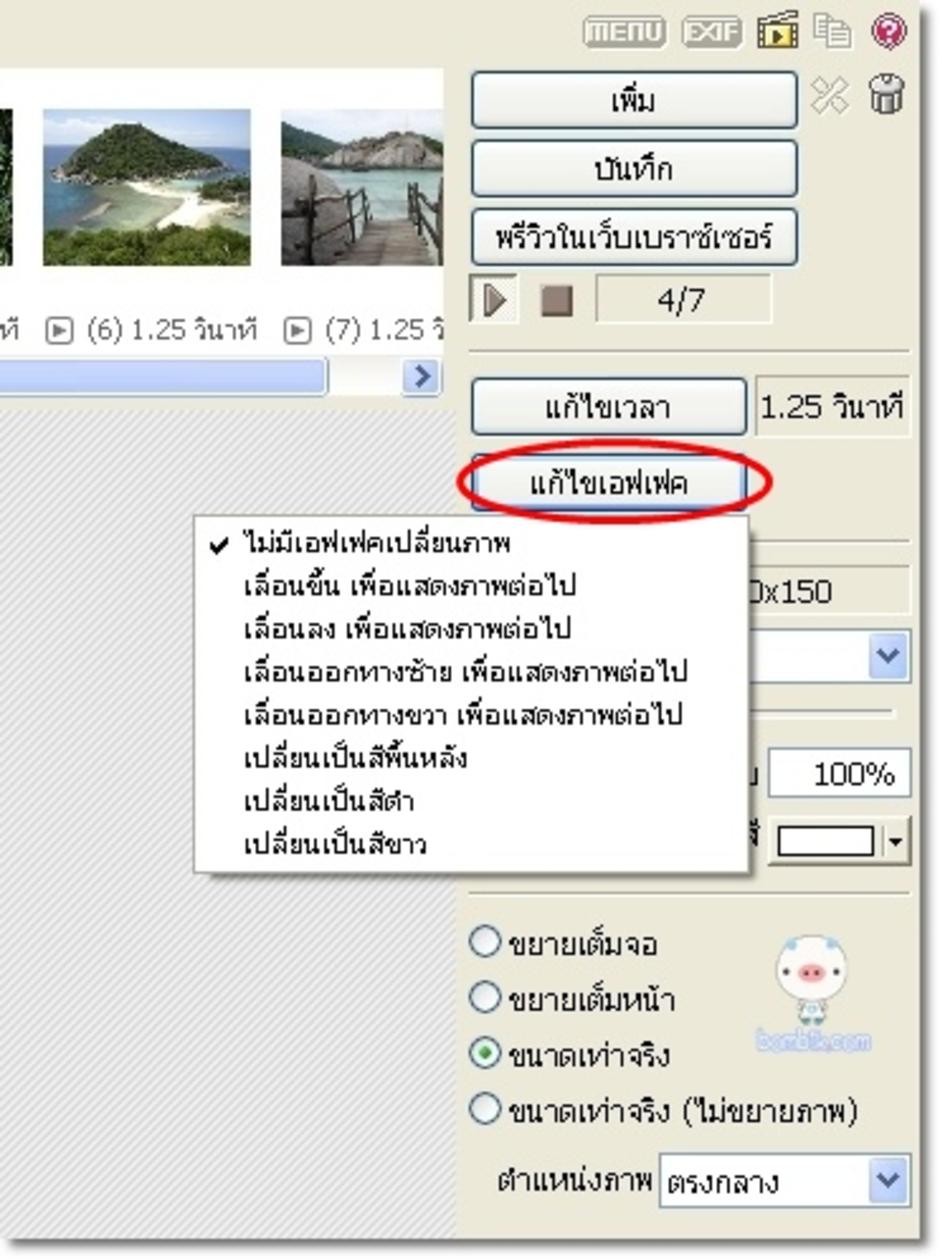
ปุ่มแก้ไขเอฟเฟค <<มีให้เลือก 8 แบบ>>
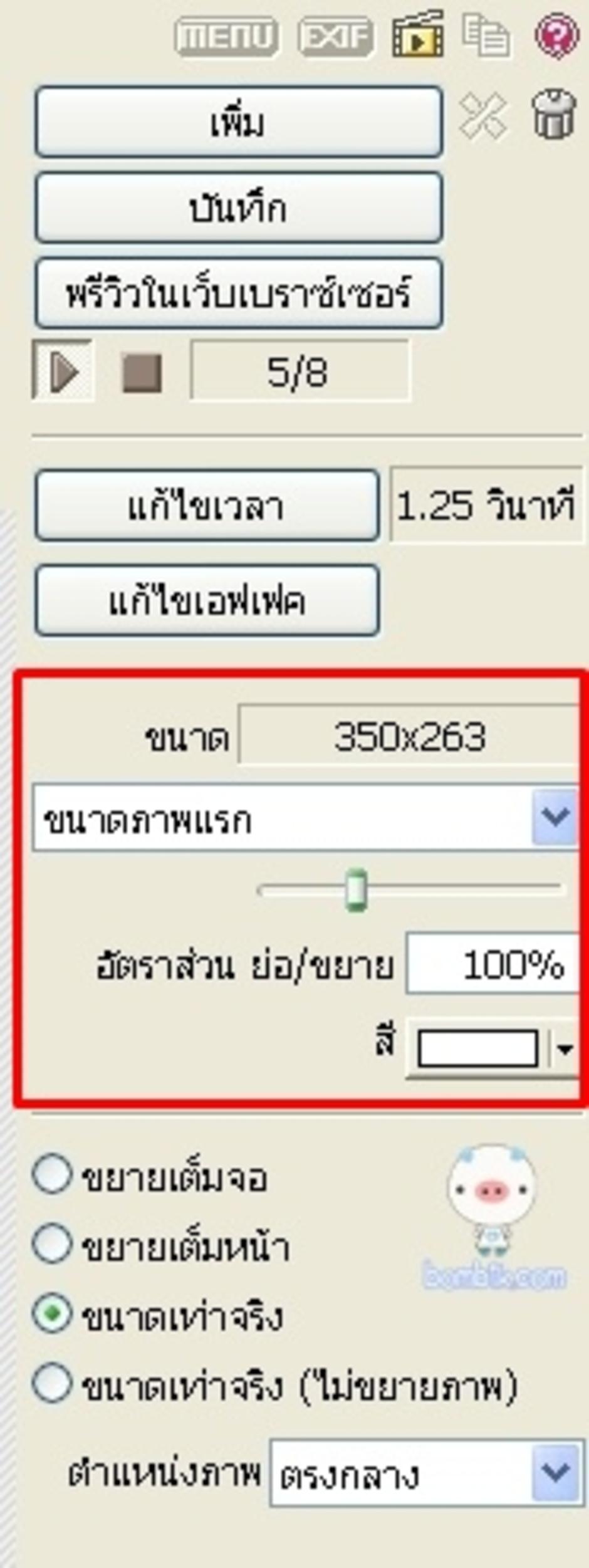
การตั้งค่าขนาดของภาพ การกำหนดขนาดของภาพ อัตราส่วนย่อ/ขยาย สามารถเลื่อนเพื่อย่อขยายขนาดของภาพได้ ส่วนสีคือ สีของการเปลี่ยนภาพหากเลือกการเปลี่ยนภาพแบบเปลี่ยนเป็นสีพื้นหลัง
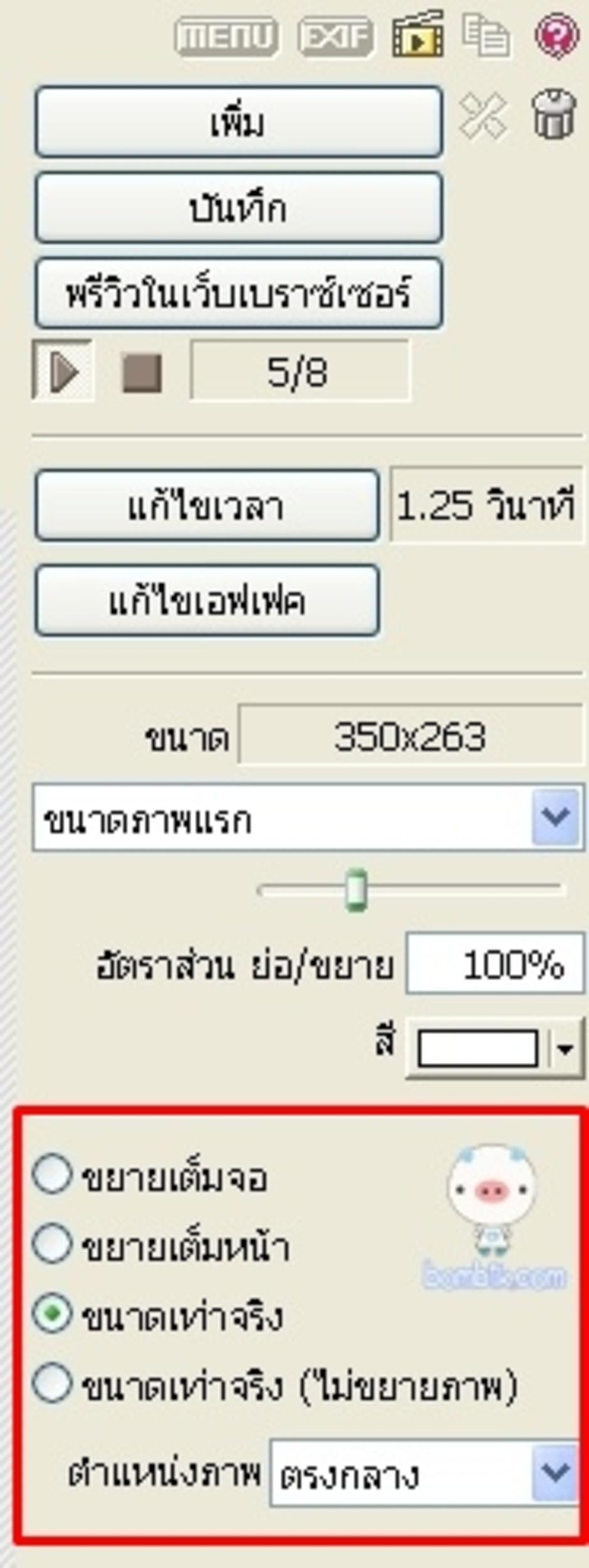
ส่วนล่างสุดคือการแสดงผลของภาพที่ทำ และการเลือกตำแหน่งของภาพ
เมื่อกำหนดทุกอย่างเรียบร้อยแล้ว ก็คลิกที่บันทึก เลือกที่เก็บไฟล์และตั้งชื่อ ภาพที่ได้จะได้เป็นนามสกุล .gif เมื่อคลิกแล้วรอสักครู่โปรแกรมกำลังทำงาน
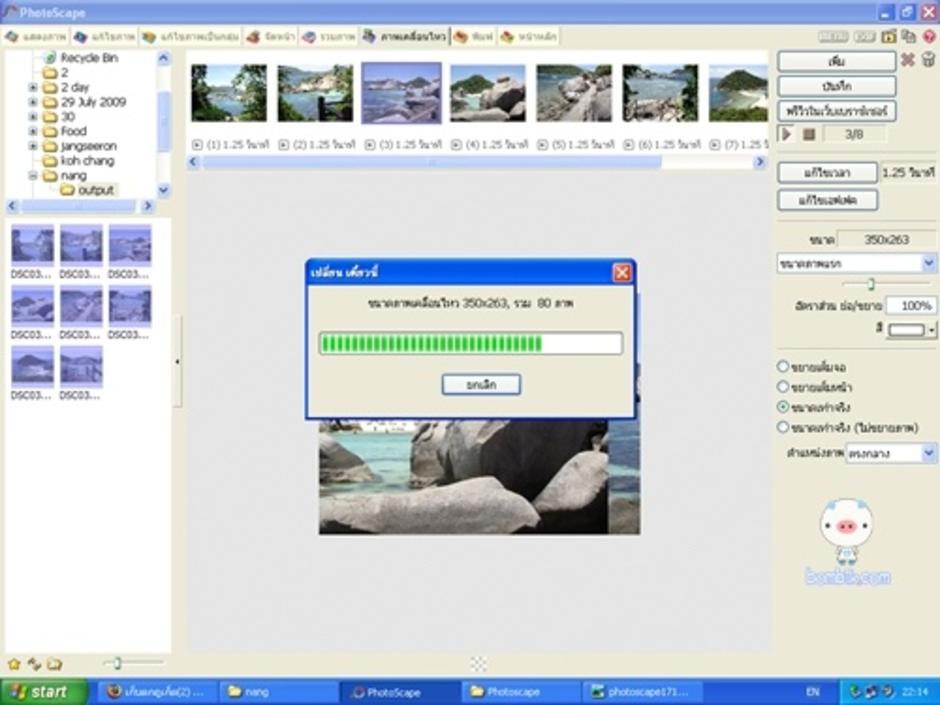
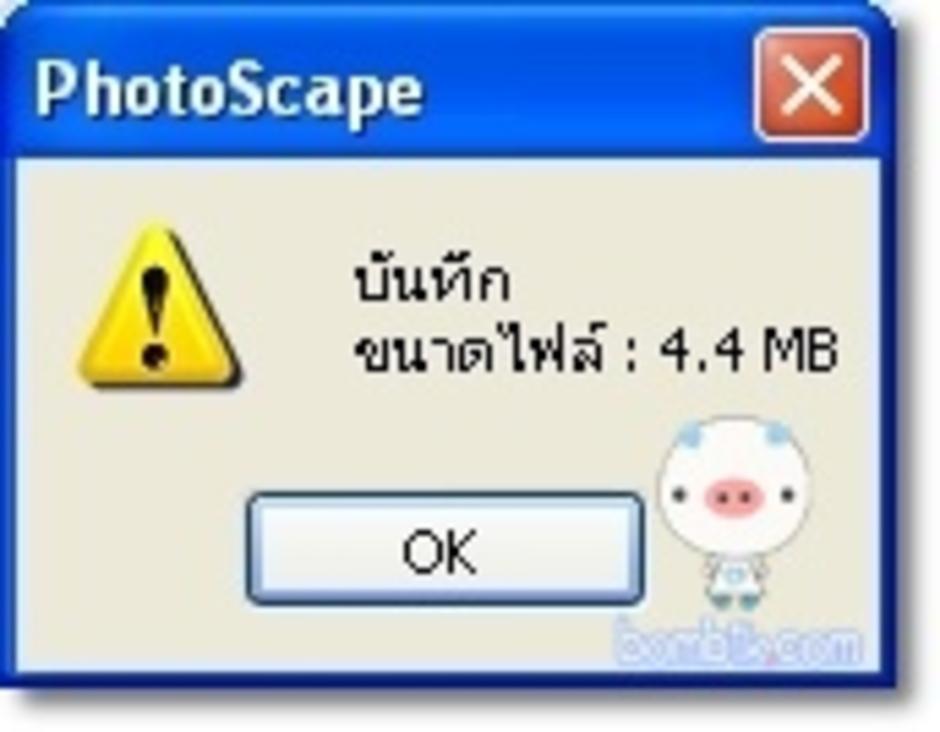
จากนั้นเมื่อเสร็จเรียบร้อยจะแจ้งผลและบอกขนาดไฟล์ ขนาดไฟล์ที่ได้จากการทำจะค่อนข้างใหญ่ ถ้าต้องการให้ได้ขนาดไฟล์ gif ที่เล็กรูปที่นำมาทำ ต้องมีขนาดไม่ใหญ่มาก
ตัวอย่างไฟล์ที่ได้(ขนาดไฟล์ไม่ใหญ่เพราะทำย่อรูป)
อันนี้เลือกเอฟเฟคแบบ ไม่มีเอฟเฟคเปลี่ยนภาพ
แบบเลื่อนลง เพื่อแสดงภาพต่อไป
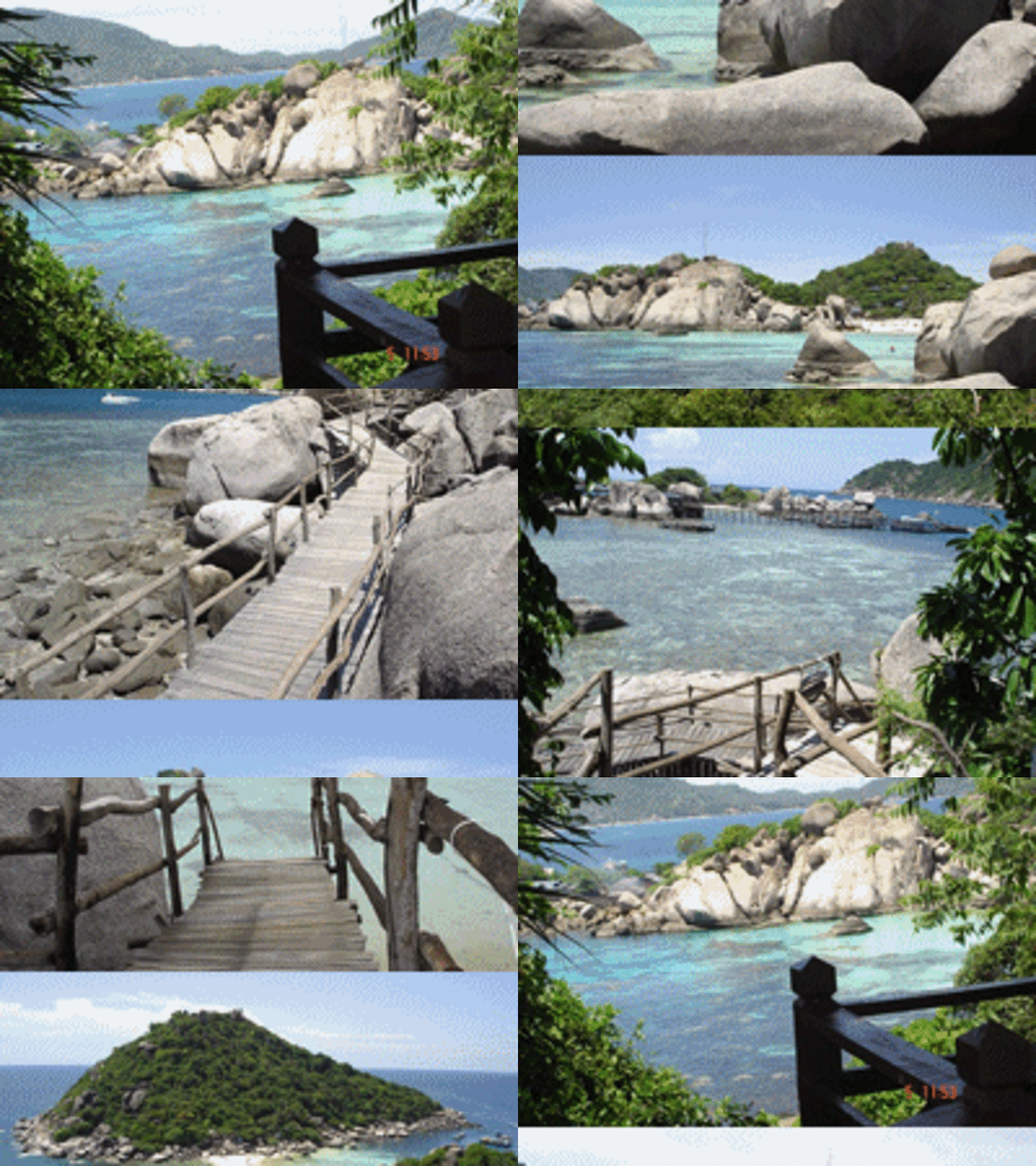
แบบเลื่อนขึ้น เพื่อแสดงภาพต่อไป
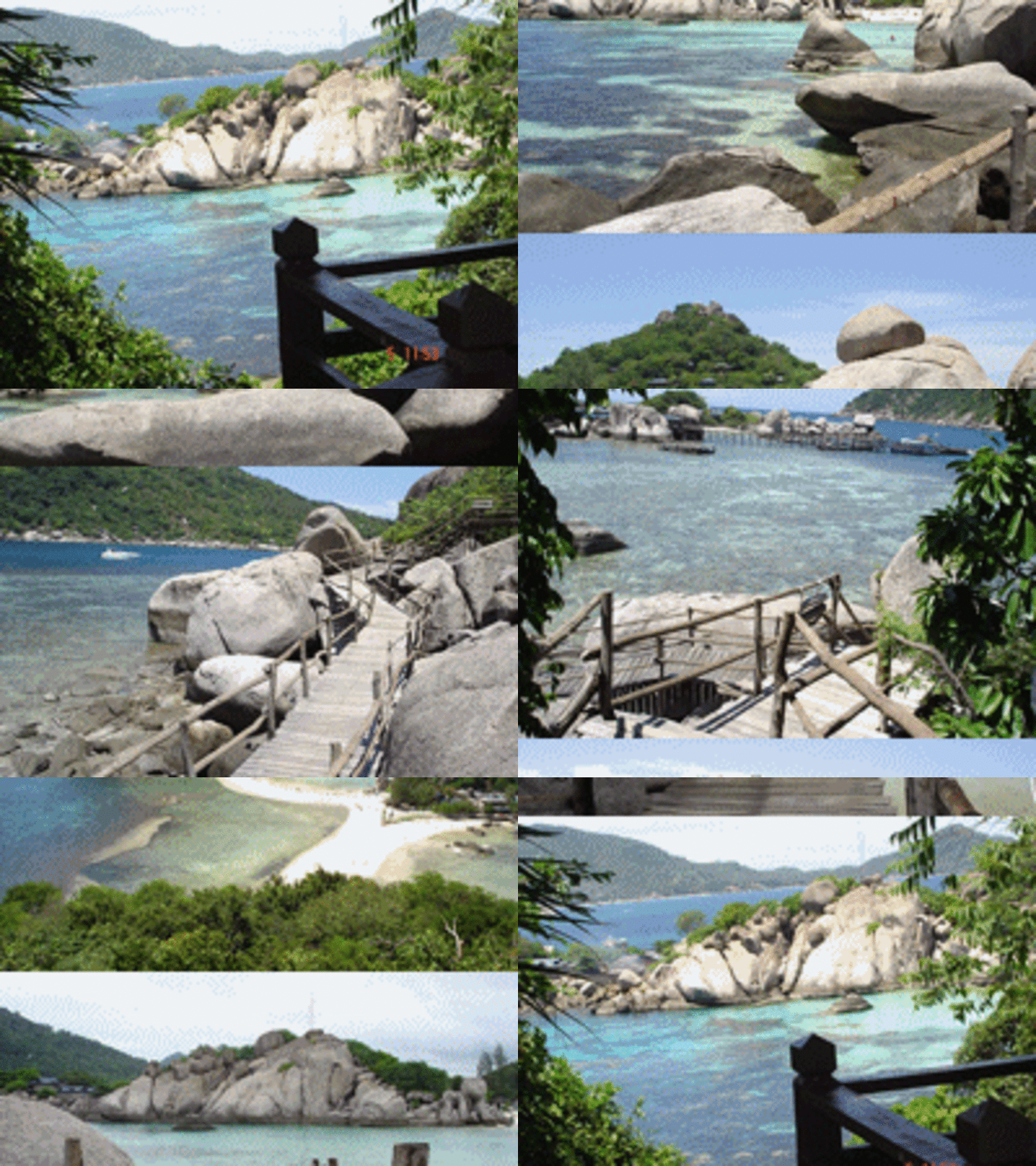
แบบเลื่อนออกทางซ้าย เพื่อแสดงภาพต่อไป
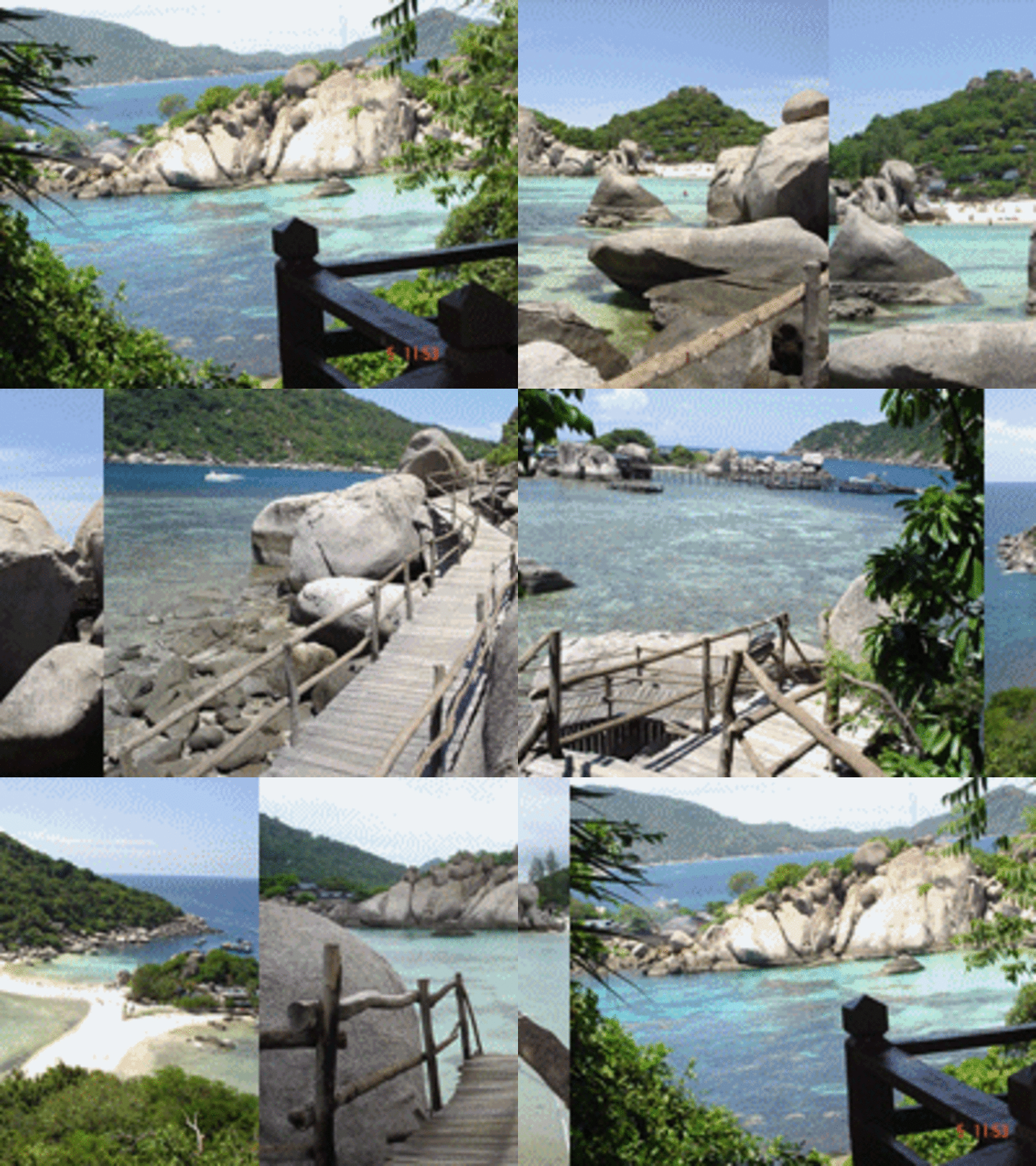
แบบเลื่อนออกทางขวา เพื่อแสดงภาพต่อไป
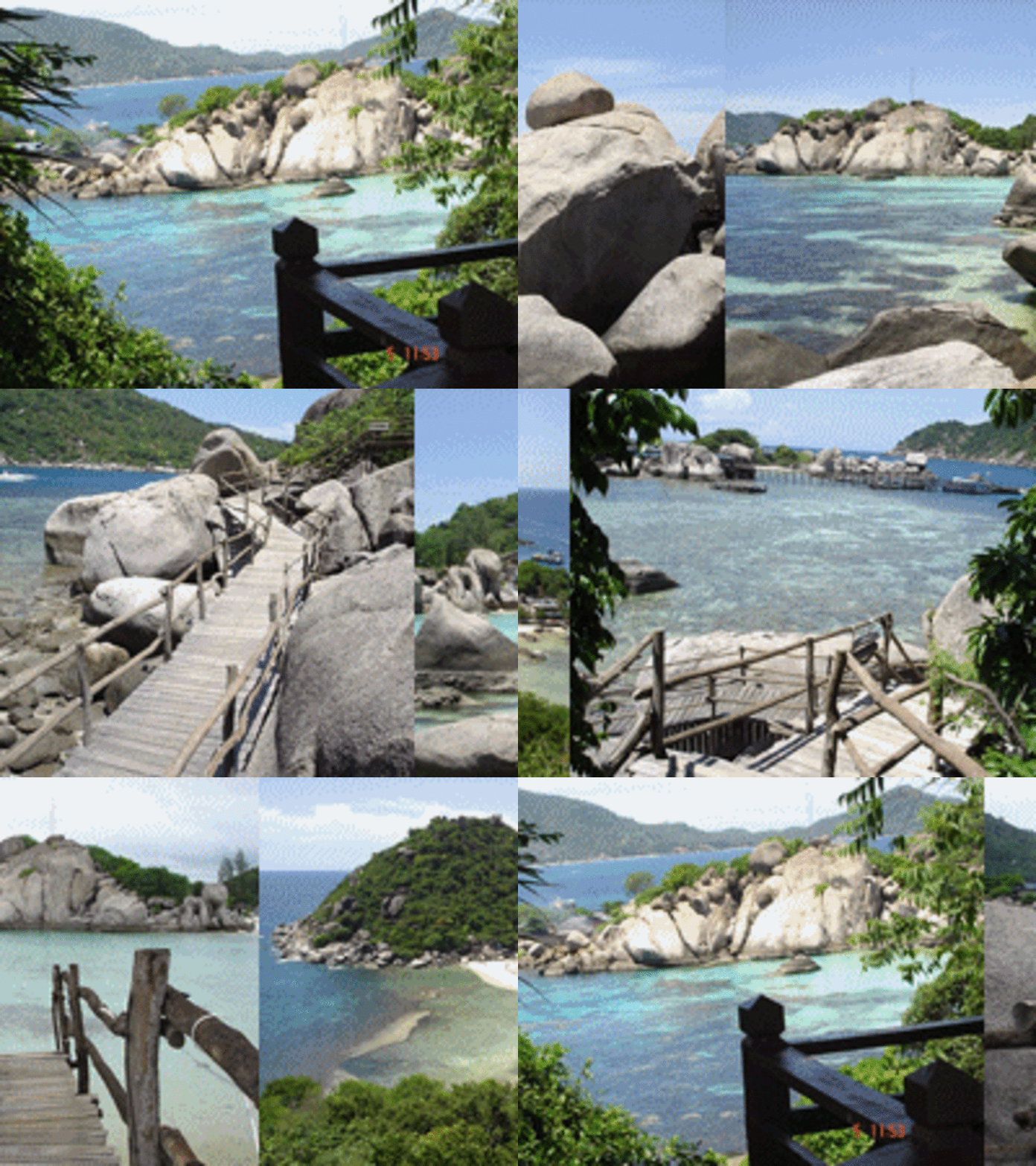
แบบเปลี่ยนเป็นสีพื้นหลัง สามารถเลือกสี ตามใจชอบ ได้จากแถบด้านข้าง
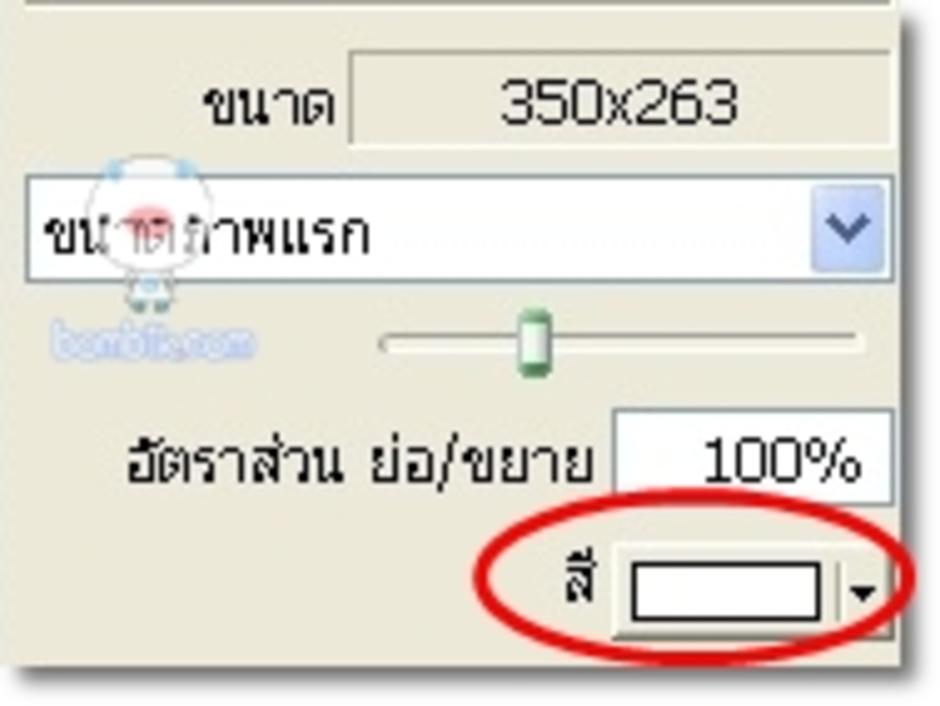
ในตัวอย่าง นี้เลือกสีฟ้า 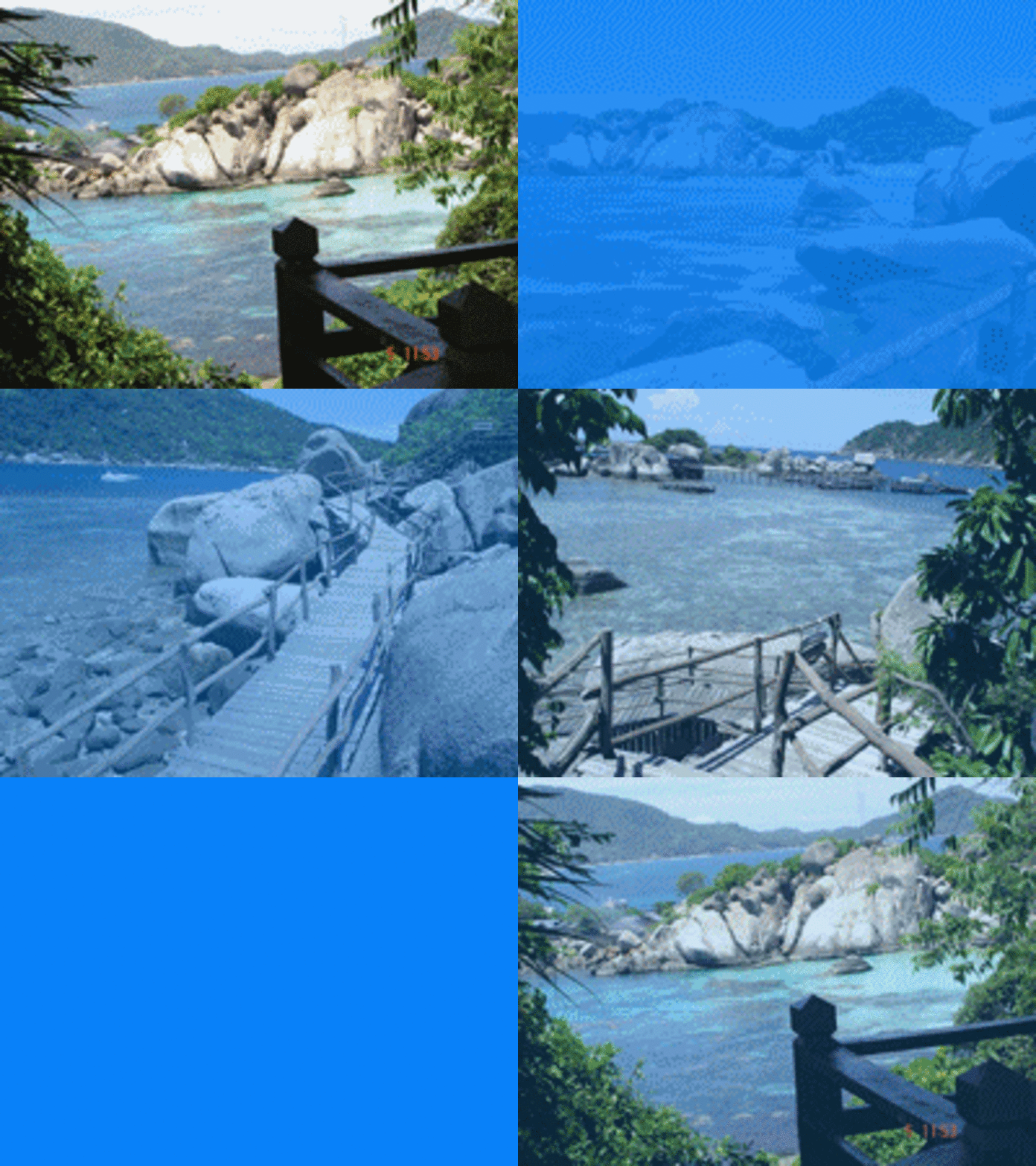
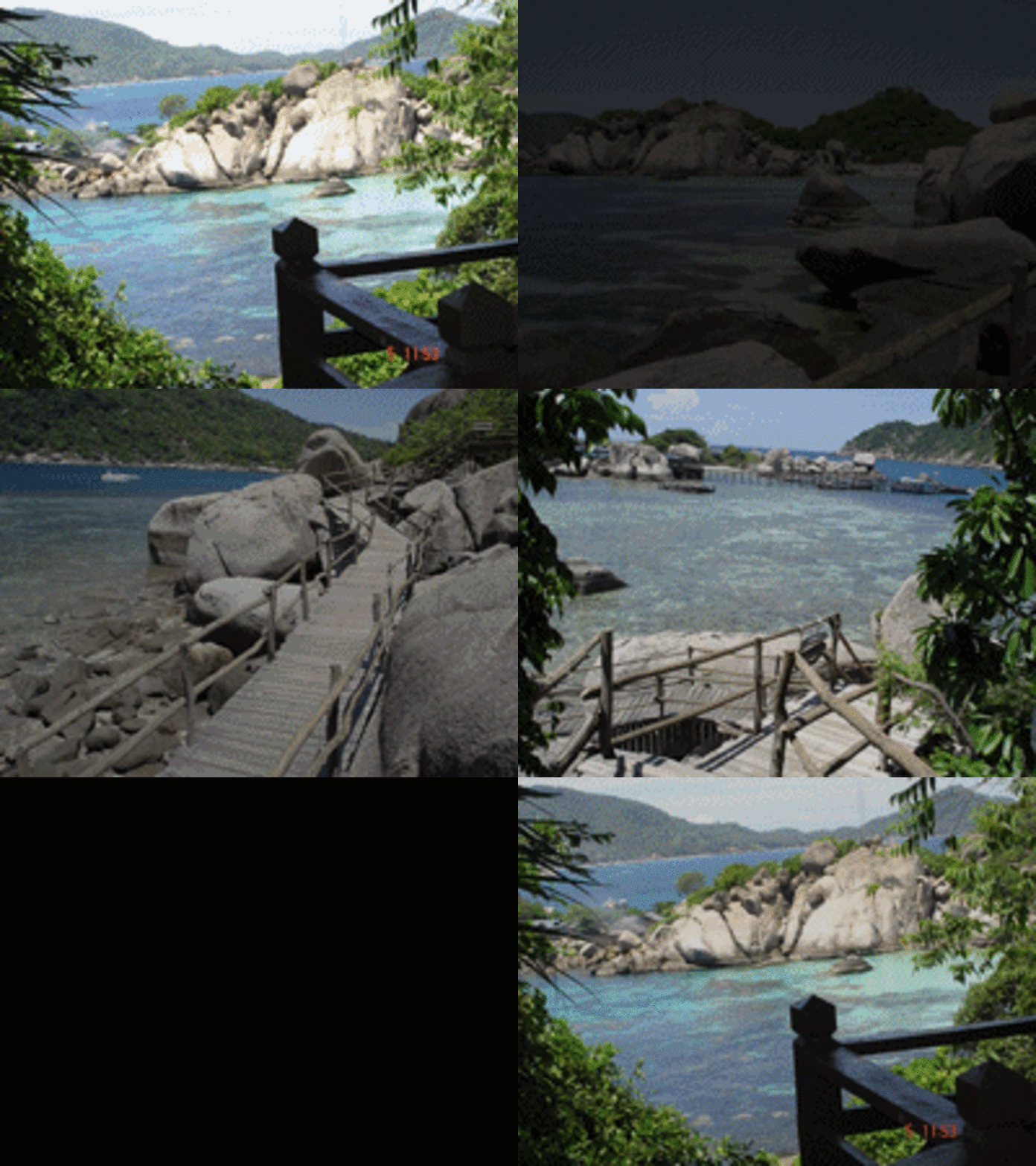
แบบเปลี่ยนเป็นสีดำ


แหล่งที่มา:http://oxygen.readyplanet.com


..... ขอบคุณค่ะ...
;)