สำหรับผู้ที่เข้ามาหน้านี้เป็นหน้าแรก ต้องการทำตาม blog นี้ ให้กลับไปเริ่มตอนที่ 1 ก่อนครับ
เริ่มกันที่ setting ให้ MySQL รู้จักกับ Project ก่อน มีลำดับ ดังนี้
- ใช้ explorer เปิดหาไฟล์ settings.py ที่อยู่ใน c:\repository\django\bin\bmis
- คลิกขวาที่ชื่อไฟล์ settings.py เลือก Edit with IDLE หรือเปิดด้วย editor ใด ๆ ก็ได้
- จะพบว่าเป็นไฟล์ประเภท configuration ซึ่งต้องมีการเพิ่มข้อความภายในเครื่องอัญประกาศที่ว่างเอาไว้ กับลบ comment ออก comment ที่ภาษาไพธอนใช้ คือ # ให้เปิดไฟล์นี้ค้างไว้ก่อน
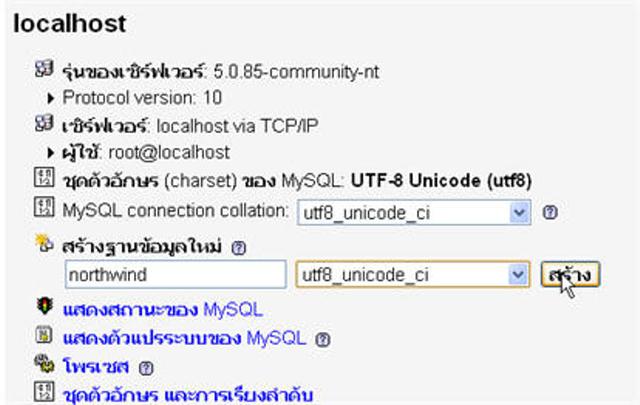
- ขั้นตอนต่อไปเป็นการสร้างฐานข้อมูล ซึ่งใช้ MySQL ดังนั้น แนะนำให้ใช้ phpMyAdmin ซึ่งติดมากับ AppServ อยู่แล้ว ดังนั้นจึงไปที่ http://localhost/phpmyadmin/
- สร้าง Database ชื่อ northwind และเลือกการเรียงลำดับเป็นชนิด utf8_unicode_ci ด้วย แล้วคลิกปุ่ม สร้าง ดังภาพ
ขั้นตอนต่อไป กลับไปที่ไฟล์ settings.py ที่เปิดทิ้งเอาไว้ ให้หาข้อความที่เกี่ยวกับ Database ตั้งแต่บรรทัดที่ 8 - 12 ดังนี้
|
DATABASES = { 'default': { 'ENGINE': 'django.db.backends.mysql', # Add 'postgresql_psycopg2', 'mysql', 'sqlite3' or 'oracle'. 'NAME': 'northwind', # Or path to database file if using sqlite3. 'USER': 'root', # Not used with sqlite3. 'PASSWORD': 'your_password', # Not used with sqlite3. 'HOST': '', # Set to empty string for localhost. Not used with sqlite3. 'PORT': '', # Set to empty string for default. Not used with sqlite3. }} |
ให้เพิ่มข้อความตัวอักษรสีน้ำเงินเข้าไปที่ภายในเครื่องหมายอัญประกาศ
หมายเหตุ ในข้อความ your_password ไม่ต้องพิมพ์ตามนั้นนะครับ ถ้า MySQL ไม่ได้มีการ Login ก็ปล่อยว่างไว้ทั้ง root และ password
ขั้นตอนต่อไปเป็นการ config เพื่อให้เปิดใช้หน้าเว็บสำหรับ Admin interface มีขั้นตอน ดังนี้
- ที่ไฟล์ settings.py เดิม เลื่อนลงมาที่บรรทัดข้อความที่เกี่ยวกับการ Install App ดังในตาราง
|
INSTALLED_APPS = ( 'django.contrib.auth', 'django.contrib.contenttypes', 'django.contrib.sessions', 'django.contrib.sites', 'django.contrib.messages', 'django.contrib.staticfiles', # Uncomment the next line to enable the admin: #'django.contrib.admin', // ให้ลบเครื่องหมาย # ออกไปที่หน้าบรรทัดนี้ # Uncomment the next line to enable admin documentation: # 'django.contrib.admindocs',) |
- ให้ Save ไฟล์นี้
ขั้นตอนต่อไปเป็นการ syncdb คือให้ Django รู้จักกับ MySQL Database ที่ได้สร้างเอาไว้ มีคำสั่งดังนี้
- c:\repository\django\bin\bmis>manage.py syncdb
- รอสักครู่มันจะแสดงข้อความให้เราตอบรับ ดังภาพด้านล่าง
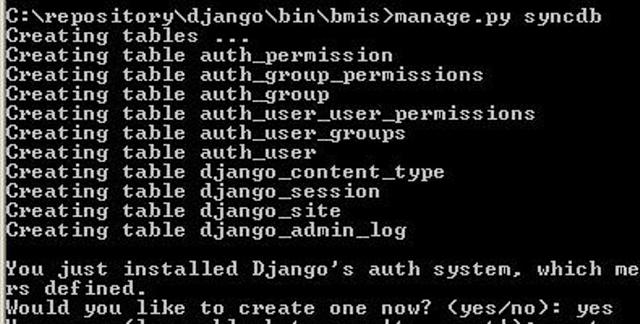
ให้ตอบ yes
ใส่ชื่อ username, email, password ของ admin (ต้องจำให้ได้)
ขั้นตอนต่อไปเป็นการเปิดไฟล์ urls.py ที่อยู่ภายใน bmis มาแก้ไข มีการเปิดเช่นเดียวกับไฟล์ settings.py
การแก้ไข ให้เอา comment จำนวน 3 บรรทัดออก ได้แก่
บรรทัด 3-4
from django.contrib import admin
admin.autodiscover()
และบรรทัดล่างสุด
url(r'^admin/', include(admin.site.urls)),
ถัดจากนั้นให้ Save
ขั้นตอนต่อไปเป็นการทดลอง runserver ให้ใช้คำสั่ง
c:\repository\django\bin\bmis>manage.py runserver
รอสักครู่
ทดลองการทำงานด้วยการเปิด Browser ไปที่ url
http://127.0.0.1:8000/admin/
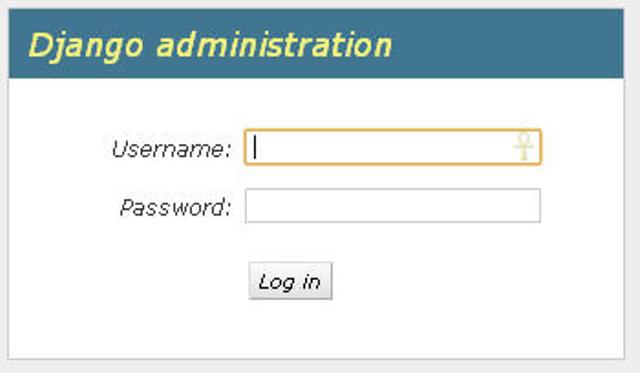
จะได้ผลงานดังภาพด้านล่าง