บุคลากรสำนักหอสมุด มธ. จำนวน 3 คนเข้าร่วมโครงการ e-learning /เจ้าหน้าที่ มธ. (งานทางด้านผลิตสื่อ) ระหว่างวันที่ 5, 8-12 มีนาคม 2553 เวลา 9.00-16.00 น. ณ ห้อง TU Edutainment ชั้น 1 ตึกศิลปศาสตร์ มหาวิทยาลัยธรรมศาสตร์ ท่าพระจันทร์ โดยวิทยากรจากโรงเรียนคอมพิวเตอร์กราฟฟิกและการออกแบบเชิงศิลป์
หลักสูตร 3D Studio Max 2009 วันที่ 5, 8, 9 มีนาคม 2553 จำนวน 18 ชั่วโมง
สรุปโดย นายฐิติพงศ์ ลิ้มพงศานุรักษ์ และนายพุฒินันต์ ฮวบเจริญ ดังนี้
โปรแกรม 3ds Max เป็นโปรแกรมที่ใช้ในการทำภาพ 3 มิติโปรแกรมหนึ่งในหลาย ๆ โปรแกรม ซึ่งสามารถสร้างได้ทั้งภาพนิ่งและภาพเคลื่อนไหว ยกตัวอย่างแบบเข้าใจง่าย ก็เช่น หนังหรือรายการทีวีที่เรา ๆ น่าจะรู้จัก เช่น Transformers หรือ Avatar หรือ สุดสาคร จ้ามาจ๊ะทิงจา ก็ใช้โปรแกรมประเภทนี้สร้างขึ้นมา การอบรมนี้แบ่งเป็น 3 วัน ซึ่งมีรายละเอียดในแต่ละวันดังนี้
วันที่ 5 มีนาคม 2553 แนะนำโปรแกรม โครงสร้างงาน 3 มิติ การสร้างโมเดลเบื้องต้น
ในภาคเช้าเป็นการเรียนเกี่ยวกับการทำความเข้าใจกับหน้าจอการทำงานและเมนูคำสั่งต่าง ๆ เมื่อเข้าใจบ้างไม่เข้าใจบ้างแล้ว ต่อไปก็เรียนเรื่องการสร้างรูปทรงพื้นฐานแบบ 3 มิติและ 2 มิติร่วมไปกับการใช้งานเมนูคำสั่ง เช่น การกำหนดขนาด ตำแหน่งการวาง สีของวัตถุ เป็นต้น
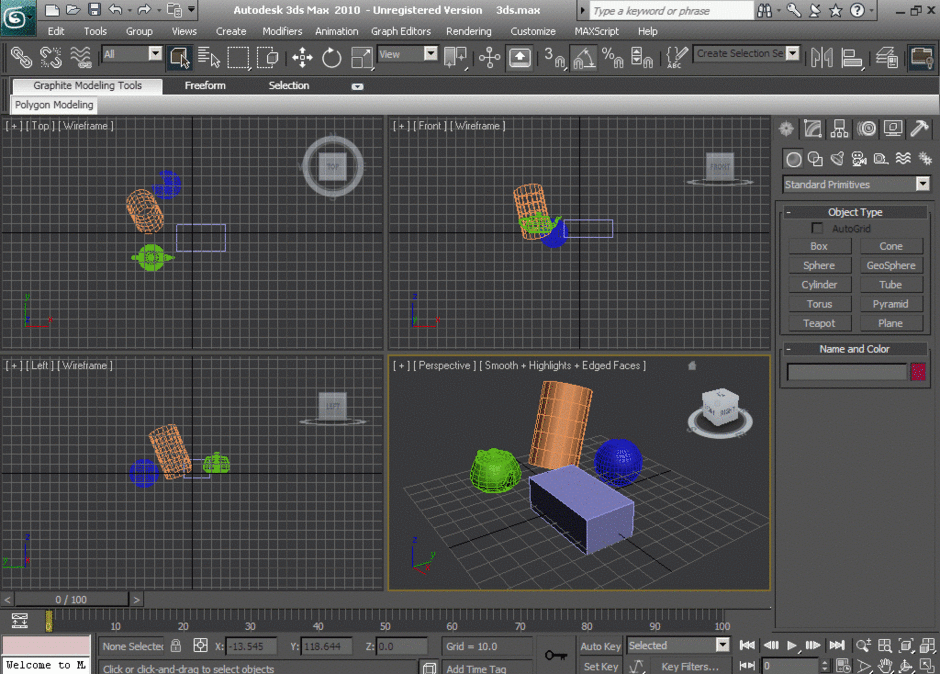
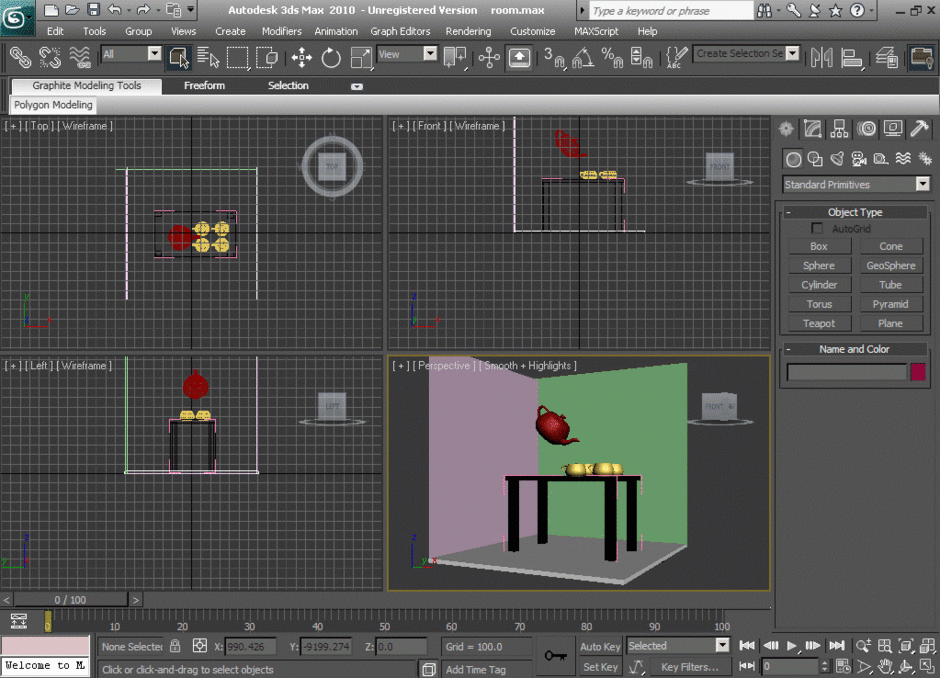
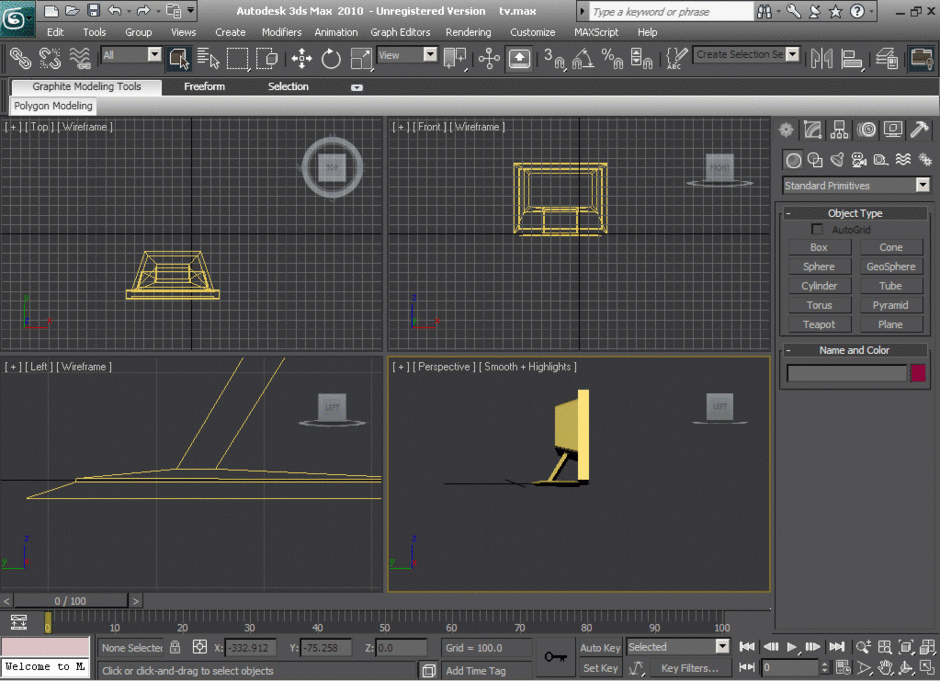
หลังจากนั้นในภาคบ่ายจะเป็นแก้ไขวัตถุที่สร้างขึ้นมาตามความต้องการ เช่น ยืดหรือหด ดัดให้โค้งหรือตรง ย่อส่วนปลายให้หุบเข้าหรือบานออก บิดให้หมุนเป็นเกลียว หรือเจาะให้เป็นรู ซึ่งการเรียนในช่วงนี้ได้สร้างความงุนงงให้กับผู้เข้าอบรมพอสมควร ทำได้บ้างไม่ได้บ้าง ตรงไหนใครทำไม่ได้ก็ช่วยกันดู หรือให้ผู้ช่วยวิทยากรมาช่วย ก็สามารถทำได้แบบงง ๆ
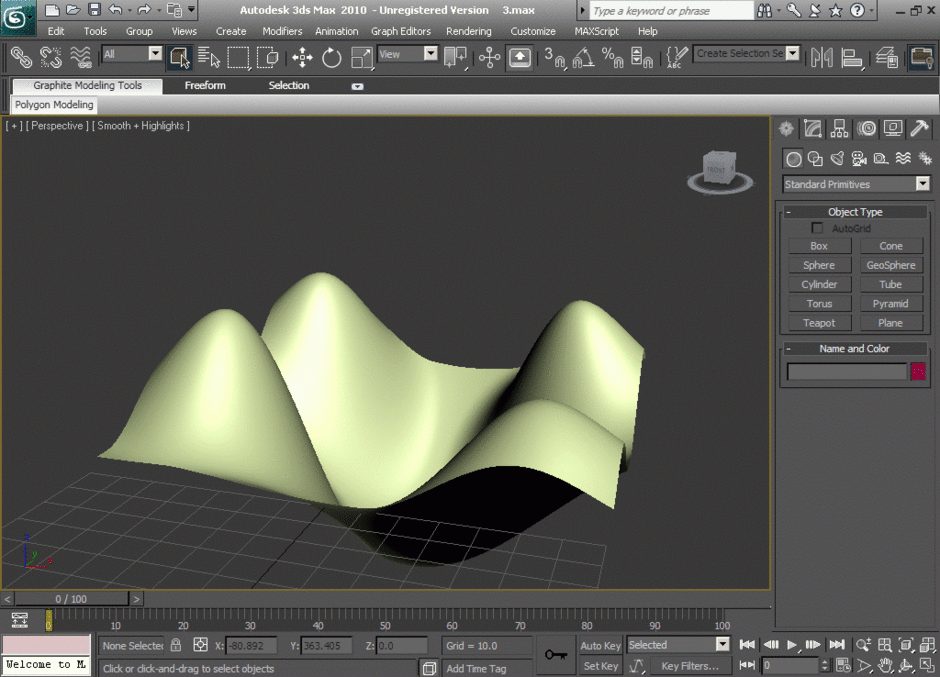
วันที่ 8 มีนาคม 2553 Polygon Modeling, Patch Modeling และ Surface Tool
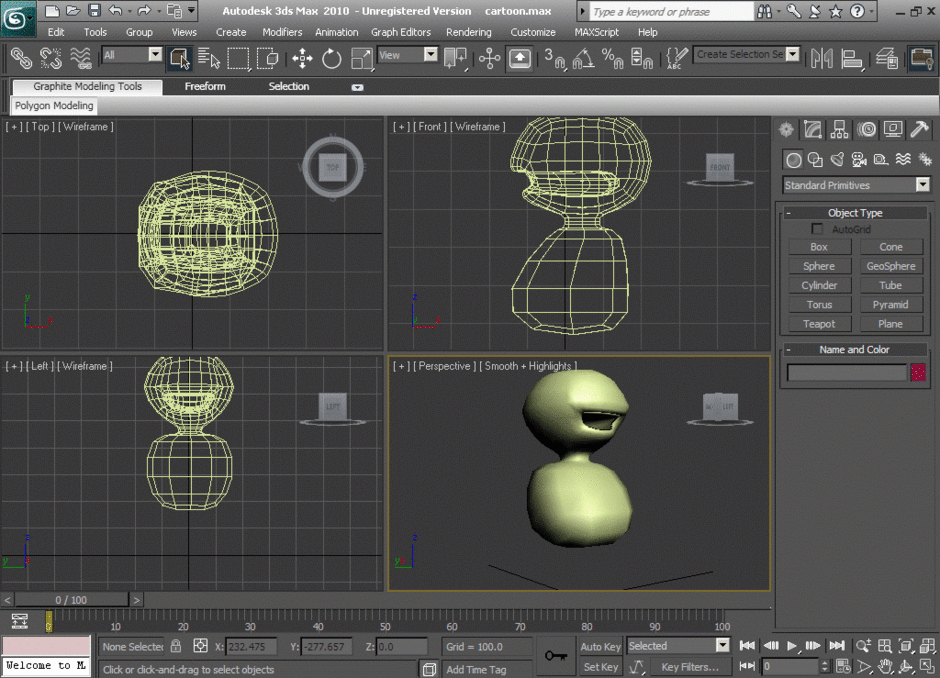
วันนี้เรียนเกี่ยวกับการขึ้นโมเดลจากรูปทรงพื้นฐานด้วยวิธี Polygon Modeling ซึ่งอธิบายให้เข้าใจง่าย ๆ ก็เหมือนกับการปั้นดินน้ำมันที่ตอนแรกจะเป็นก้อน ๆ แล้วเราก็ปรับเปลี่ยนรูปทรงไปตามความต้องการ ซึ่งวิทยากรได้สอนทำตัวการ์ตูนขึ้นมาตัวนึง เริ่มจากการสร้างหัวแล้วดึงส่วนอื่น ๆ เพิ่มตามมา โดยมีวิธีการคร่าว ๆ คือ
- สร้างหัวตัวการ์ตูน ด้วย การเสร้างรูปทรง วงกลม
- ใช้เครื่องมือในการยืด หุบ ขยาย หัวตัวการ์ตูนให้ได้ตามที่ต้องการ
- ใช้เครื่องมือในการขยายส่วนล่างของคอให้ใหญ่ขึ้นเพื่อสร้างตัว
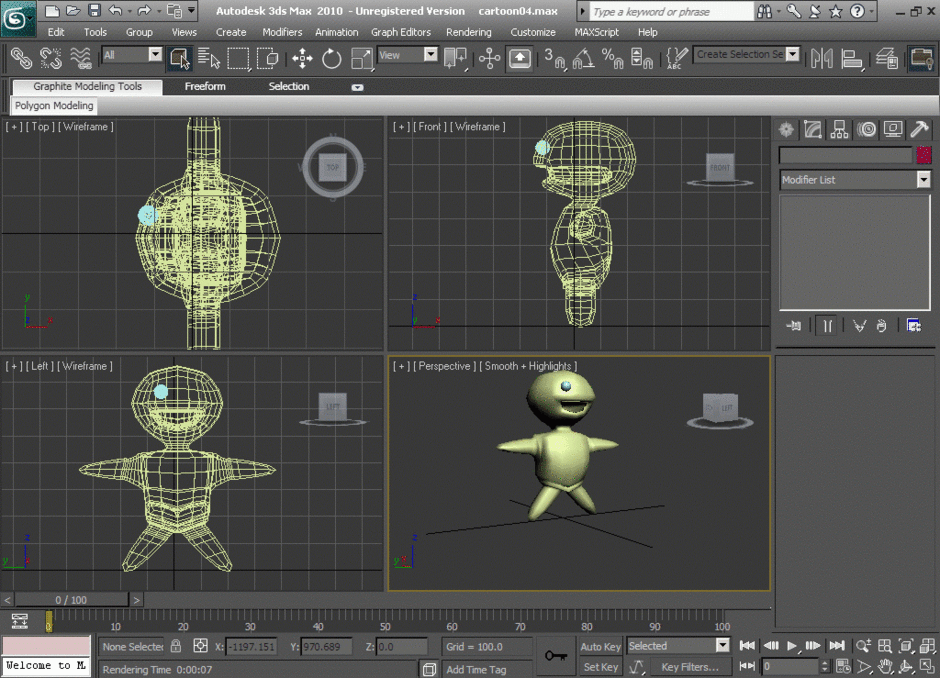
พอถึงขั้นตอนนี้วิทยากรบอกว่าก่อนที่จะสร้างแขนและขาให้แบ่ง Model ออกเป็นครึ่งซ้ายและขวาและลบออกไปซีกนึง แล้วใช้คำสั่งช่วยในการสร้างแขนและขา โดยสามารถดึงแขนและขาจากซีกที่ยังไม่ได้ลบอีกข้างจะงอกมาตามได้ ทั้งนี้เพื่อความสมมาตรของแขนและขาจะได้เท่ากัน
วันที่ 9 มีนาคม 2553 การกำหนดพื้นผิววัตถุ (Material Editor), การจัดแสง (Lighting) การกำหนดมุมกล้อง (Camera) และการสร้างภาพเคลื่อนไหว (Animation)
วันสุดท้ายจะเป็นการตกแต่งตัวการ์ตูนที่สร้างจากเมื่อวาน โดยการใส่อวัยวะส่วนอื่น ๆ เช่น ผม ฟัน หลังจากนั้นก็แต่งตัว เช่น ใส่เสื้อ ใส่สีเสื้อ
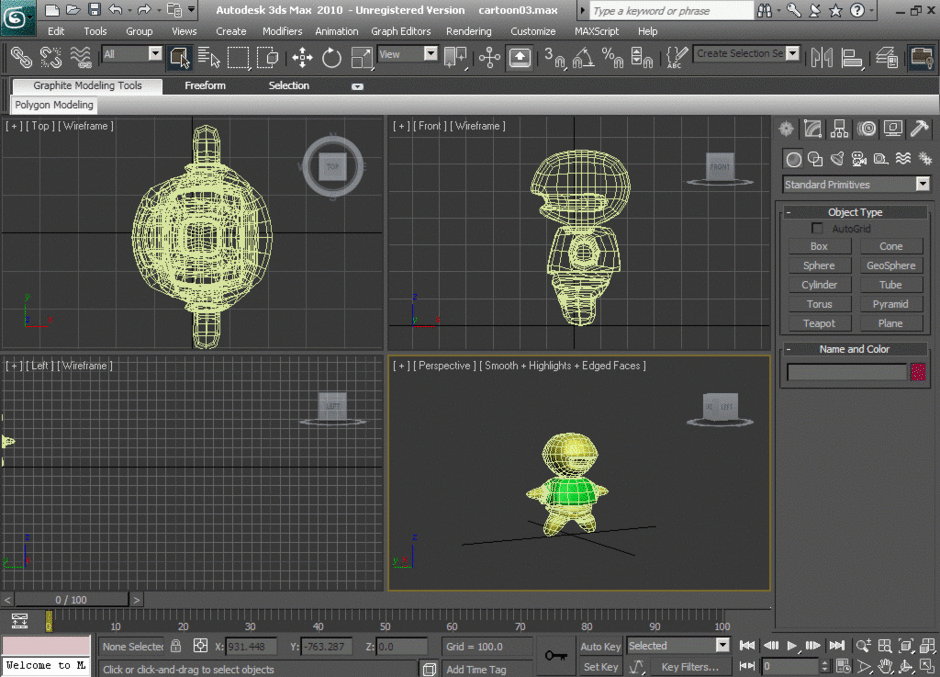
ขั้นตอนต่อไปเป็นการจัดแสงให้กับตัวละคร โดยขั้นตอนนี้หากมีพื้นฐานด้านการใช้แสงมาก่อนจะทำให้สามารถจัดแสงได้อย่างเป็นธรรมชาติมากขึ้นด้วย
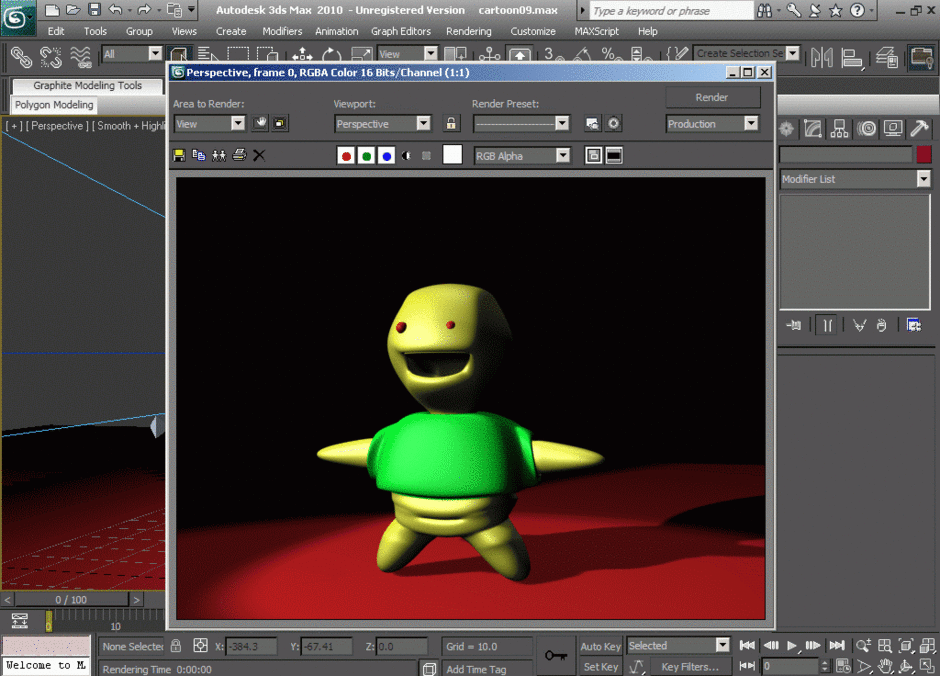
ส่วนภาคบ่ายเป็นการทำตัวการ์ตูนให้เคลื่อนไหวได้ โดยมีหลักคือ ต้องสร้างโครงกระดูกเชื่อมตามส่วนต่าง ๆ ของร่างกาย จากนั้นก็กำหนดพื้นที่การควบคุมของกระดูกแต่ละส่วนว่าถ้าขยับส่วนนี้แล้วร่างกายส่วนไหนจะเคลื่อนไหวตาม เมื่อกำหนดเสร็จเรียบร้อยก็ถึงขึ้นตอนสุดท้ายคือการทำให้ตัวการ์ตูนที่สร้างสามารถเคลื่อนไหวได้ โดยใช้การบันทึกภาพการเคลื่อนไหวตามโดยกำหนดตามแถบเวลา เช่น framerate ที่ 1-10 ต้องการให้ขยับแขน ก็สั่งให้กระดูกขยับไปในทิศทางที่ต้องการ โปรแกรมก็จะบันทึกภาพเคลื่อนไหวดังกล่าว หลังจากขยับส่วนต่าง ๆ ที่ต้องการและบันทึกภาพเรียบร้อย เราก็จะแปลงภาพที่บันทึกให้เป็นภาพ Animation ซึ่งเรียกว่าการ Render หลังจาก Render เสร็จเรียบร้อย เราก็จะได้ภาพ Animation ของตัวการ์ตูนที่สร้างขึ้นมาซึ่งอาจต้องใช้การเรียนรู้ และการฝึกฝนและประสบการณ์ ในการสร้าง Animation จึงจะสามารถทำภาพเคลื่อนไหวให้สวยงาม
หลักสูตร Indesign CS3 วันที่ 10-12 มีนาคม 2553 จำนวน 18 ชั่วโมง
สรุปโดย นายธนบูรณ์ สุวรรณชัย ดังนี้
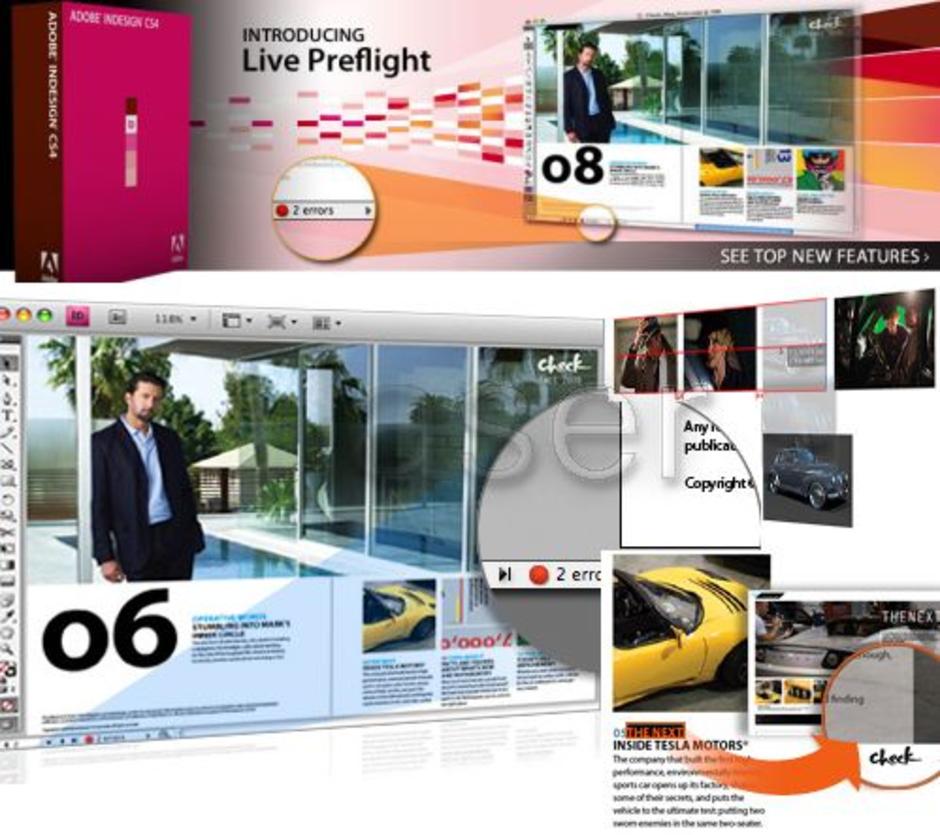
INDESIGN คือโปรแกรมที่ใช้สำหรับการออกแบบและสร้างสรรค์งานที่มีประสิทธิภาพสูง ให้ความถูกต้องแม่นยำสามารถควบคุมคุณภาพของงานได้ และยังมีการผสมผสานกับซอฟต์แวร์กราฟฟิกอื่นๆ ของ Adobe ได้อย่างลงตัว การใช้โปรแกรม InDesign ทำให้สามารถสร้างสรรค์งานพิมพ์ ภาพสีจำนวนมากๆ ได้อย่างสวยงามครบถ้วนสมบูรณ์ทุกเฉดสี หรือจะเลือกพิมพ์งานด้วยการใช้เครื่องพิมพ์ทั่วๆ ไป เครื่องพิมพ์ที่มีความละเอียดสูงๆ หรือทำเป็นไฟล์งานในรูปแบบของไฟล์ PDF แล้วเอ็กซ์พอร์ตไปใช้กับ Adobe GoLive หรือ XML ก็ได้
คุณลักษณะที่สำคัญ
Object Styles ถ้าเคยใช้งาน Paragraph Styles และ Character Styles ซึ่งบางครั้งโปรแกรมอื่น ๆ จะเรียกมันว่า Style Sheets โปรแกรมIndesign CS4 จะมาช่วยให้คุณเปลี่ยนลักษณะของออปเจ็กต์ คราวละหลาย ๆ อย่างได้ง่ายและไวยิ่งขึ้น อย่างเช่น การเปลี่ยนรูปแบบสีพื้น ขอบ ตัวหนังสือ และเอฟเฟ็กต์การสร้าง แสงเงาให้กับรูปภาพหรือตัวอักษร การทำงานร่วมกันที่ดีขึ้นของ Adobe Bridge และ Creative Suite Adobe Indesign CS4 ถูกออกแบบและปรับปรุงให้สามารถทำงานร่วมกับโปรแกรมอื่น ๆ ที่อยู่ในชุด Create Suite 4 ของ Adobe อย่างเช่น Photoshop Illustrator Golive และ Acrobat ได้อย่างลงตัว โดยสามารถจะกำหนดค่าสีของ Swatches และการใช้งานเกี่ยวกับการจัดการสีที่ทำให้ทุกโปรแกรมมีการกำหนด ค่าโปรไฟล์สีเป็นชุดเดียวกัน นอกจากนี้ยังมีโปรแกรม Version Cue ที่สามารถจัดการกับระบบไฟล์งานและมี Adobe Bridge ที่เป็นโปรแกรมใหม่ช่วยให้ผู้ใช้งานสามารถจัดการภาพและจัดไฟล์งาน
ด้านการจัดการกับตัวอักษร
โปรแกรมนี้ได้ปรับปรุงความสามารถในการอิมพอร์ตและการจัดการตัวอักษรให้มีประสิทธิภาพสูงขึ้นโดยจะพบว่า
Indesign CS4 สามารถอิมพอร์ตไฟล์ที่ใช้งานส่วนใหญ่
อย่างเช่นไฟล์นามสกุล .xls .doc และ .txt ได้อย่างสบาย
รวดเร็วมากขึ้น
และมีตัวเลือกให้เก็บหรือลบรูปแบบตัวอักษรที่มาพร้อมกับการอิมพอร์ต
ถ้าหากจะอิมพอร์ตไฟล์ นามสกุล .doc ที่มีการจัดสไตล์อยู่ด้วย
สามารถจะเลือกกำหนดให้มาใช้สไตล์ที่มีอยู่ใน Indesign
แทนสไตล์ที่มีอยู่ในไฟล์ Word ก็ได้
ในโปรแกรมนี้ยังมีการปรับปรุงเพิ่มเติมอีก เช่น สามารถเพิ่มบูลเล็ต
และหมายเลขหน้า ตัวอักษรอย่างอัตโนมัติ
เพิ่มความสามารถในการเชื่อมตัวหนังสือ และนอกจากนี้ Indesign CS4
ยังสามารถทำงานร่วมกับออบเจ็กต์ที่เป็นส่วนประกอบย่อย ๆ
ของเฟรมตัวอักษรได้อีกด้วย
ด้านการจัดการภาพกราฟฟิก
การจัดการกับภาพกราฟฟิกและเพิ่มความสามารถในการรองรับภาพกราฟฟิกมีตัวเลือก ให้สามารถเลือกว่าจะเลือกใช้ภาพและพิมพ์ภาพของแต่ละเลเยอร์(รวมทั้ง Layer Comp) ที่สร้างจาก Photoshop หรือไม่ ซึ่งจะเลือกตอนที่จะอิมพอร์ตหรือหลังจากอิมพอร์ตแล้วก็ได้ ฟีเจอร์การลิ๊งค์ภาพกราฟฟิกก็ได้รับการปรับปรุงได้ดีขึ้นด้วย ช่วยให้ทำงานกับไฟล์ต่าง ๆ ที่อิมพอร์ตเข้ามาไว้ในเลย์เอาท์ทำได้สะดวกยิ่งขึ้นอีกด้วย
ฟีเจอร์ XML ผู้ใช้งานจะทำงานได้ดีมากฟีเจอร์ XML ที่มาพร้อมกับ Indesign CS4 เพราะว่าผู้ใช้งานสามารถจะลิงค์ไฟล์ XML ที่อิมพอร์ตเข้ามา หรือจะใส่ข้อมูลเพิ่มเติมเกี่ยวกับการเปลี่ยนแปลงไฟล์ XML ก็ได้ นอกจากนี้ InDesign CS4 สามารถ สร้างตารางเพื่อรองรับโครงสร้างในรูปแบบ XML ส่วนออบเจ็กต์และกลุ่มของออบเจ็กต์ ยังสามารถบันทึกเป็น XML Snipet ได้อีกด้วย
หลักสูตรสู่แนวทางการออกแบบสิ่งพิมพ์ขั้นสูง ด้วยโปรแกรม Indesign CS 4 ซึ่งเป็นโปรแกรมที่ถือเป็นมาตรฐานใหม่ในการออกแบบสิ่งพิมพ์ โดยรวบรวมลักษณะพิเศษของ Adobe Illustrator CS4 และ Adobe PageMaker CS4เข้าด้วยกัน และนับเป็นโปรแกรมที่ได้รับความนิยมใช้ออกแบบในวงการนิตยสารต่างประเทศ
สำหรับการใช้งานภาษาไทย สิ่งที่ InDesign CS4 สามารถช่วยให้ผู้ใช้งานภาษาไทยทำงานได้โดยไม่ต้องติดตั้งอุปกรณ์เสริม ทั้ง Hardware lock หรือ Software lock เพราะใน CS4 นี้ สามารถใช้ภาษาไทยได้เลย โดยผู้ใช้งานต้องเลือกใช้ Font ที่เข้ารหัสแบบ Unicode โดยสามารถใช้งานได้ทั้งบนระบบปฏิบัติการ Mac OS และ Windows
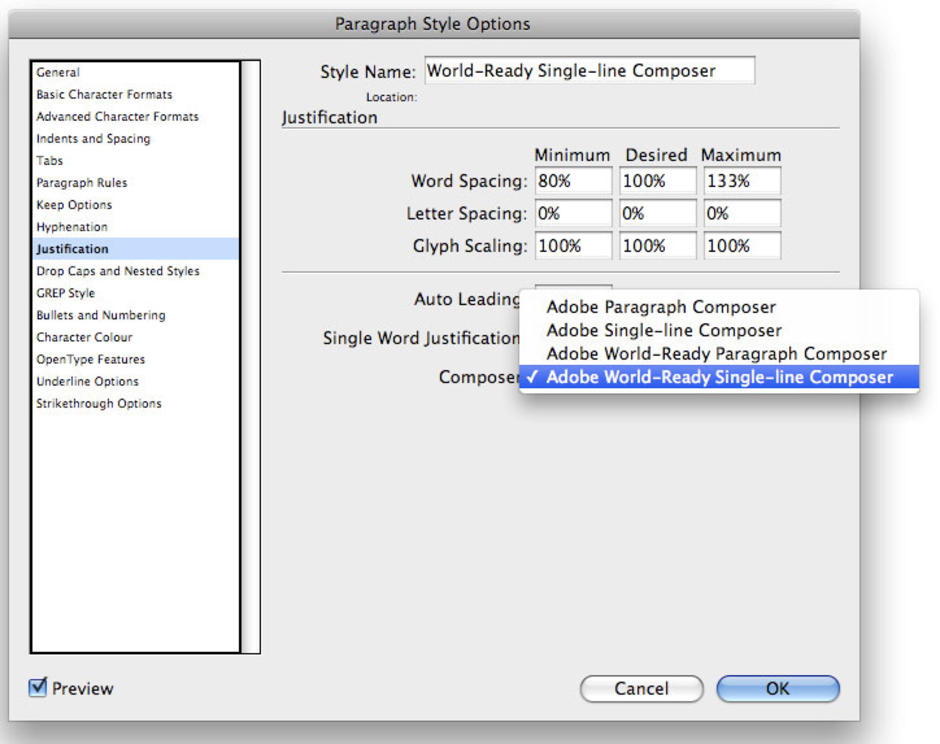
แต่สิ่งหนึ่งที่ต้องทำความเข้าใจก็คือการปรับระยะช่องไฟให้สวยงาม ดังนั้นวิธีการกำหนดค่าที่จะทำให้ข้อความของเราสามารถทำการตัดคำได้สวยงามและสามารถควบคุมคำบางคำที่ต้องการให้ตัดคำตามที่เราต้องการก็ควรกำหนดดังภาพนี้
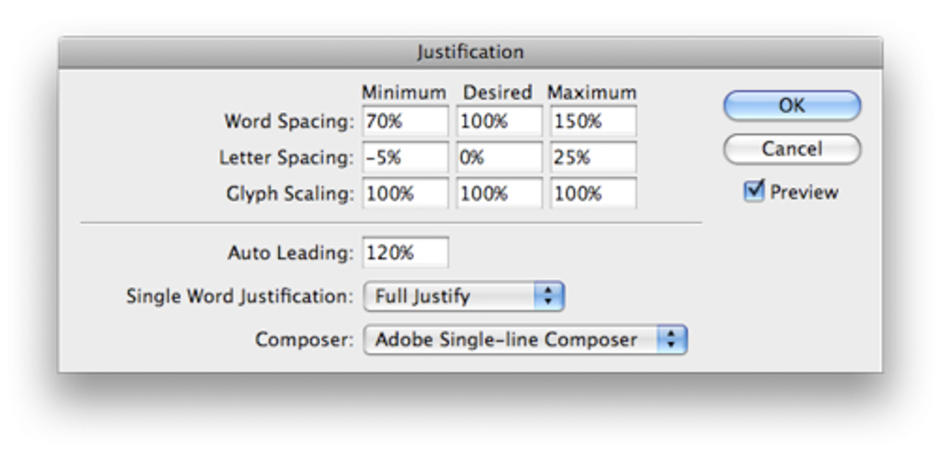
สิ่งที่ควรสังเกตคือ การที่เลือก Adobe Single-line Composer หมายถึงการที่ต้องการตัดคำเองบางคำโดยการใช้คำสั่ง No Brake หรือคำสั่ง Nonbreaking Space เพราะการเลือกคำสั่งนี้จะยืดหยุ่นกว่าการเลือก Adobe Paragraph Composer ทั้งหมดนี้เป็นการจัดการสำหรับภาษาไทยที่จะทำให้ดูการตัดคำ และช่องไฟสวยงามขึ้น
**อย่างไรก็ตามในการอบรม วิทยากรได้แทรกความข้อคิดและเทคนิค มาให้ เช่นการพิมพ์ชื่อบุคลิกของกราฟฟิค เช่น Woof หรือ Feet ลงไปในรูปแบบของเส้นที่จะทำการกำหนดวิธีการก็คือเมื่อผู้ใช้งานสร้างเส้นเรียบร้อยแล้ว หรือยังไม่สร้างก็ได้ ไห้ไปที่ Stroke > Stroke Style แล้วเลือก New Stroke Style จัดการเลือกรูปแบบแล้วพิมพ์ชื่อ (ตามรายละเอียดข้างล่าง) แล้วเลือก Add เข้าไป (ไม่ต้องสนใจว่ามันจะแสดงผลอย่างไร)
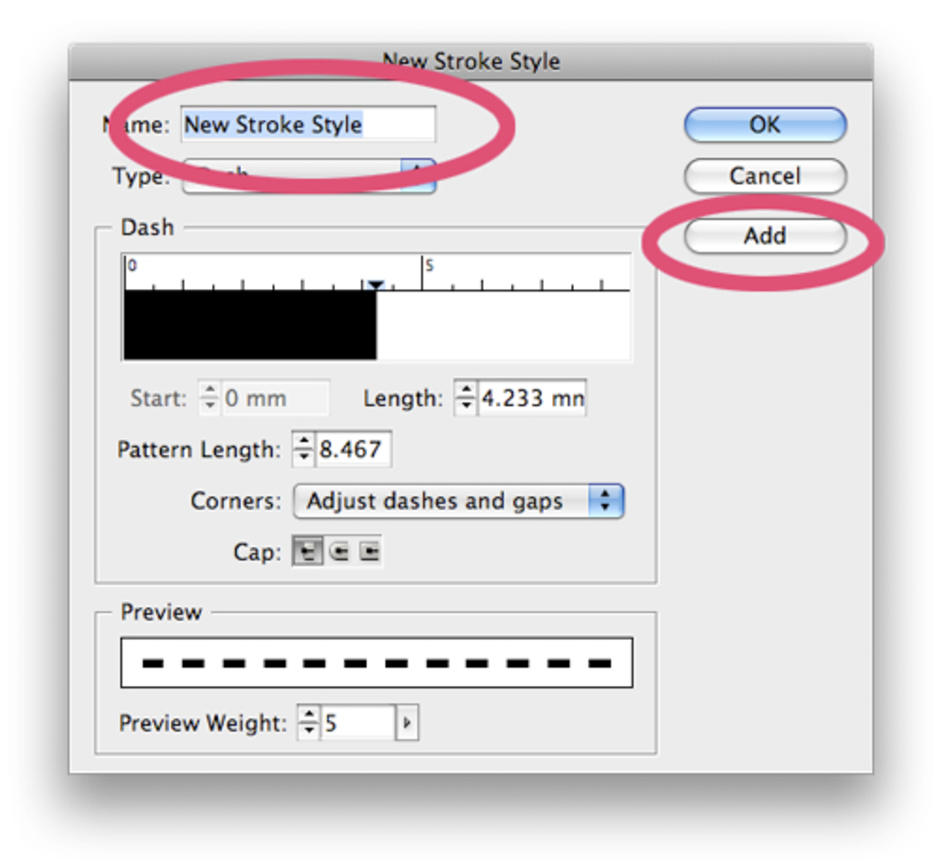
ตั้งชื่อพร้อมชนิดของเส้น ตามรายชื่อข้างล่างนี้
- ตั้งชื่อว่า Woof เลือกรูปแบบ Dash
- ตั้งชื่อว่า Lights เลือกรูปแบบ Dash
- ตั้งชื่อว่า Happy เลือกรูปแบบ Dash
- ตั้งชื่อว่า Feet เลือกรูปแบบ Dash
- ตั้งชื่อว่า Rainbow เลือกรูปแบบ Stripe
- ตั้งชื่อว่า Rasta เลือกรูปแบบ Stripe
แล้วเราก็จะได้เส้นตามตัวอย่าง (ดังภาพ)
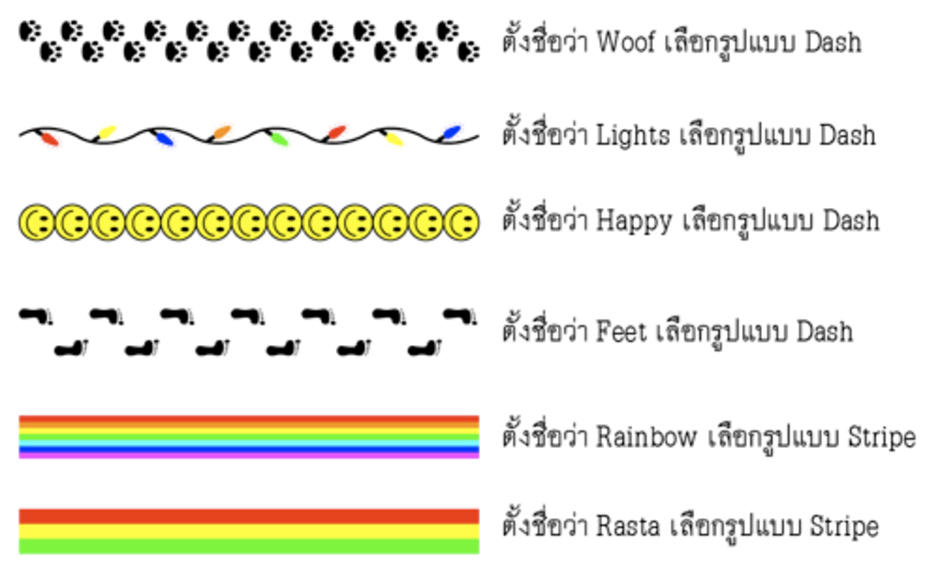
แต่เมื่อได้ตามที่พิมพ์ลงไปแล้ว จะไม่สามารถปรับเปลี่ยนรูปแบบได้ ทำได้เพียงเพิ่มขนาดเท่านั้น แต่สามารถเอาไปใช้งานพิมพ์ได้อย่างไม่มีปัญหา
ปัญหาวรรณยุกต์ผิดตำแหน่งใน Adobe InDesign CS4
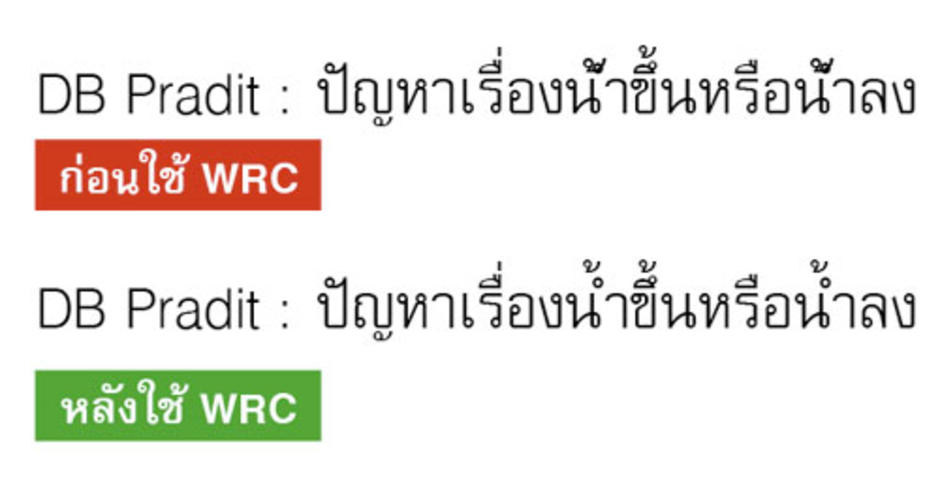
ถึงแม้ว่า Adobe InDesign CS4จะทำให้การใช้งานดีขึ้น เพราะสามารถใช้งานได้โดยไม่ต้องพึ่ง Plug in ใดๆ เหมือนในเวอร์ชั่นเดิมๆ แต่ทั้งนี้และทั้งนั้นผู้ใช้งานต้องทราบว่าในการทำงานนั้นต้องใช้แต่ Fonts ที่เข้ารหัสแบบ Unicode เท่านั้น อย่างไรก็ตามยังมีปัญหาเล็กๆ น้อยๆ ที่เกิดจากความไม่เป็นมาตรฐานของ Font ภาษาไทยในบ้านเรา เช่นในกรณีที่วรรณยุกต์ผิดตำแหน่งเช่น ในการพิมพ์คำว่า “น้ำ” บาง Font จะมีปัญหาว่าไม้โทอยู่ในตำแหน่งที่ผิดพลาด
ไม่เพียงแต่อักขระไทย ที่มีปัญหาเท่านั้น ยังมีอีกหลายภาษาต้องได้รับการปรับปรุงเช่นกัน Adobe จึงได้สร้าง Script ขึ้นมา ใช้ชื่อว่า World Ready Style Creation ซึ่งตอนนี้เป็นตัว Prerelease อยู่ซึ่งในจุดประสงค์ในการทำนี้ ต้องการให้สามารถแก้ปัญหาได้ทุกภาษาโดยเมื่อตอนออกมาจริงๆ อาจจะใช้ชื่อว่า World Almost-Ready Composer ก็ได้ โดยได้มีการทดสอบการใช้งานภาษาไทยในบาง Font ที่มีปัญหา การใช้งาน World Ready Style Creation ที่เป็น Script นี้ก็เหมือนการใช้ Script โดยทั่วไป เพียงแต่ Script นี้เวลาจะใช้งานให้เปิดโปรแกรมขึ้นมา แล้วสั่ง run Script เราก็จะได้ Paragraph Style ขึ้นมาใน Panel ของ Paragraph 2 ตัว อันหนึ่งเป็น Single Line Composer อีกอันหนึ่งเป็น Paragraph Composerซึ่งมีความหมายว่าเมื่อเรา Run Script แล้วจะมี Composer เพิ่มขึ้นมาที่ Panel สำหรับกำหนด Paragraph Style ตรง Justification (คล้ายๆ กับการใช้งานของ TSP เพียงแต่ไม่ปรากฎ Composer ที่ Paragraph Panelเท่านั้น) สำหรับ Font ที่มีปัญหาและได้ลองใช้ World Ready Style Creation แล้วแก้ปัญหาได้ดีก็เช่น Font ตระกูล DB และตระกูล TH สำหรับ Font ชุดล่าสุดคือชุด TF นั้นได้ทำการแก้ไขจากขั้นตอนการทำ Font แล้ว เลยไม่ต้องใช้ World Ready Style Creation
การใช้งาน GREP
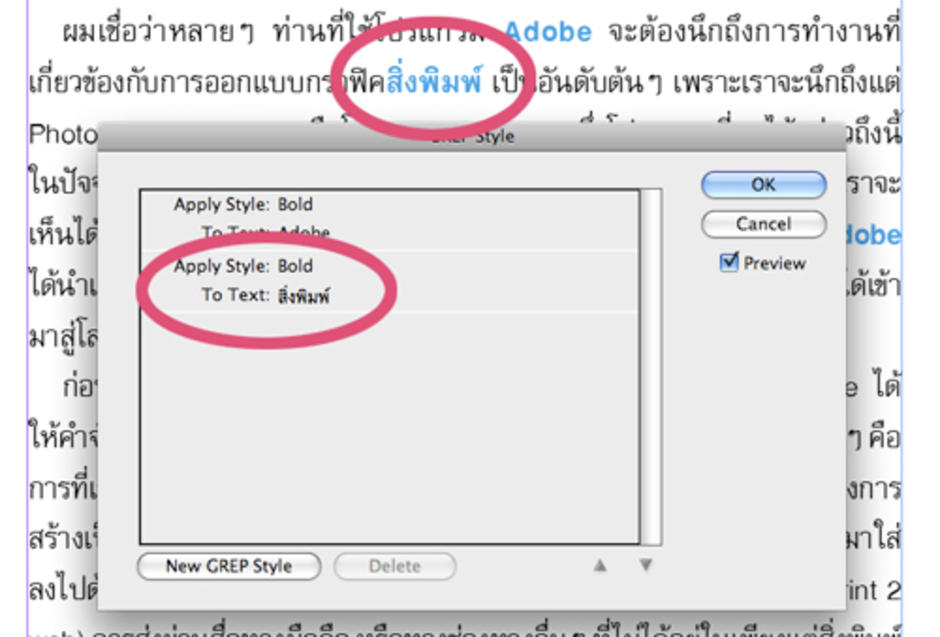
GREP เป็นรูปแบบการใช้งานคำสั่งแบบ Advance และการกำหนด GREP style นี้จะอยู่ในคำสั่ง การตั้งค่าของ Paragraph Styles ซึ่งยกตัวอย่างเพื่ออธิบายให้เข้าใจง่ายๆ ว่าเมื่อไรจะมากำหนด GREP style เช่น ในกรณีที่ข้อความมีรูปแบบตัวหนังสือที่พิมพ์มาผิดรูปแบบที่ต้องการ เช่น กรณีที่พิมพ์เบอร์โทร (045)66-2323 แต่ต้องการเป็น 0-456-62323 และมีจำนวนรายการแบบนี้เยอะมาก การจัดการด้วย GREP ก็จะทำให้ทำงานง่ายขึ้นหรือในกรณีที่เราต้องการเปลี่ยน Character Style ของรูปแบบข้อความบางตำแหน่งใน Paragraph Style เช่นในกรณีที่เรามีการพิมพ์ข้อความที่มีสัญลักษณ์เครื่องหมายวรรคตอนอยู่ในคำนั้น ก็สามารถใช้ GREP Style จัดการได้ เช่น หากในข้อความทั้งหมดเรามีการพิมพ์ ตัวเลขไว้ เราต้องการให้ทุกตำแหน่งที่เป็นตัวเลข เปลี่ยนไปใช้อีก Character Style หนึ่ง เราก็สามารถใช้คำสั่งที่ GREP Style นี้ได้เช่นกัน
***ที่สำคัญความสามารถนี้ใช้งานกับภาษาไทยได้อย่างสมบูรณ์
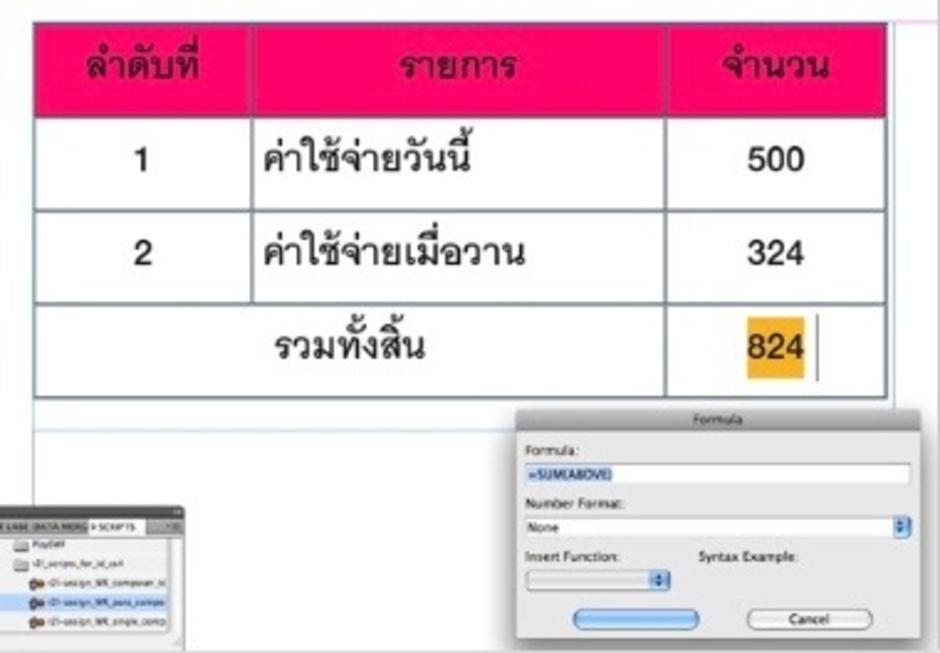
การใช้สูตรคำนวนใน Adobe InDesign CS4
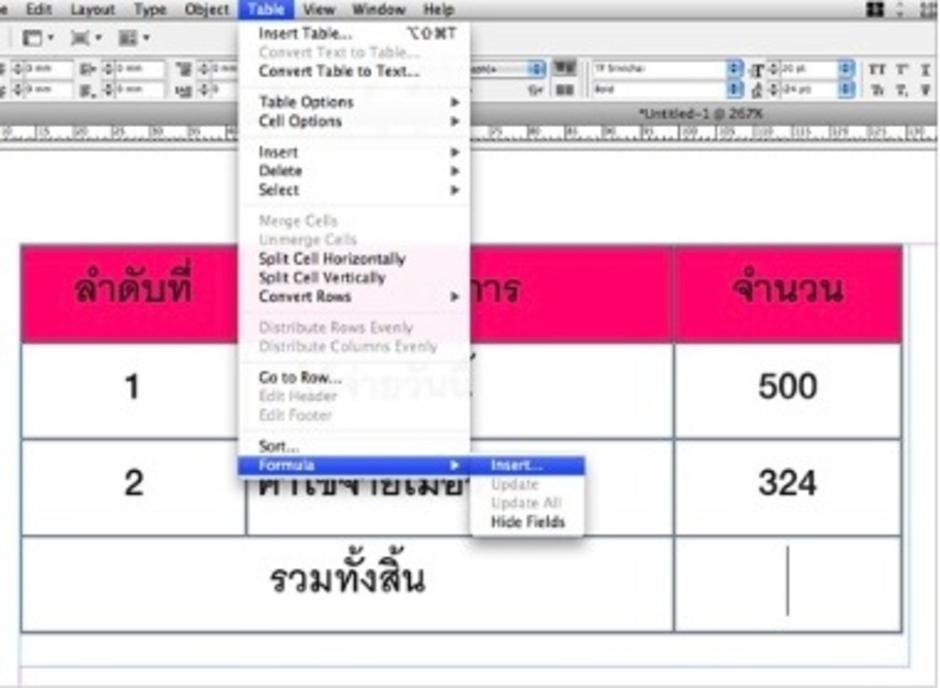
การใช้งานงานตารางใน Adobe InDesign โดยให้สามารถคำนวนตัวเลขได้ ซึ่งโดยปกติแล้วโปรแกรมไม่สามารถทำได้
Smart Style เป็นคำสั่งที่พัฒนาจากการใช้งาน Library ซึ่งเป็นการทำงาน Styleที่ง่าย โดยผู้ใช้งานเพียงแค่ทำ Style เก็บไว้ใน Library ไม่ว่าจะเป็นตาราง การทำ Style ข้อความที่แตกต่างกัน คล้ายกับการรวมเอา Object Style มาใส่ไว้ใน Library และช่วยให้ทำงานง่ายขึ้น