
การปรับแต่ง Windows ด้วยโปรแกรม Tweak UI
Tweak UI โปรแกรมช่วยให้การปรับแต่งค่าต่าง ๆ ของระบบวินโดวส์ทำได้ง่ายขึ้น โปรแกรม Tweak UI เป็นโปรแกรมช่วยงาน ตัวเล็ก ๆ แต่สามารถทำการปรับแต่ง ค่าต่าง ๆ ของระบบวินโดวส์ได้แบบง่าย ๆ เช่น การปรับความเร็วของ start menu การปรับรูปแบบของไอคอน การตั้งค่าของ shortcut overlay การเลือกเมนูบูตเครื่อง การตั้งให้ logon เข้า network โดยอัตโนมัติ การกำหนดให้หน้าจอ desktop แสดงไอคอนต่าง ๆ และความสามารถอื่น ๆ อีกมากมาย โปรแกรม TweakUI ถือเป็นโปรแกรมประเภท Utilities หรือเครื่องมือช่วยเหลือที่ผมอยากแนะนำให้ทุกคนได้ใช้ (ดาวน์โหลดโปรมแกรมได้จากตรงนี้ครับ http://www.mediafire.com/?5arwjlzog2v) เมื่อดาน์โหลดเสร็จแล้วก็ทำการลงโปรแกรมให้เรียบร้อย
ในที่นี้ผมจะขอเสนอในส่วนของการทำงานที่เด่น ของ TweakUI นะครับการเพิ่มความเร็วในส่วนของ Menu Speed เพื่อไม่ให้เสียเวลา เราไปดูขั้นตอนในการปรับแต่งกันเลยดีกว่า
1. ก่อนอื่นก็ต้องเปิดตัวโปรแกรม TweakUI เป็นอันดับแรก ในส่วนของการปรับความเร็วของ Menu Speed ทำได้โดยเลือก Mouse ตามตัวอย่างข้างล่างครับ

รูปที่ 1
จากรูปจะเห็นว่า ตัวโปรแกรมได้ปรับไว้ที่ขนาดปานกลาง เพื่อให้เห็นถึงความแตกต่าง ว่าเมื่อทำการปรับแต่งจะเพิ่มความเร็วของ Menu Speed ได้จริงหรือไม่ ผมขอแนะนำให้ลองเลื่อนเมาส์ ขึ้นลงในส่วนของ All Programs ตามรูปข้างล่าง

รูปที่ 2
ให้สังเกตุว่าการเด้ง ของรายการแต่ละโปรแกรม ว่ามีความเร็วเพียงใด เมื่อลองเสร็จแล้ว ก็ให้ไปปรับค่า
2. ปรับในส่วนของ Menu Speed ให้เร็วที่สุดโดยเลือกตามรูปข้างล่าง

รูปที่ 3
ปรับเลือก Fast เสร็จ ก็เลือก OK เลยครับ
เมื่อปรับเสร็จ เราก็ลองเข้าไปเช็ค ตามรูปที่ 2 อีกครั้ง เพื่อดูความแตกต่าง ระหว่างก่อนทำการปรับ และหลังปรับแต่ง
การลบเครื่องหมายลูกศร โดยการปรับแต่ง Shortcut Overlay
ปรับแต่งโดยเลือก Explorer > Shortcut
1. ก่อนที่เราจะทำการปรับ ตัวโปรแกรม TweakUI จะเซ็ทค่า ตามรูปที่ 4 ข้างล่าง

รูปที่ 4
จากค่าที่เสร็จไว้ตามรูปที่ 4 จะได้ผลลัพธ์ ดังรูปที่ 5

รูปที่ 5
2. ขั้นตอนต่อไป จะเป็นการปรับแต่ง เพื่อไม่ให้มีลูกศรบนไอคอน ซึ่งเห็นได้ชัดว่า ตอนที่มีลูกศรจะเซ็คค่าเป็น Arrow
ถ้าไม่ต้องการโชว์ลูกศร ก็ปรับแต่งเป็น None ตามรูปที่ 6
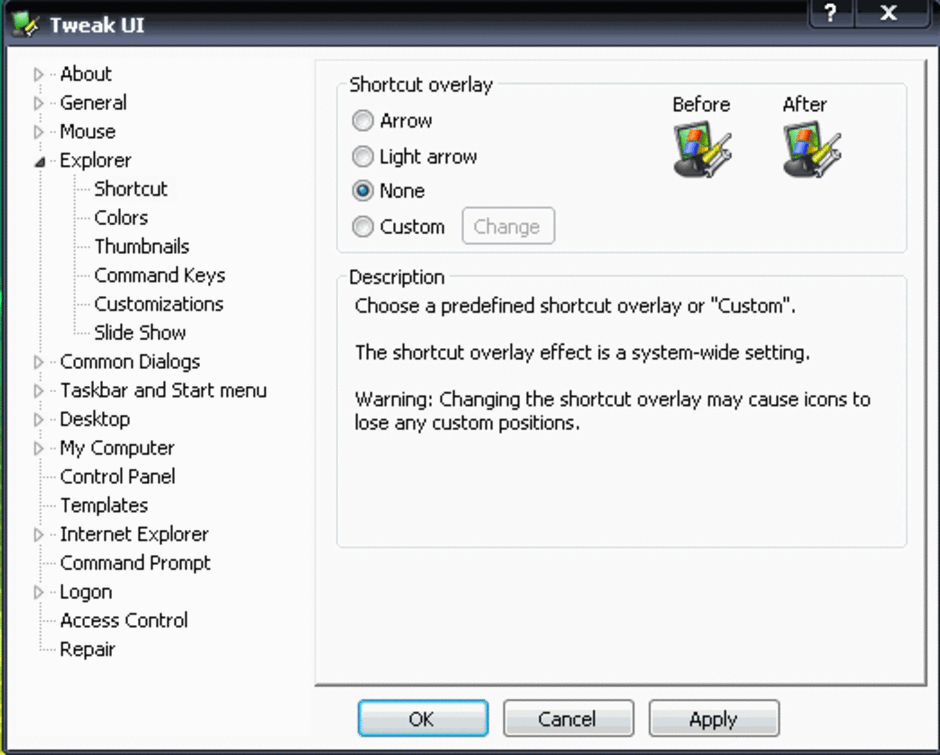
รูปที่ 6
ผลลัพธ์ที่ได้จากการปรับแต่ง ดังรูปที่ 7
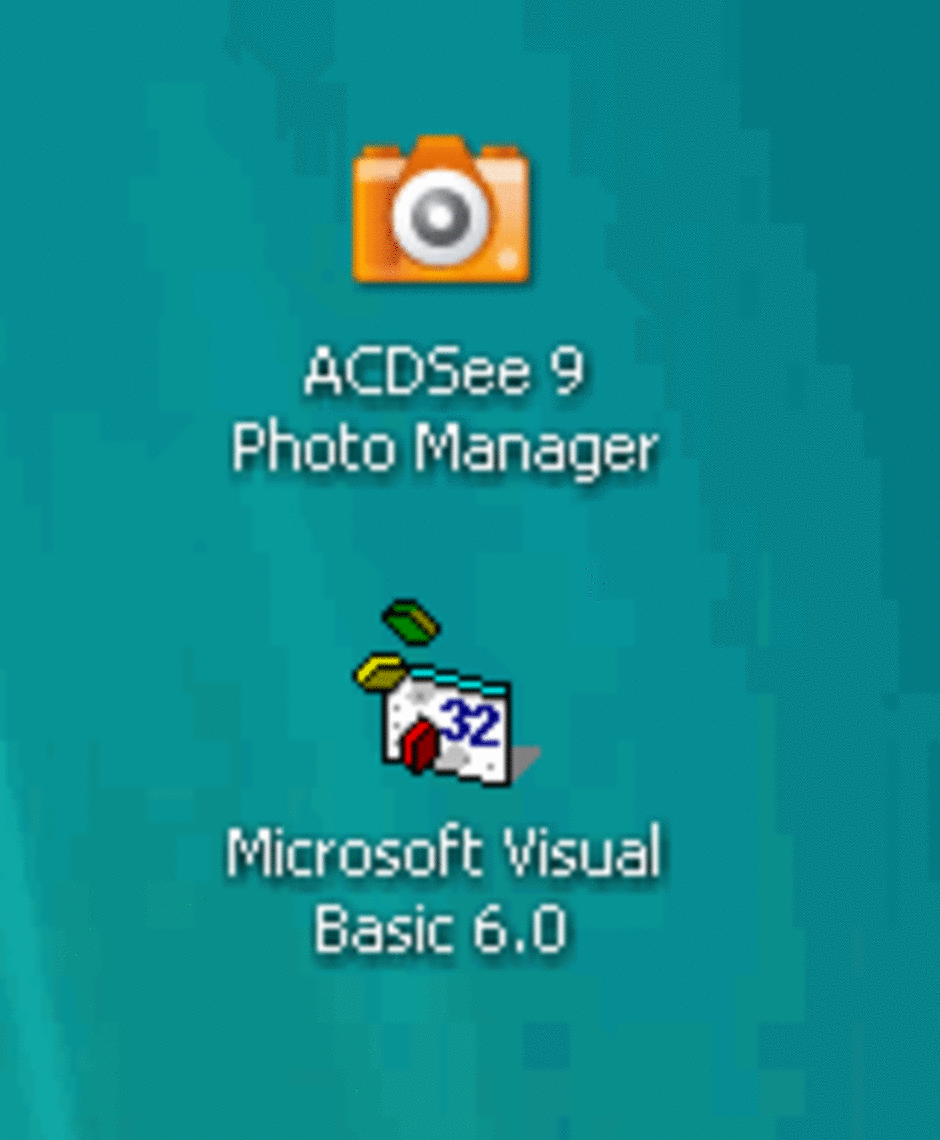
โชว์/ยกเลิก การโชว์ ของ Desktop Icons
ในส่วนนี้ จะเป็นส่วนให้เราเลือกว่าเราต้องการให้ไอคอนใดบ้างโชว์ บนพื้นที่ Desktop
โดยจะมีรายการให้เลือกคือ Internet Explorer , My Computer , My Documents ,
My Network Places , Recycle Bin ตามรูปที่ 8

เลือก My Computer เป็นรายการแรก บน Desktop
ปรับแต่งโดยเลือก Desktop > First Icon ปรับแต่งตามรูปที่ 9

รูปที่ 9
เมื่อเลือก ตั้งค่าให้ My Computer เป็นรายการแรก บน Desktop คลิ๊กเลือก OK
ผลลัพท์ที่ได้จากการปรับแต่ง ดังรูปที่ 10

นี่เป็นแค่ตัวอย่างการปรับแต่งWindows ด้วยโปรแกรม Tweak UI ตัวโปรแกรมยังมีความสามารถอีกมากมายก็ลองใช้กันดูนะครับ
จบแล้วจ้า


ขอบคุณครับ