
การลงลายน้ำ (Watermark) ก็เพื่อใส่รายละเอียดซึ่งโดยปกติ มักใส่ ใส่คำว่า สงวนลิขสิทธิ์ หรือ Copyright ในภาษาอังกฤษ
แต่เดิมผมลงลายน้ำบนภาพดิจิตัล ด้วยโปรแกรมภาพชนิดหนึ่ง ซึ่งง่ายมาก ง่ายกว่าโปรแกรมกิ้มส์ (GIMP) ของอูบุ้นทูมากๆ....มาก แต่นั่นล่ะครับ การลองทำแบบอื่นบ้างก็สนุกดี สนใจจะลองทำดูไหมครับ ขั้นตอนมีดังนี้
1. เปิดภาพที่จะนำมาประทับตราลายน้ำ ด้วยโปรแกรม GIMP
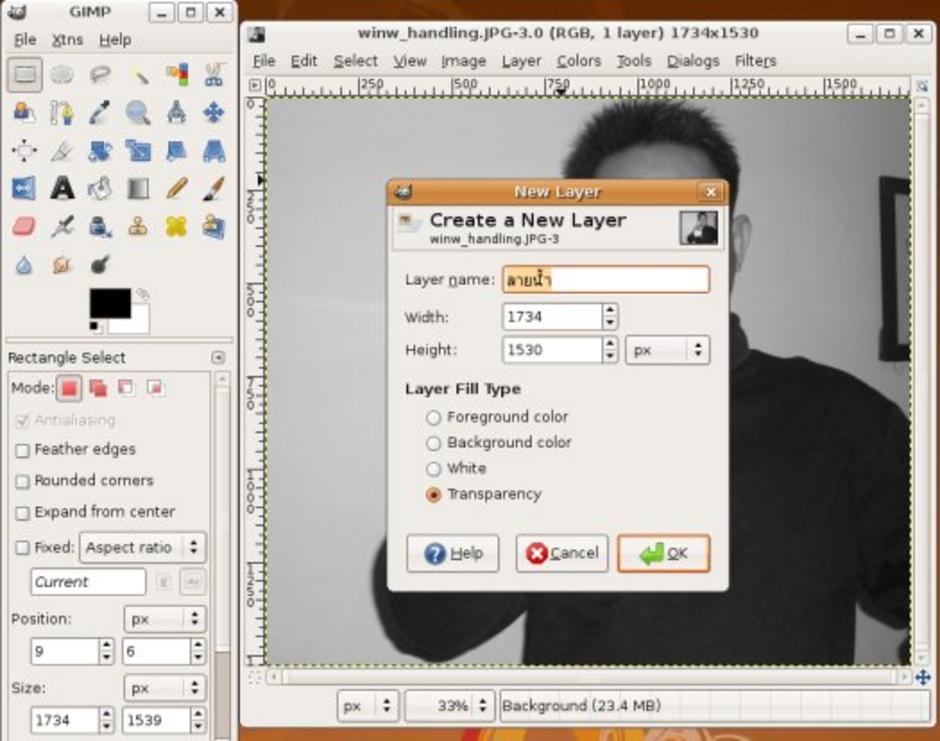
2. สร้าง new layer (จากรายการ "Layer" อยู่ข้าง "Image") ตั้งชื่ออะไรก็ได้ครับ ในที่นี้ใช้ "ลายน้ำ"
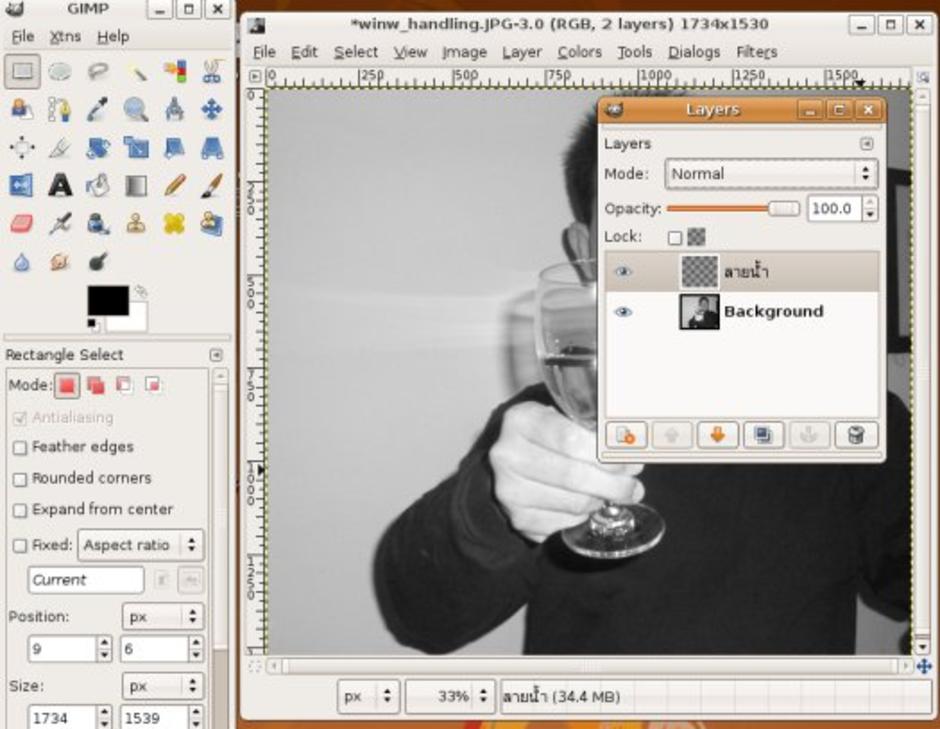
3. ไปที่รายการ "Dialogs" แล้วเลือก "Layers" ภายในนั้น จะปรากฏกล่อง "Layers"
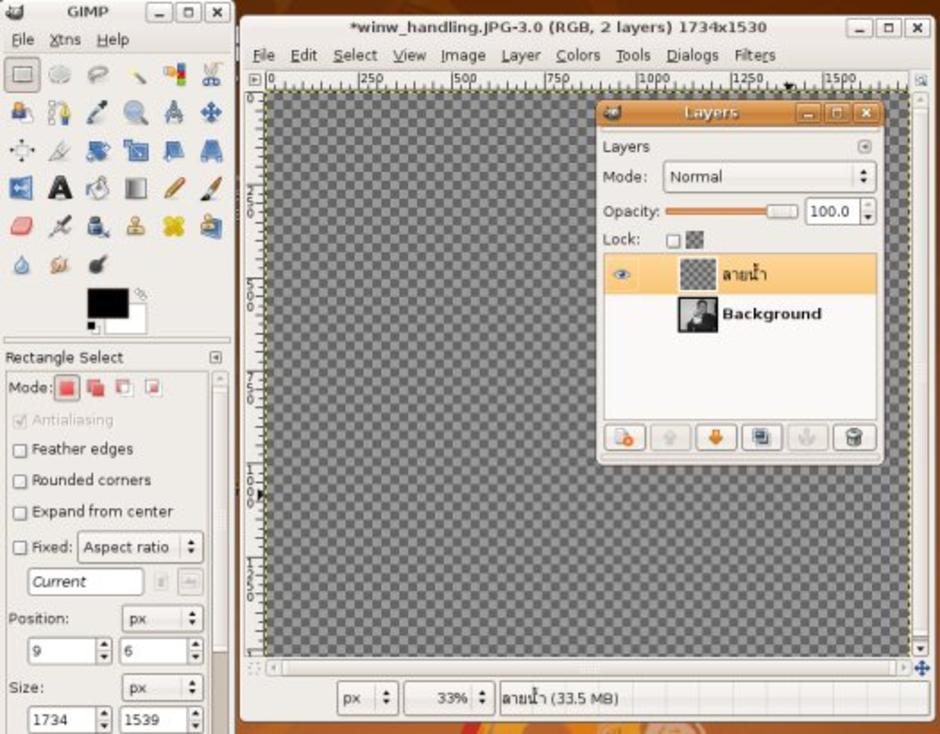
4. เห็น"รูปตา" ที่ข้างซ้ายภาพไหมครับ ให้คลิกที่ รูปตา นั้น (เฉพาะข้างภาพที่จะมาประทับลายน้ำ--ในที่นี้คือภาพชายเสื้อสีดำ) ภาพนั้นจะหายไป ดังนี้
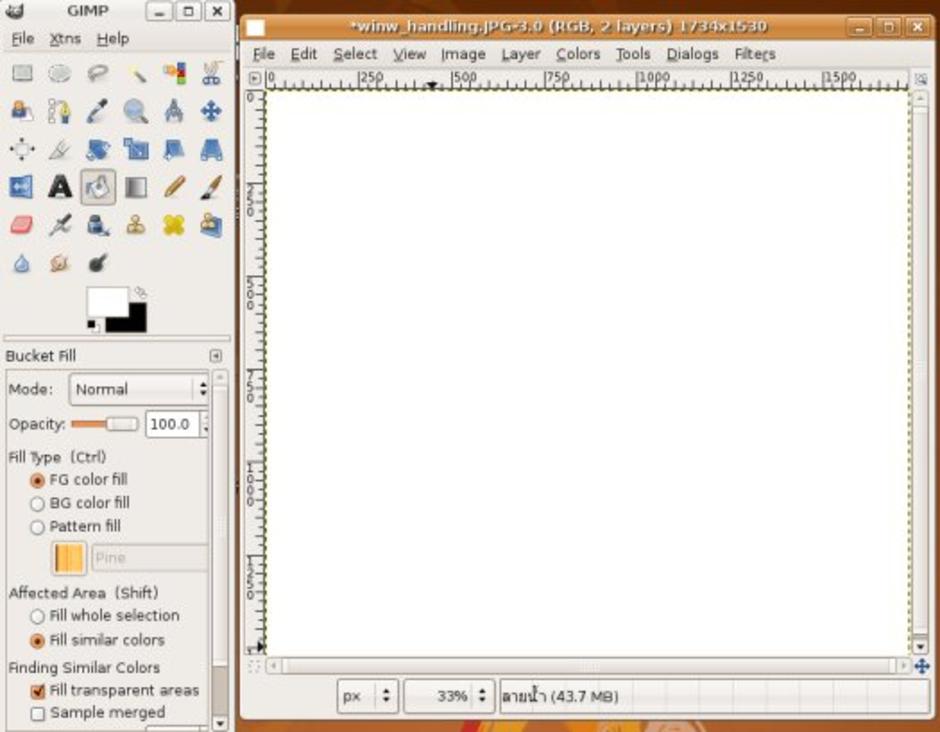
5. ไปที่รายการ "Layer" อีกครั้ง (เหมือนข้อ 2) แล้วเลือก "new layer" เมื่อปรากฏขึ้นมาแล้ว ให้ระบายพื้นด้วยสีขาว โดยเลือกใช้เครื่องมือที่อยู่ด้านซ้ายมือ เรียกว่า paint bucket (เป็นรูปกระป๋องสี ที่กำลังเลือก อยู่ในภาพข้างล่าง จะเห็นว่าต้องเปลี่ยนสีจากดำเป็นขาวโดยกดที่ ลูกศรสองปลาย) จะได้
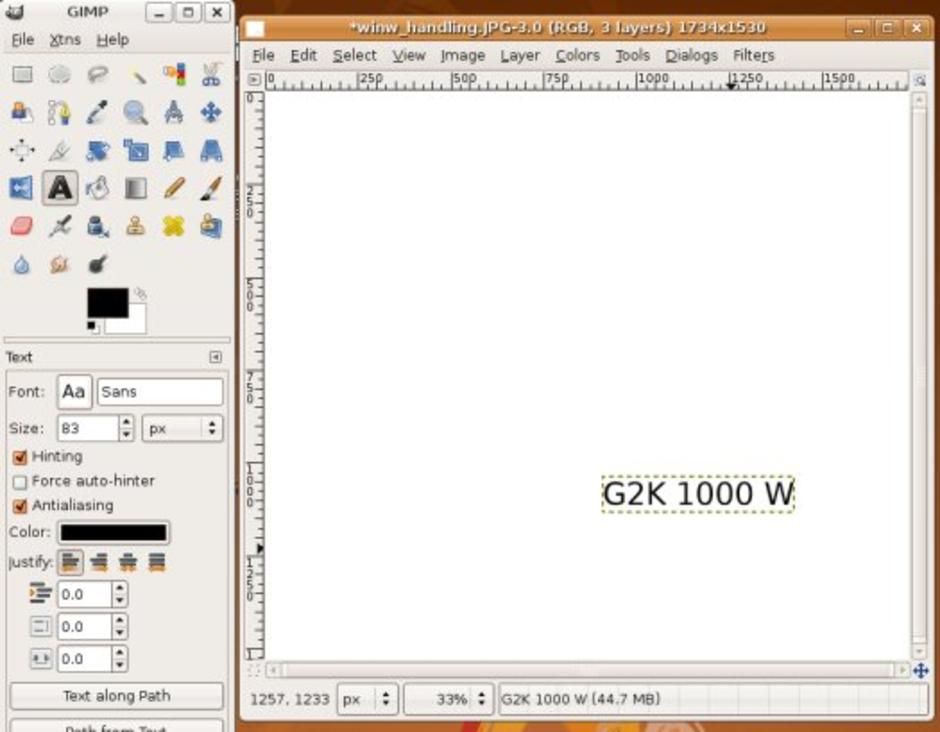
6. เลือก A แล้วพิมพ์ข้อความที่ต้องการลงไป โดยใช้สีดำ ตรงตำแหน่งที่ต้องการให้อยู่บนภาพ (ตัวอย่างในที่นี้ ผมพิมพ์ คำว่า G2K 1000 W)
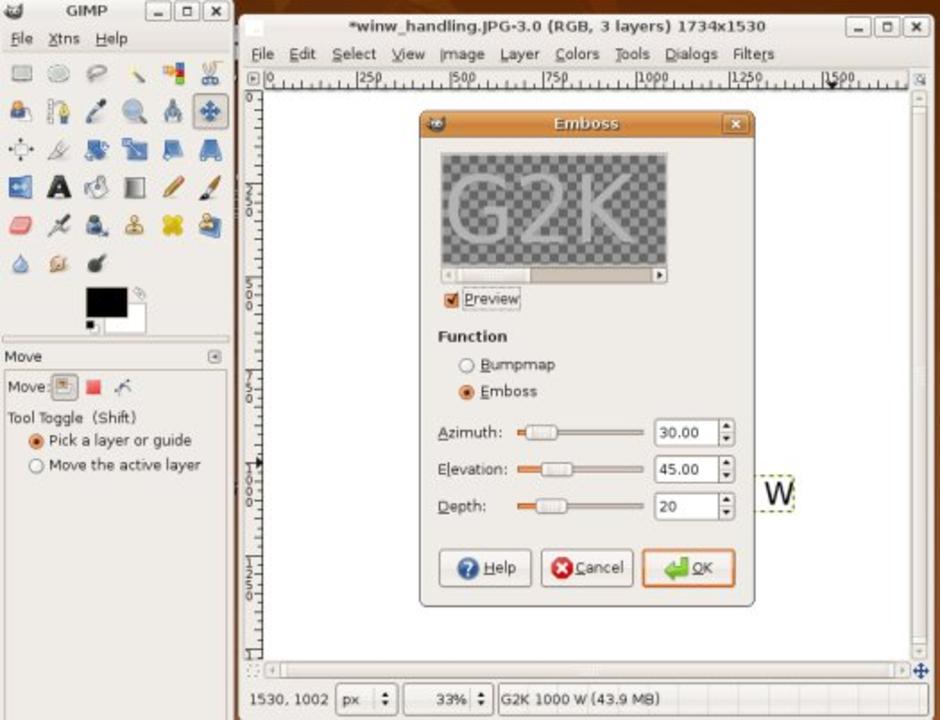
7. ไปที่รายการ "Filters" แล้วเลือก "Distorts" แล้วตามด้วยเลือก "Emboss" จะขึ้นกล่อง embross ขึ้นมาดังภาพข้างล่าง ปรับแต่งตามชอบใจ (ในตัวอย่างนี้ ผมไม่ได้เปลี่ยนแปลงอะไรใช้ตามที่ปรากฏขึ้นมาครับ) แล้วคลิก OK
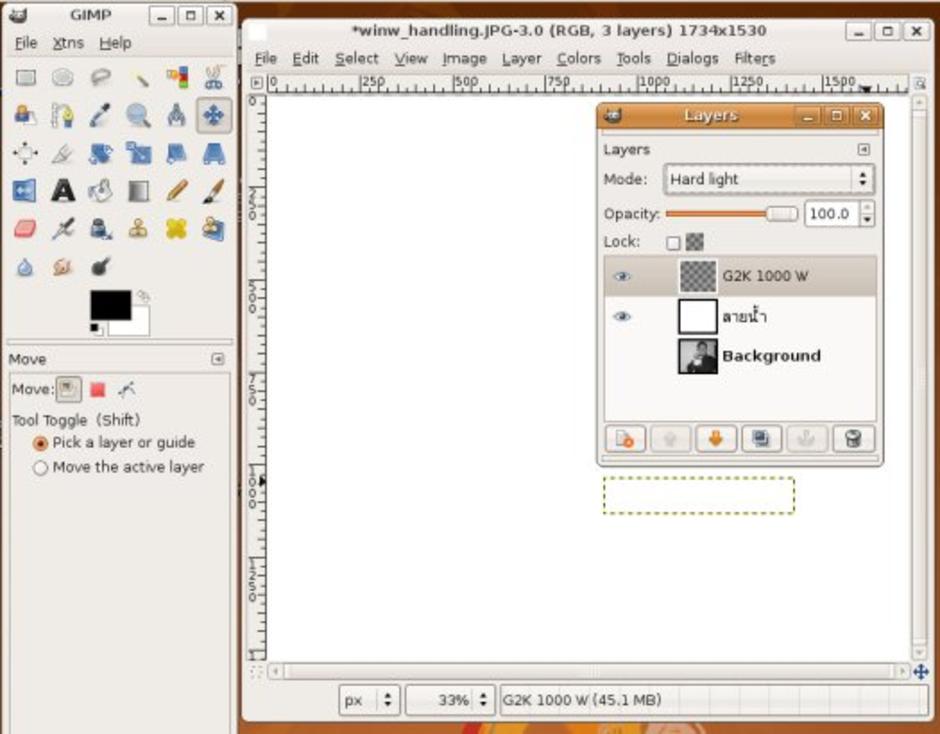
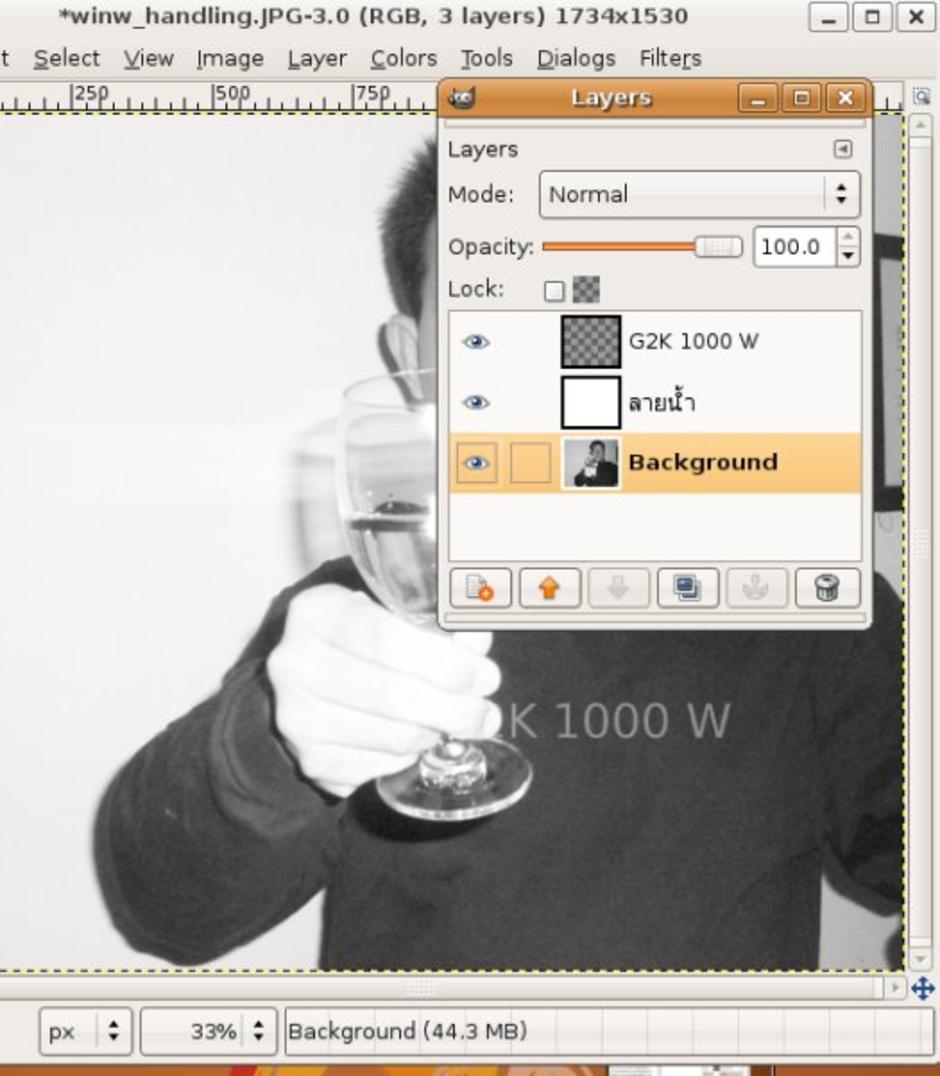
8. กลับมาที่ ชั้นของภาพ (Layers) ซึ่งเรายังไม่ได้ปิดไปยังอยู่ข้างล่างจอ เปิดขึ้นมาครับ แล้วเลือกชั้นของตัวอักษร (ในตัวอย่างนี้ คือ G2K 1000W) แล้วเปลี่ยน "Mode" เป็น "Hard Light" ดังภาพ
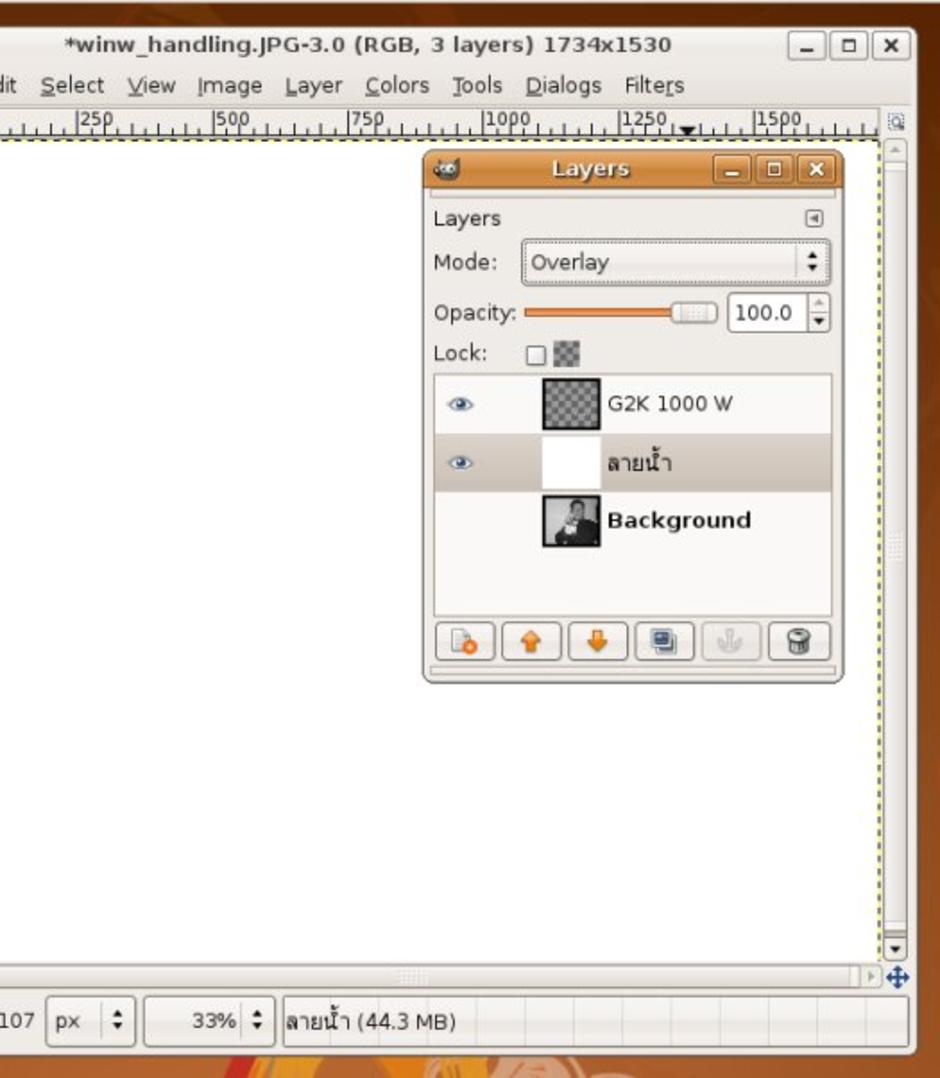
9. ต่อมาเลือก ชั้นของ"ลายน้ำ" แล้วเปลี่ยนโหมด (Mode) ของชั้นของลายน้ำนี้ เป็น "Overlay" ตอนนี้จะเห็นตัวอักษรบนภาพอาจจะลางๆ
10. เสร็จแล้ว บันทึกเก็บ (ตอบตกลงไปเรื่อยๆ จนเสร็จ)
จะได้ดังนี้ ครับ แต่ของผมวางตำแหน่งอักษรไม่ดีเท่าไร แต่ก็ โอเค นะ
เสร็จแล้วครับ "ดื่มน้ำสักแก้วไหมครับ" (ภาพก่อน และหลัง ใส่ลายน้ำ)

ขอบคุณ นายแบบ: คนนี้เป็นคนดูแล ความสะอาด ดูดฝุ่น ในห้องพักของพันคำ ครับ
ภาพทั้งหมดนี้ ลิขสิทธิ์ เป็นของพันคำครับ แต่อนุญาตให้ใช้ในการศึกษา หรือกิจการที่ไม่มีผลกำไร และไม่ผิดกฏหมาย หรือทำให้เสื่อมเสียใดๆ


