
- หึ หึ หึ...อ่านไปอมยิ้มไปหัวเราะไป...โหพี่ชายเรามีมุมนี้ด้วยนะเนี่ย...วัยรุ่นต้องบอกว่า...ขำซ้า...คิดได้ไง...555...
- สนุกมากค่ะ รวมทั้งภาพต้นไม้คนแซ่เฮด้วย...ขออนุญาต Copy ไปใช้บ้างนะคะ
สวัสดีครับน้องสาว  5. คนไม่มีราก
ก็เห็นต้นไม้ต้นนี้แล้วก็นึกถึงคนแซ่เฮพอดี จับมุมได้เลย เอาซะเลย อิอิ
- คนไม่มีรากกำลังพยายามใส่ภาพตามที่พี่บางทรายสอนให้บันทึกก่อน ๆ ค่ะ แต่ยังมีข้อสงสัย...ดังนี้ค่ะ
- หลังจากเรา refsize ภาพแล้ว ขั้นตอนการใส่ภาพนั้น น้องใส่เป็นเพียงภาพเดียวแต่จะใส่ให้เป็นหลาย ๆ ดังภาพในกรอบแรกสุดของบันทึกนี้จะทำอย่างไรคะ รบกวนพี่บางทรายด้วยนะคะ
ได้เลยครับ ต้องทำดังนี้นะครับ
- ต้อง download โปรแกรม Photoscape มาใช้ก่อน ควาสมจริงมีหลายโปรแกรมที่ทำลูกเล่นแบบนี้ได้ แต่พี่ชอบโปรแกรมนี้ครับ แล้วจะ download จากที่ไหนล่ะ ลองเข้าไป blog ของน้องซูซานเก่าๆดูนะครับ น้องเขาแนะนำโปรแกรมนี้ไว้ครับ หน้าตาเขาเป็นอย่างนี้ครับ
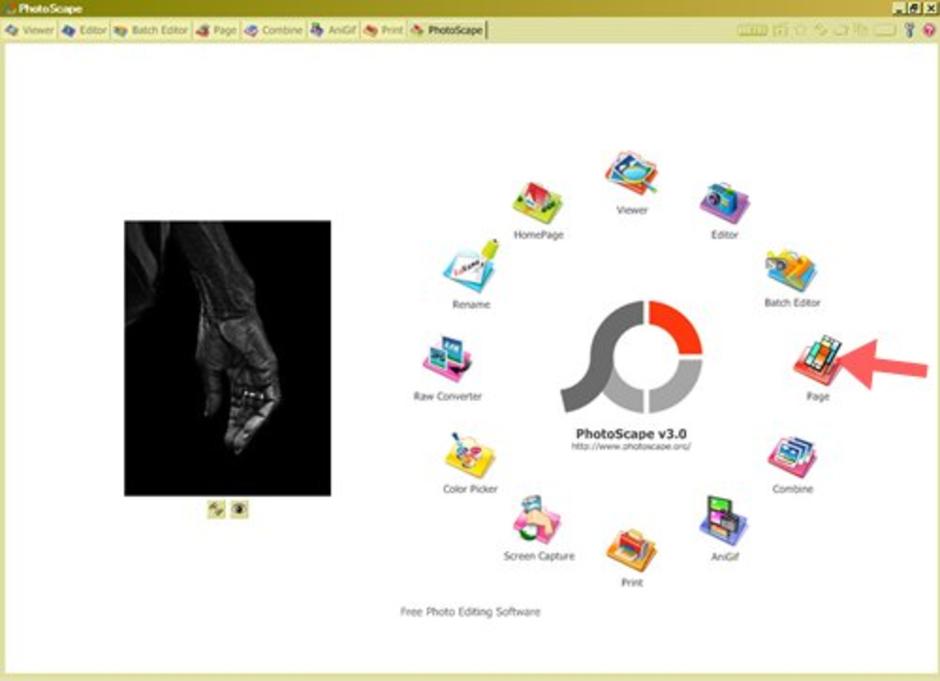
(รูปดำๆซ้ายมือตรงกลางนั้นจะเปลี่ยนไปเองเรื่อยๆโดยอัตโนมัติ)
2. เมื่อได้มาก็ลองเล่นดูนะครับ
3. การเอาหลายๆรูปมาจัดไว้เป็นกลุ่มนั้น เราก็เลือก page (ตามลูกศรชี้) ก็จะปรากฏหน้าจอเป็นอย่างนี้ครับ
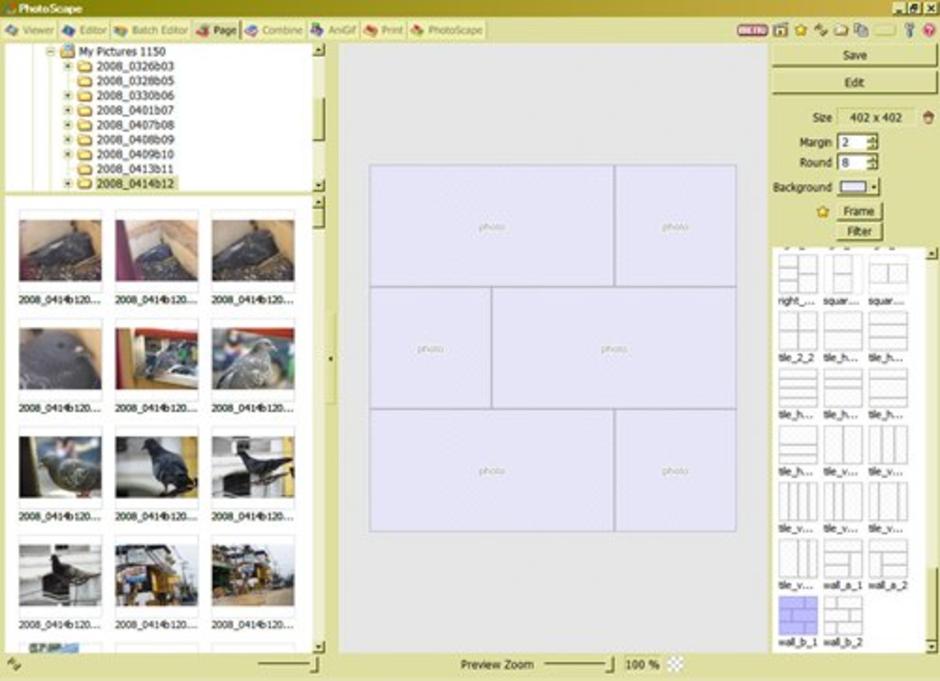
4. ขวามือจะเป็น เมนูตารางกรอบให้เราเลือกว่าจะเอารูปใส่กรอบแบบไหนที่เราชอบใจ เลือกเอาตามความเหมาะสม สาวนทางซ้ายมือเป็น Folder ที่มีรูป เราก็เลือกเอาว่า folder ไหนที่เราเอารูปที่เราต้องการใช้ไว้ แล้วก็เอาเม้าท์คลิกรูปนั้นมาใส่ตรงช่องๆที่เขียนว่า photo ตามที่เราต้องการ แล้วก็ save
5. หาเราตรวจสอบรูปที่เรา save หน่วยความจำยังสูง เราควรจะทำให้ต่ำลง
6. แล้วเราก็ไปเลือก เครื่องมือ editor ของ photoscape แล้วก็เลือกรูปทางซ้ายมือที่เป็นรูปที่เรา save ตามข้อ 4 เมื่อรูปมาปรากฏเราก็เลือก resize เอาขนาด 500 หรือ 400 แล้วก็ save เราจะได้รูปที่ต้องการและมีขนาดเล็กลงมาพอเหมาะที่จะใช้ ความจำก็น้อย แล้วก็เล่นเอามาใส่ใน blog ตามขั้นตอนการใส่รูปได้เลย
7. การแนะนำทางนี้อาจจะเข้าใจยากสักหน่อยนะครับ ลองดูครับน้องสาว