
ก่อนออกไปสอนน้องๆผมมีความรู้ที่จะไปสอนน้องๆดังนี้
1 สอนให้รู้จักอุปกรณ์คอมพิวเตอร์ เช่น CPU, หน้าจอ, คีย์บอร์ด, เมาส์, ลำโพง บอกให้รู้ว่าชิ้นไหนทำหน้าที่อะไร และเกี่ยวข้องอย่างไรกับผู้ใช้
2 สอนขั้นตอนการเปิด-ปิดเครื่องที่ถูกต้อง เริ่มตั้งแต่การเสียบปลั๊กไฟ เปิดสวิทช์อุปกรณ์ทีละชิ้น ตามลำดับ
3 สอนให้รู้จักการบังคับเมาส์และคีย์บอร์ด ให้จับเมาส์ให้ถูกวิธี
4 สอนการใช้โปรแกรม Word processor
5 สอนการใช้โปรแกรม Microsoft Word
6 สอนการใช้โปรแกรม PowerPoint
7 สอนการใช้โปรแกรม Paint
8 สอน File operation พื้นฐาน เช่น การเซฟ การโหลด การ Copy การวาง การย้าย การเปลี่ยนชื่อไฟล์
9 สอนใช้อินเทอร์เน็ตสอนใช้ Web browser การพิมพ์ URL การค้นหาสอนทักษะในการ Search
และที่ผมจะสอนเน้นให้กับน้องๆนั่นก็คือวิธีใช้โปรแกรม Photoscape เบื้องต้น
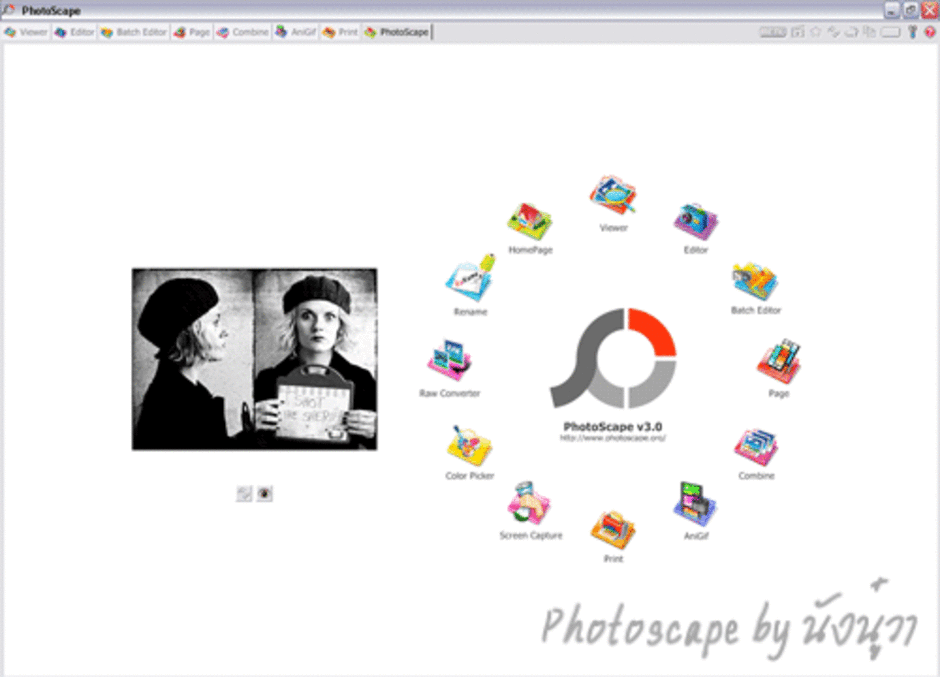
ดับเบิ้ลคลิกที่ ICON แล้วก็เข้าสู่หน้าแรก ของโปรแกรมนี้ครับ
ในหน้านี้จะมีเครื่องมือมากมาย อย่าได้ไปสนใจมันครับ มันคงทำได้อีกเยอะ
แต่วาขอมาเล่าสู่กันฟัง ในอันที่ว่ายๆ และใช้ได้ทั่วไปนะครับ
นั่นก็คือ เจ้า 2 ตัวนี้ครับ Editor และ Page
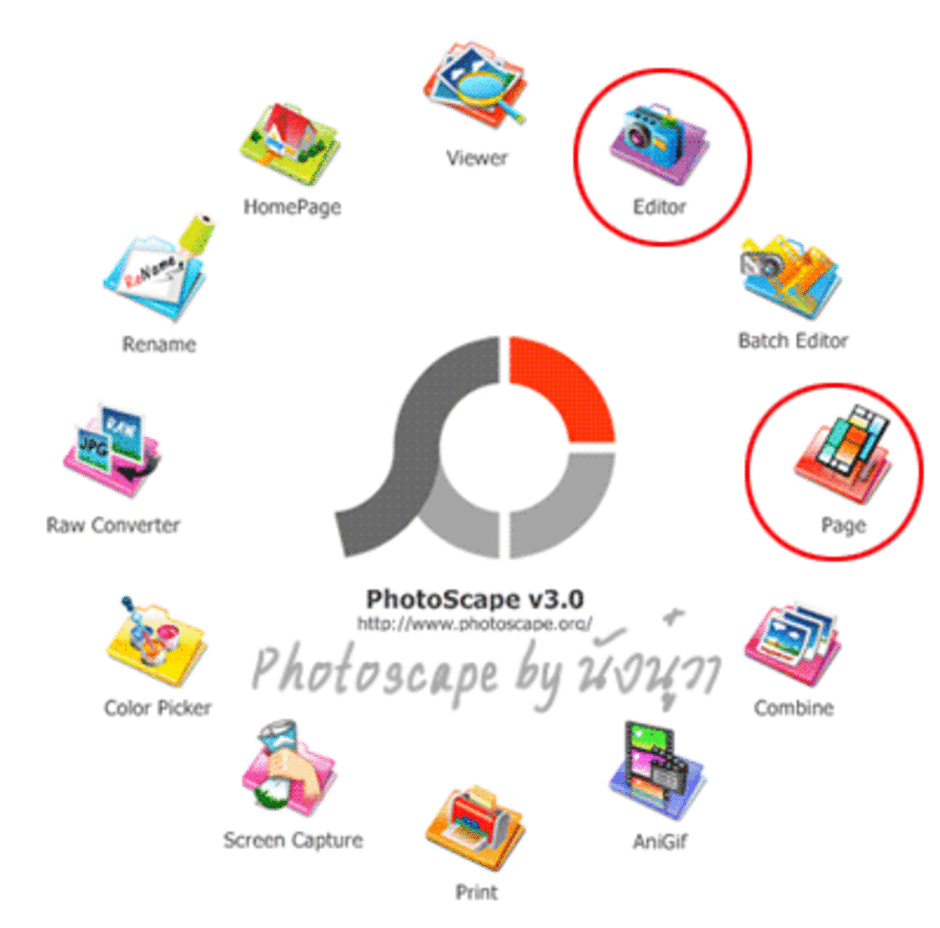
เริ่มแรกที่ Editor ก่อนนะครับ เราจะมา ย่อรูป ใส่กรอบ แต่งรูป ปรับสี
สารพัดจะทำครับ ถือเป็น เครื่องหลักๆที่น่าสนใจ และแพร่หลายครับ
ใช้งานง่าย แค่คลิ๊กๆๆๆ ก็เสร็จแล้ว เริ่มต้นมาดูหน้าตากันก่อน
พอเราคลิก Editor เข้ามา เราจะได้พบกับหน้าตาแบบนี้
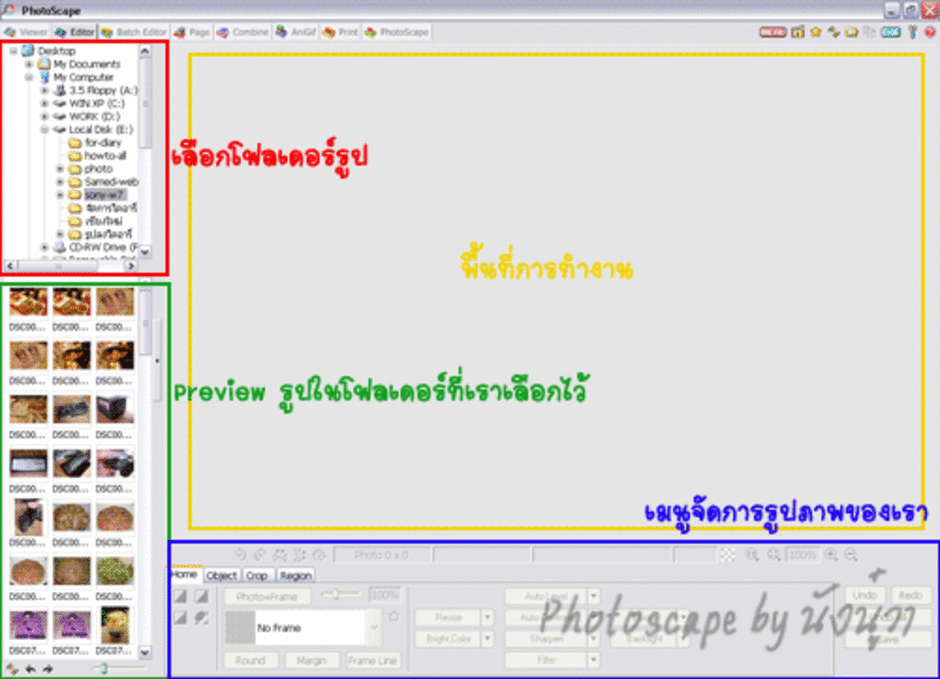
คำอธิบายอยู่ในภาพแล้ว ว่าส่วนไหน มีหน้าที่อะไรบ้างนะครับ (ขี้เกียจพิมพ์ใหม่)
มาเริ่มกันเลยดีกว่าค่ะ เปิดภาพที่ต้องการออกมาเลยครับ เห็นภาพแล้วก็หิว 555
กดเลือกจากรูปด้านซ้าย รุปจะโผล่มาค่ะ ตอนนี้รูปเราจะเอียงอยู่
เราก็สามารถทำให้มันอยู่ในแบบที่ควรจะเป็นได้ด้วยโปรแกรมนี้
สังเกตุใต้ภาพจะมี ลูกศรอยู่ กดๆๆไปเลยครับ หมุนเอาตามอำเภอใจเลย
รูปนี้มันเอียงไปทางซ้าย เราก็กดลูกศรให้มันไปทางขวาปุ๊บ
ก็สวยแล้วครับ แก้วตั้งตรงแล้วค่า.... ต่อไปมาทำความรู้จักเครื่องมือต่างๆ
ที่อยู่ด้านล่างนะครับ สำคัญค่ะ ค่อยๆดูตามไปนะครับ
ในเมนูด้านล่างจะมี 4 Tab มาดู Tab แรกก่อน Home ครับ
ในหน้านี้จะรวมๆหลายอย่าง เราสามารถตกแต่งรูปได้ตามต้องการ
จนสวยออกมาเลยได้เพียงหน้านี้ครับ มีอธิบายหมดแล้วตามภาพ
(ขี้เกียจพิมพ์ซ้ำ...อีกแล้ว)
มาดูปุ่มสำคัญๆเช่นการ ย่อรูปครับ Resize นั่นเอง พอเรากดปุ่มนี้ปุ๊บ
จะมีหน้าต่าง Resize เด้งขึ้นมาให้เรา ใส่ขนาดที่ต้องการลงไป
เช่นเราต้องการรูปนี้กว้าง 500 Pixel เราก็ใส่ลงไปเลยเลข 500 ครับ
อีกด้านจะ set ค่า Auto ให้เราทันที
เสร็จแล้วก็กดปุ่ม OK เป็นอันเสร็จสิ้นการ ย่อรูปครับ
ต่อไปเราจะปรับแต่งอะไรก็กดๆดูได้เลย ใช้แค่กดเอาครับ
ใส่กรอบให้รูป ใช่ขอบ ใส่เส้นประรอบรูป ประ แสง สี เสียง
อุ๊ย เสียงไม่มี เว่อร์ไปค่ะ 55555 ออกมาก็จะได้แบบนี้แล้ว .....
ถ้าไม่พอใจขั้นตอนไหน Undo กลับได้ตลอดครับ
หรือ Undo All เพื่อเริ่มใหม่หมดก็ได้ครับ
แล้วก็มาถึง Tab ต่อไปครับ Tab Object ตรงนี้เอาไว้เพิ่มเติมเสริมแต่ง
ตัวการ์ตูน รูปภาพ ข้อความ รูปสี่เหลี่ยม สามเหลี่ยม เส้นต่างๆ ได้หมด
ถ้าอยากรู้ ต้องกดดูนะครับ . . .
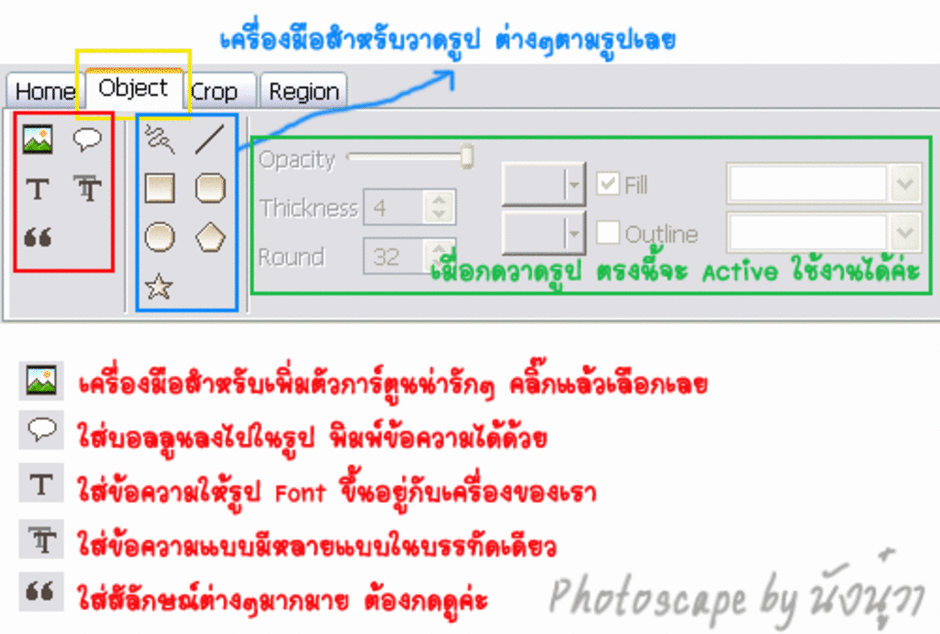
มาที่ปุ่มแรก คือ ใส่ตัวการ์ตูนที่มีในโปรแกรมครับ
พอกดไปปุ๊บ ก็จะมีหน้าต่างขึ้นมาให้เราเลือก เอาอันไหนก็
ดับเบิ้ลคลิ๊กได้เลยค่ะ พอมาอยู่ในรูปเราก็เลื่อนไปมา ย่อขยายได้ด้วย
และอีกอันนึงคือ รูป บอลลูน ข้อความค่ะ เมื่อเรากดไปแล้ว
จะมีหน้าต่างเด้งขึ้นมา ให้เรา ใส่ข้อความ เลือกบอลลูน แล้วก็จัดตำแหน่ง
ต้องลองกดตามไปด้วย จะเข้าใจค่ะ เสร็จแล้ว กด OK นะคะ
เราเลื่อนบอลลูนข้อความที่ทำขึ้นไปทางไหนก็ได้ค่ะ โดยการคลิ๊ก
แล้วลากไปได้เลย
ออกมาเสร็จเรียบร้อยแล้ว ทำให้ดูเฉยๆนะคะ รกไปเลย แหะๆ
มีรูปให้เลือกเยอะมากๆ แล้วแต่ว่า จะทำอะรนะคะ ลองทำดู
มาถึง Tab ต่อไปค่ะ นั่นก็คือ Crop ค่ะ ใน Tab นี้จะมีเครื่องมือเอาไว้สำหรับ
ตัดรูปให้เหลือแค่ที่เราต้องการค่ะ มีขนาดให้เลือกว่าจะเอาขนาดไหนกดดูได้
แต่ถ้าเราไม่ Fix ขนาด เราก็เลือกไว้ที่ Crop freely นะคะ
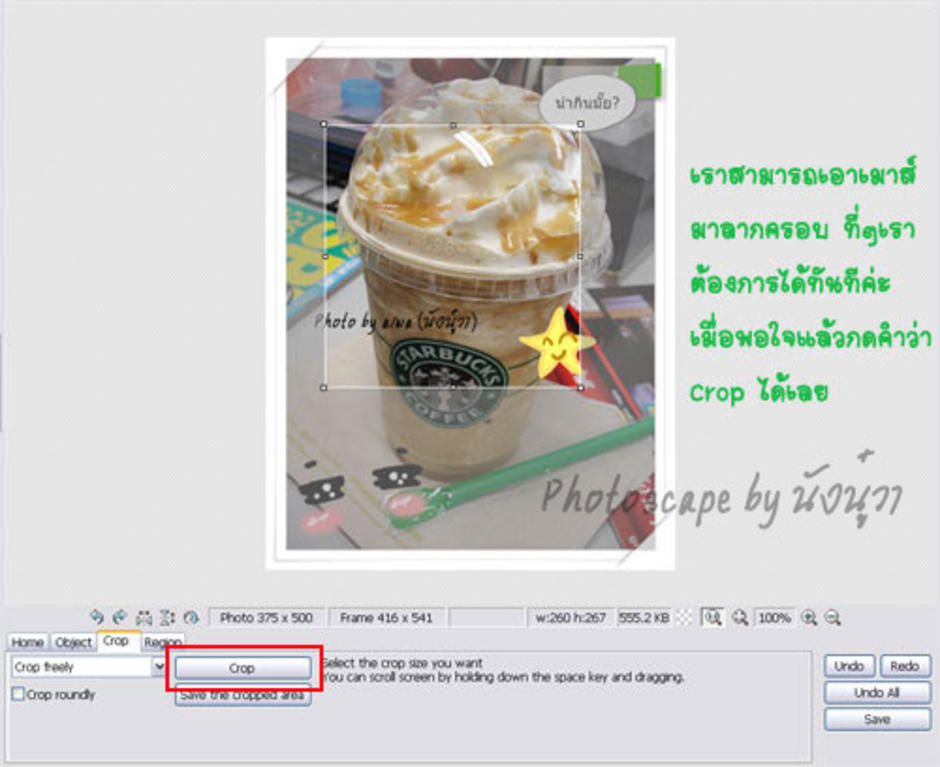
พอเลือกแล้วก็ไปที่รูปเลยค่ะ ลากเมาส์ตามขนาดที่ต้องการได้เลย
เสร็จแล้วกด ปุ่ม Crop เราก็จะได้รูปที่ต้องการแล้วค่ะ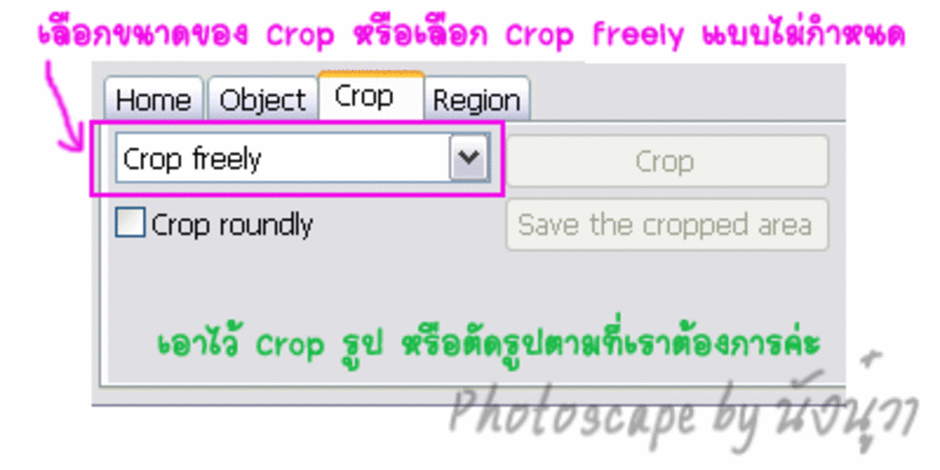
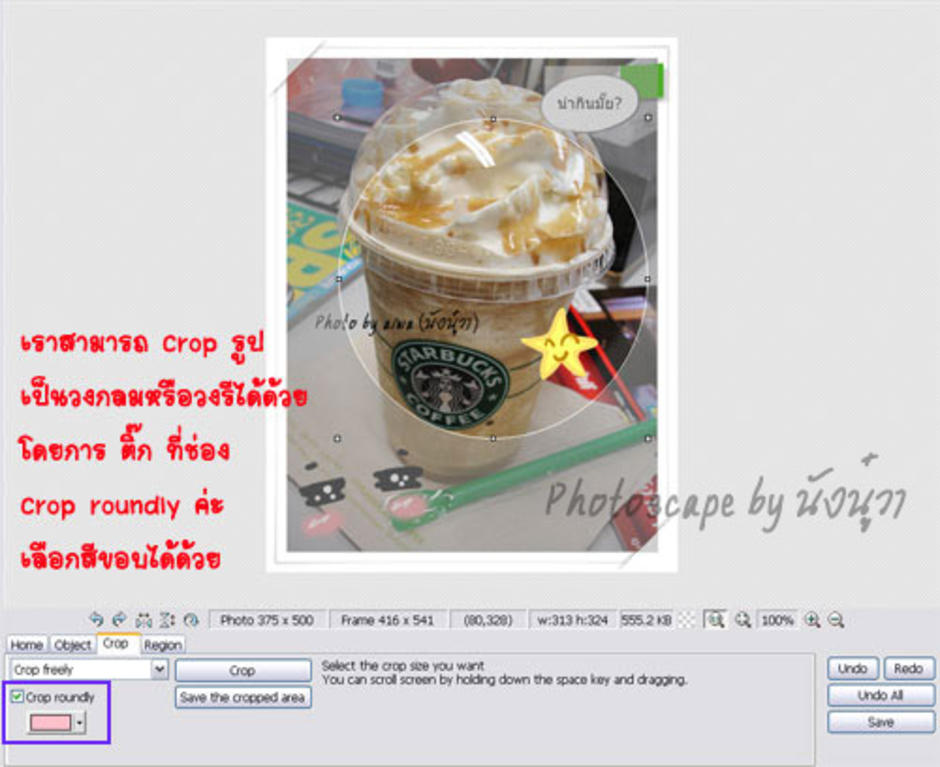
ส่วนถ้าต้องการจะให้การ Crop เป็นวงกลม หรือวงรี ให้ติ๊กเครื่องหมาย
ที่ช่อง Crop freely ค่ะ แล้วเอาเมาส์ไปลากในรูปเพื่อ Crop ส่วนที่ต้องการ
เป็นวงกลม หรือวงรี
เมื่อพอใจแล้วก็กดปุ่ม Crop เหมือนเดิมค่ะ แบบวงรีจะเลือกสีขอบได้ด้วยนะคะ
ต่อไปก็ไปดูที่ Tab สุดท้าย Region ค่ะ อันนี้ วาไม่เคยใช้เลยแหะ
แต่ก็คร่าวๆประมาณว่า ปรับแต่งรูปล่ะค่ะ
อันแรก Red Eye เดาเอาว่า มันจะแก้ไขปัญหารูปที่ ตาแดง
อันที่ 2 Mole เดาเอาอีกว่า มันจะทำให้รูปเบลอๆ ทำรูปให้อาร์ทๆ
อันที่ 3 Mosaic อันนี้ทำให้รูปเป็นแบบ รูปเซนเซอร์ หรือใส่ Noise
วิธีใช้คือ ลากครอบพื้นที่ในรูปเลยค่ะ
มันก็จะกลายเป็นแบบที่เราเลือกทันที.........ต้องลอง!
เมื่อเรา ทำรูปเสร็จหมดแล้ว เราก็มา Save รูป กันดีกว่าค่ะ
กดปุ่ม Save ขวามือสุด มันก็จะมีหน้าต่างเด้งขึ้นมา 3 แบบ
ให้เราเลือก save กัน แต่ละอันคืออะไร ดูเอาตามภาพ เช่นเดิม
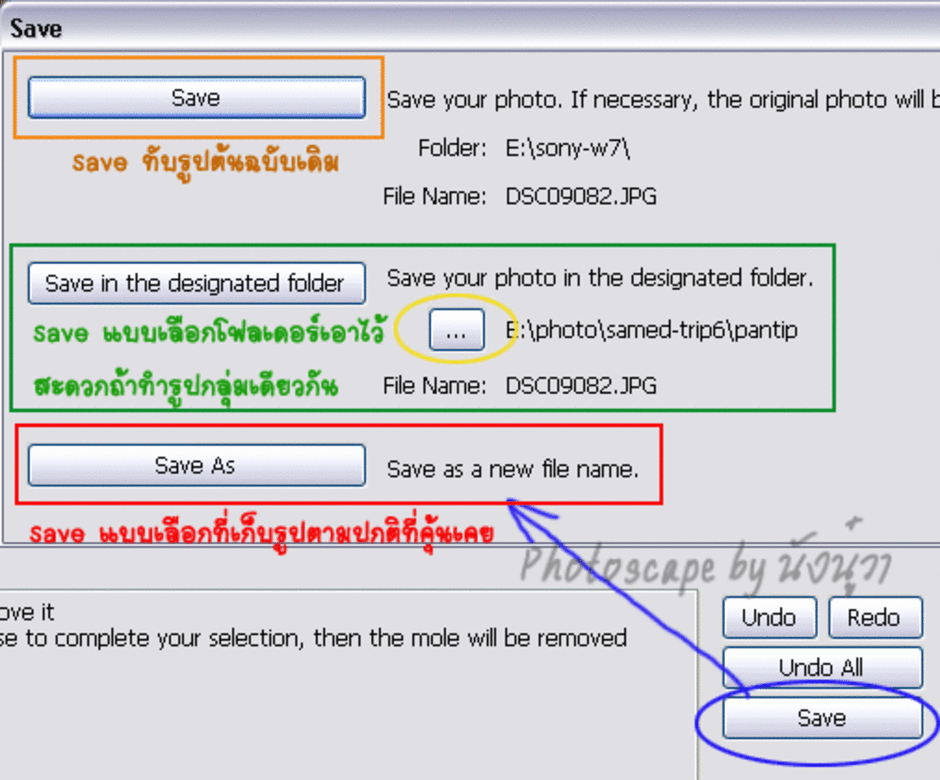
ที่แนะนำคงเป็น Save As ค่ะ กันพลาด แล้วเราก็คุ้นๆกันอยู่แล้ว
พอกด Save As ก็จะมีให้เลือกโฟลเดอร์ที่ต้องการจัดเก็บ
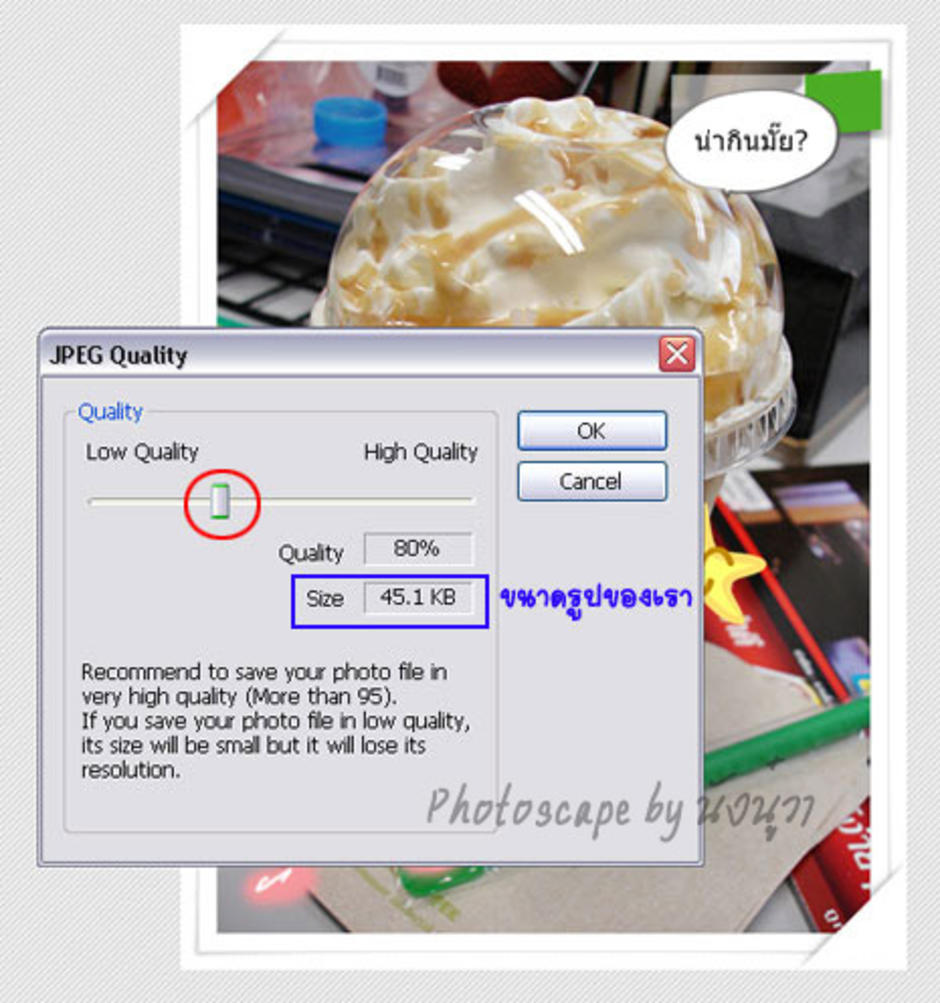
แล้วก็มีให้เราเลือกคุณภาพของรูปค่ะ เท่าที่เคยใช้มาโปรแกรมนี้
จะหลอกๆตาเราเวลา save พอเราเลือก Quality ซัก 80% รูปจะดู
ขนาดน้อยมาก ทั้งๆที่ 80% ถือว่าชัดมาก ถ้า save โดย Photoshop
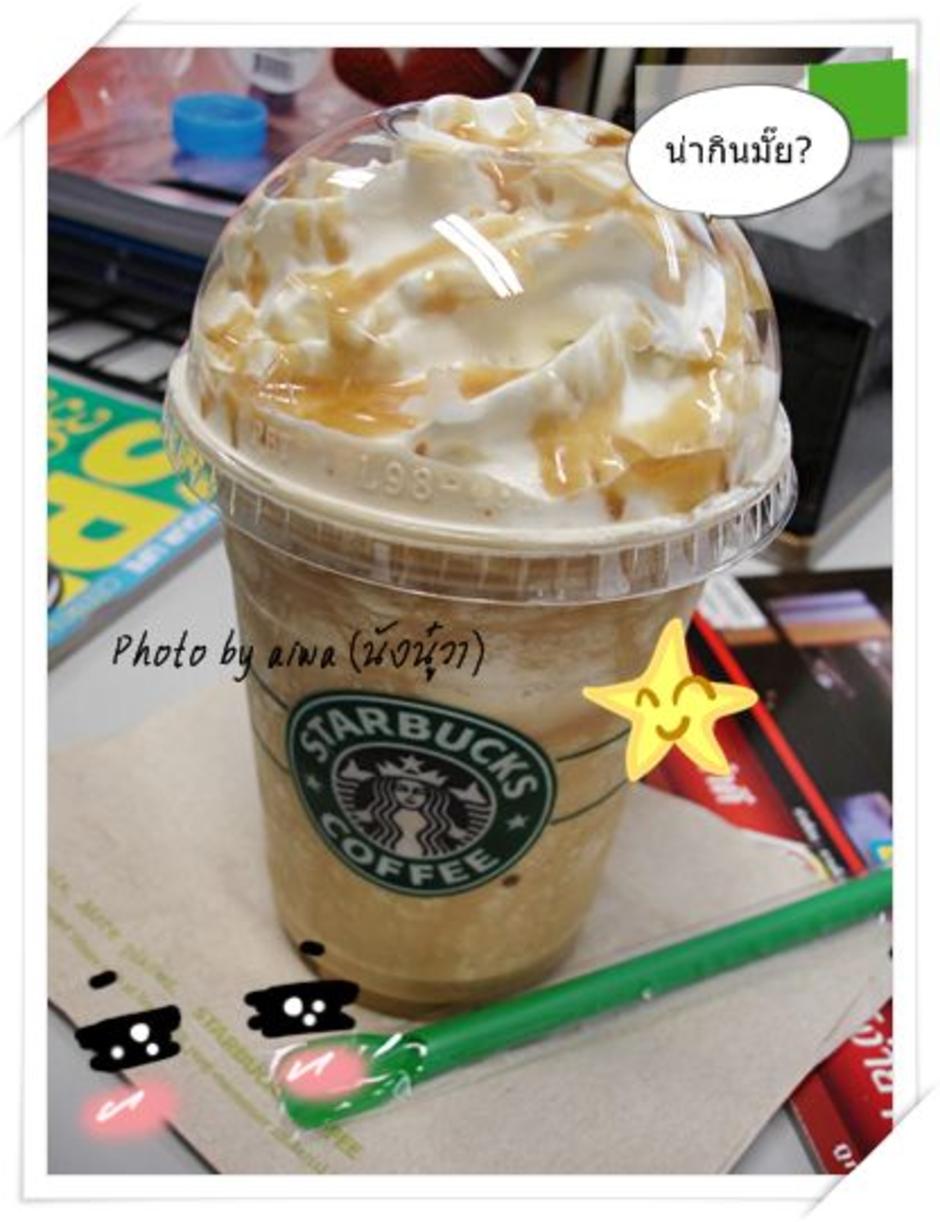
และนี่คือรูปที่ได้ออกมา ที่เราทำเมื่อสักครู่นี้ค่ะ . . .
ความละเอียด ใช้ได้ค่ะ . . . บางจุดแอบมัว ชั่งมันเนอะ
เพราะถ้าเลือกเยอะๆ รูปจะใหญ่และหนักมากค่ะ
%MCEPASTEBIN%%MCEPASTEBIN%


