
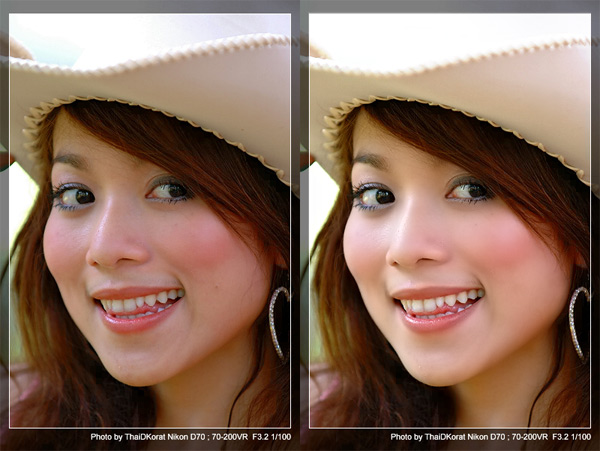
1*ขอออกตัวไว้ก่อนนะครับว่าเป็นการแต่งในออกแนวแฟชั่นสตูดิโอนะครับ
คือเน้นใสๆ โนเนะโนเนะ อ่ะครับ คอ พรอทเทรทจริงๆอาจจะไม่ถูกใจ
อุปกรณ์ที่ต้องมีนะครับคือ Photoshopเอาซักเวอร์ชั่น7ขึ้นไปก็ดีครับ
แล้วก็โปรแกรมประเภทลดNoise จะเป็น Noise NinjaหรือNeatImageก็ได้ครับ แต่ถ้าไม่มีจริงๆก็ใช้ Gaussian Blurเดิมๆก็ได้ครับ
ดูข้อมูลต่อเนื่องได้จาก
http://www.thaidphoto.com/forums/showthread.php?t=10907
http://www.thaidphoto.com/forums/showthread.php?t=14512
เอาล่ะครับ เปิดภาพขึ้นมา...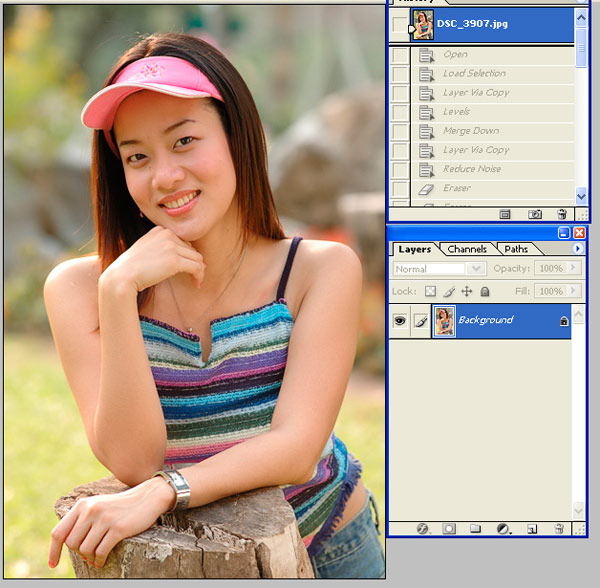
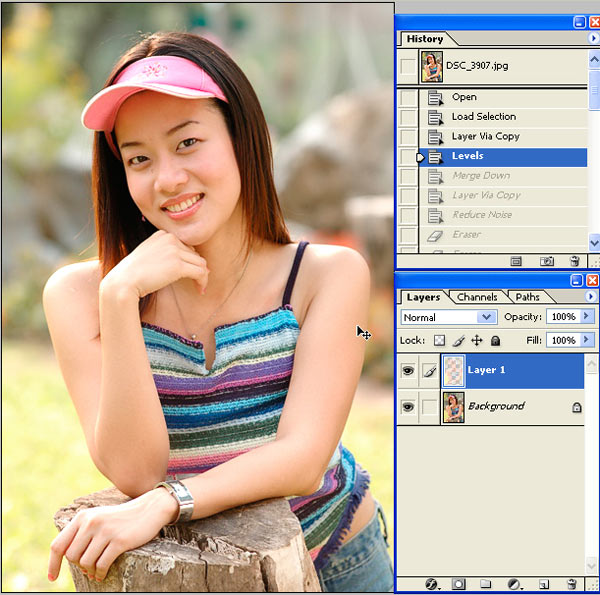
2*กด Ctrl+Alt+~ เพื่อโหลดLight Selectionขึ้นมา(ดังปรากฏในภาพ) 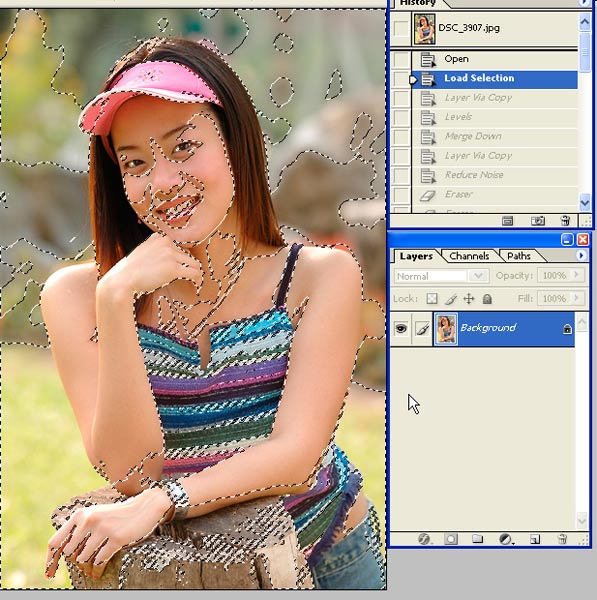
3*หลังจากนั้นก็กดCtrl+Jเพื่อcopyเลเยอร์ขึ้นมาใหม่ (ตามภาพ)
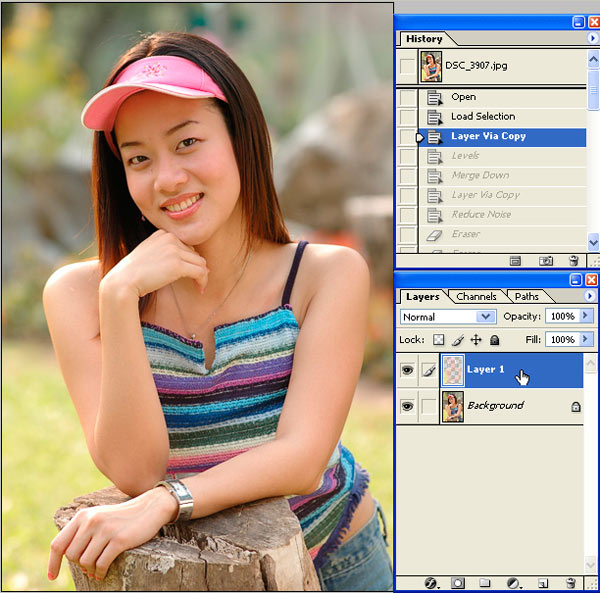
4*ขั้นตอนต่อไปก็ให้กดCtrl+Lเพื่อเปิดLevelsขึ้นมา หรือใครไม่ถนัดจะ
ไปเปิดที่ Image>Adjustment>Levelsก็ได้ครับ แต่ผมว่ามันช้าไป อุอุ
แล้วก็จัดการปรับแสงให้ออกโทนสว่างนิดหน่อยหรือตามเหมาะสม
(จะมีผลเฉพาะโทนสว่างของภาพเท่านั้นนะครับ) vbvbคุณตี๋มีปาด แหะๆ หวัดดีครับ รอแป๊บยังไม่เสร็จเลย
5*กดCtrl+Eเพื่อรวมเลเยอร์ให้เหลือเลเยอร์เดียว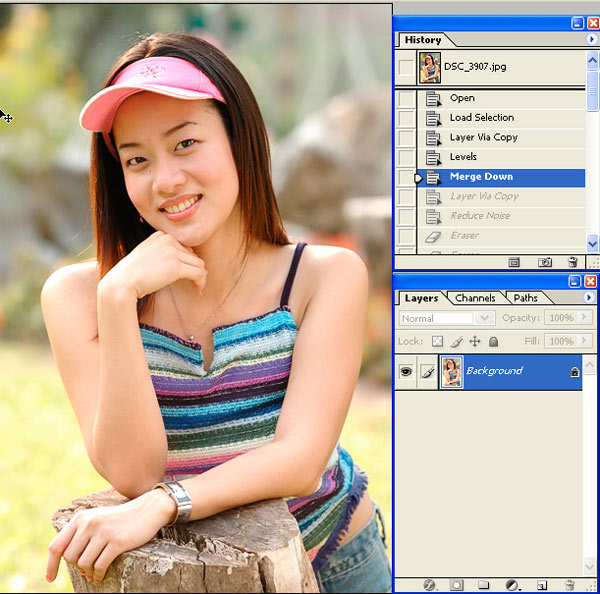
6*คราวนี้ให้กดCtrl+Jเพื่อcopyเลเยอร์ขึ้นมาใหม่อีกครั้งครับ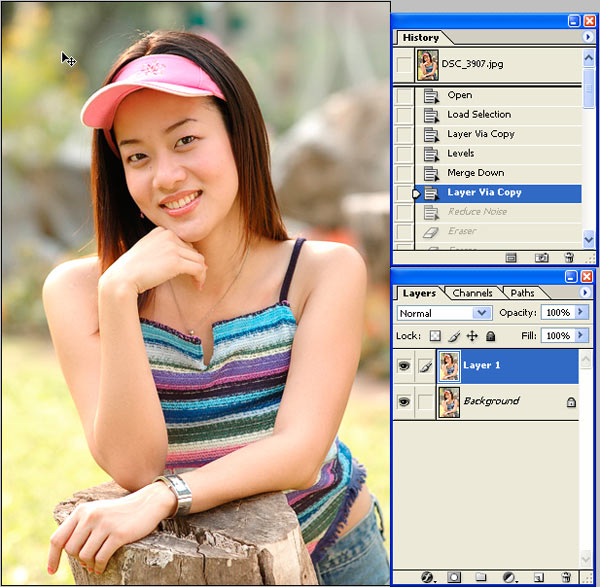
7*ถึงตอนนี้ก็ใช้โปรแกรมหน้าเนียน(หรือลดน๊อยซ์)ที่เรามีอยู่
ไม่ว่าจะเป็นNeatImage NoiseNinjaหรือGaussian Blurก็ได้ครับ
ปรับพอสิวๆ อย่าปรับหนักมือมากไปเดี๋ยวจะไม่ดูเป็นหนังจะกลายเป็นพลาสติคไป
แต่ถ้าเกิดทำแล้วเนียนเกินจนเหตุก็ให้กดCtrl+Shift+Fเพื่อfadeลงได้นะครับ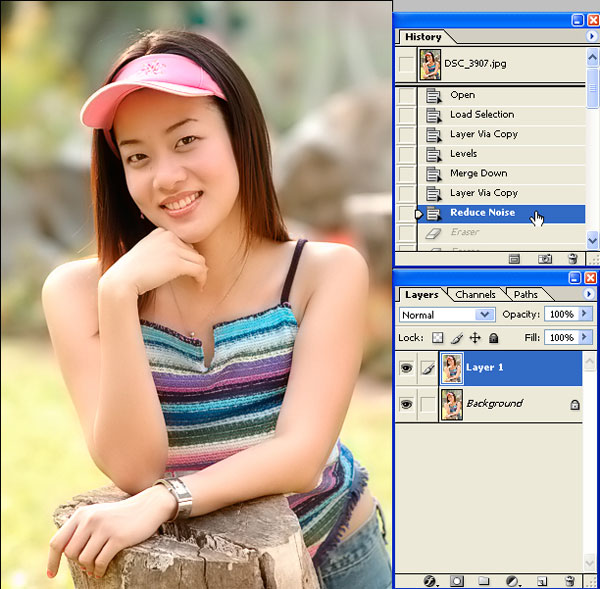
8*คราวนี้ก็ถึงขั้นตอนการทำให้เป็นธรรมชาติแล้วล่ะครับ
โดยการใช้Erase Tool(E)มาลบLayer1ออกในบางส่วน
ในส่วนที่คิดว่าโดยความเป็นจริงแล้วพื้นผิวไม่น่าจะเนียนขนาดนี้
เช่น ผม คิ้ว ดวงตา เสื้อผ้า ฯลฯ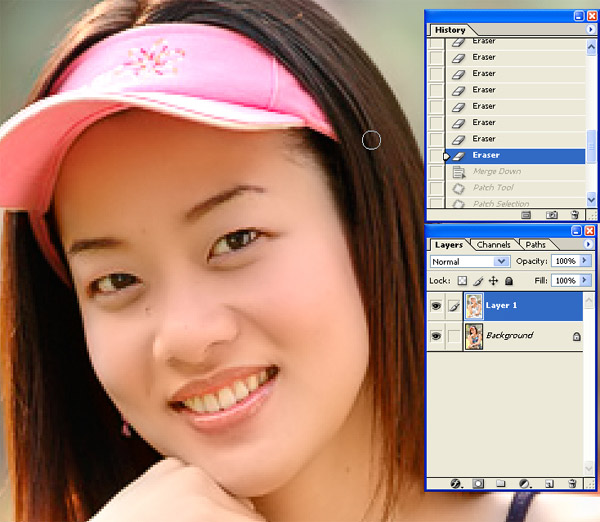
9*จัดการรวมเลเยอร์อีกครั้งครับ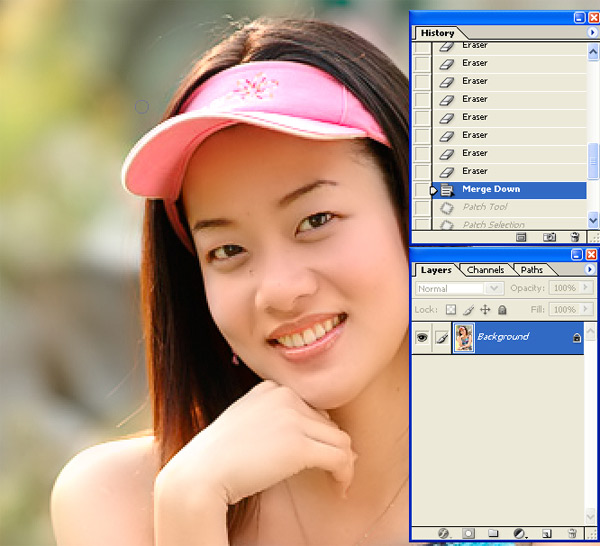
10*ได้เวลาในการลบริ้วรอยเล็กๆน้อยๆให้น้องเค้าได้แล้วครับ
...เรียกPatch Tool(J)ขึ้นมา แล้วจัดการลากรอบๆริ้วรอยที่เห็นว่าไม่สวยงาม
แล้วลากออกไปหาบริเวณที่เรียบๆ ผิววัตถูจะสมานกันเป็นเนื้อเดียวกันแบบเนียนๆครับ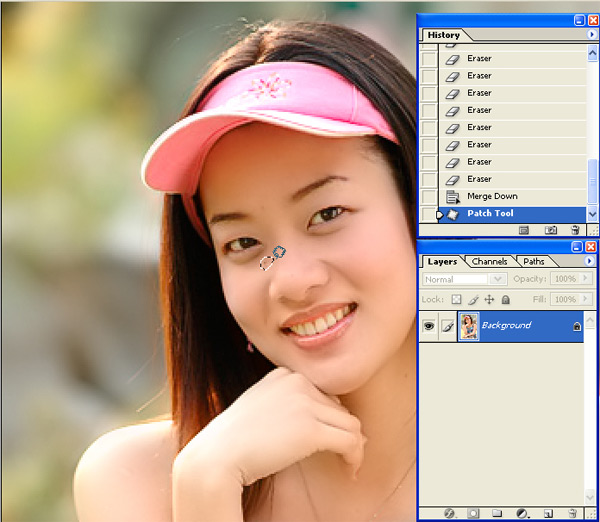
เสร็จแล้วครับ อิอิ
ถ้าใช้จนชำนาญในขั้นตอนแล้ว
ภาพนี้ไม่น่าจะใช้เวลาเกิน10นาที ถ้าภาพไม่ใหญ่มากนะครับ
เพราะถ้าภาพใหญ่มากๆจะเสียเวลาไปกับการที่คอมพ์processงานนานขึ้น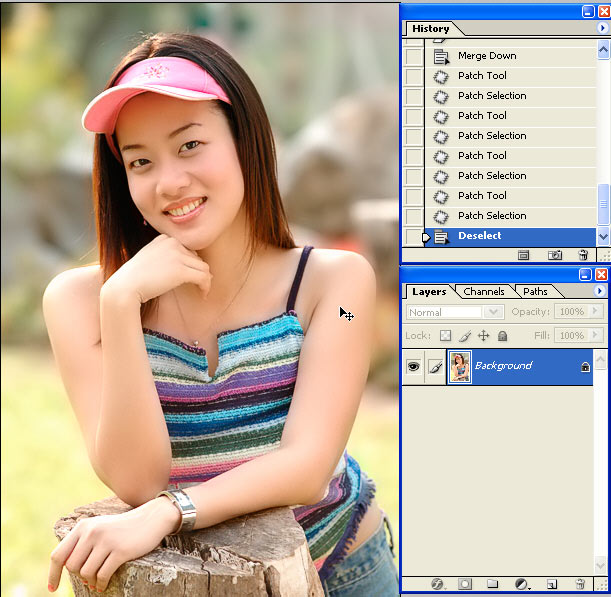
หวังว่าเพื่อนๆที่นิยมแต่งภาพแนวใสๆคงจะได้รับประโยชน์บ้างนะครับ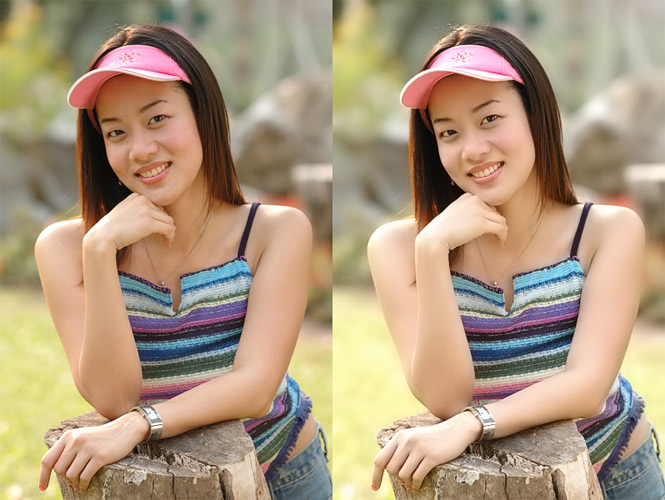
ปล . ผมไปหยิบมาจากเว็บคนอื่น นะคับ


