
บันทึกโดย รศ. ดร. จรินทร์
ประโยชน์
เพื่อสร้างรายวิชาในระบบ E-learning ให้นักศึกษาสามารถเข้าเรียนได้ตลอดเวลา พร้อมดาวน์โหลดเอกสารประกอบการสอน และสืบค้นข้อมูลที่อาจารย์มอบหมายให้ได้
วิธีการ
1. ก่อนอื่น อาจารย์ต้องขอเปิดรายวิชาใน E-learning กับผู้ดูแลระบบก่อนครับ โดยเข้าไปที่เว็บ http://e-learning.kku.ac.th ที่แถบเครื่องมือด้านซ้ายของหน้า จะมีลิงค์ให้ "ขอเปิดรายวิชา" เจ้าของวิชาเท่านั้นที่จะขอเปิดได้
สำหรับอาจารย์ที่มีรายวิชาที่เจ้าของเขาเปิดให้อยู่แล้ว อาจารย์ต้องติดต่อกับอาจารย์เจ้าของรายวิชาเพื่อ add ชื่ออาจารย์เป็นผู้ร่วมสอนก่อน อาจารย์จึงเข้าใช้งานได้
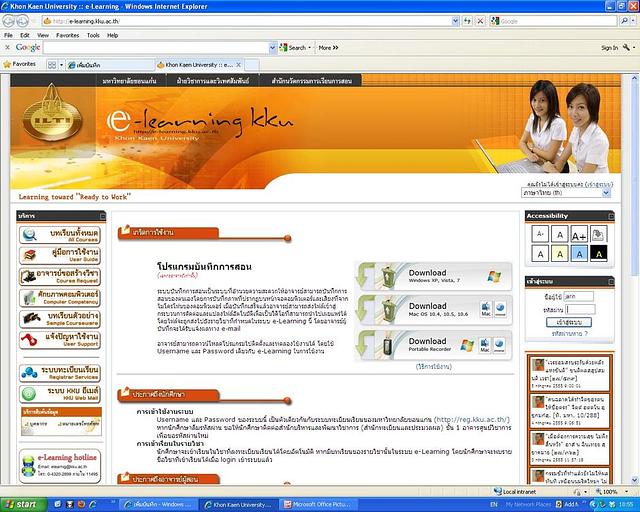
2. เมื่ออาจารย์มีสิทธิ์เข้าใช้แล้ว ให้พิมพ์ username และ password ของ kku
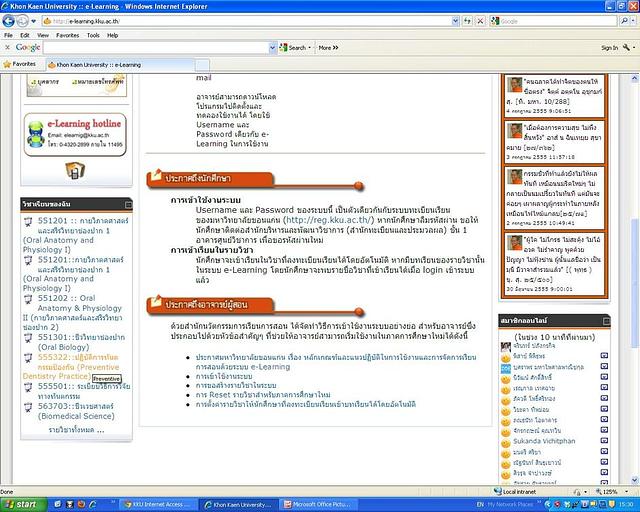
3. เลือกวิชาที่จะแก้ไข E-learning จาก list ในมุมล่างซ้ายของหน้า
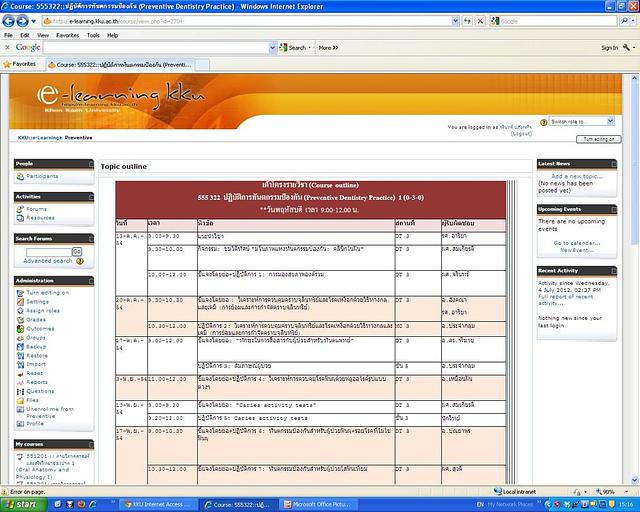
4. โปรแกรมจะนำเข้าสู่หน้าจอหลักของวิชา ตัวอย่างที่แสดงเป็นวิชาที่ได้ใส่ตารางสอนไว้เรียบร้อยแล้ว ให้คลิ๊กปุ่ม "Turn editing on" ด้านมุมบนขวา เพื่อเริ่มการแก้ไข เ่ช่น จะเพิ่มหัวข้อสอน
(กรณีที่เป็นการเปิดรายวิชาใหม่ หลังจาก turn editing on แล้ว ให้คลิ๊กที่ไอคอนรูปดินสอ topic outine อาจารย์สามารถ copy ตารางสอนที่มีอยู่มาแปะได้เลย)
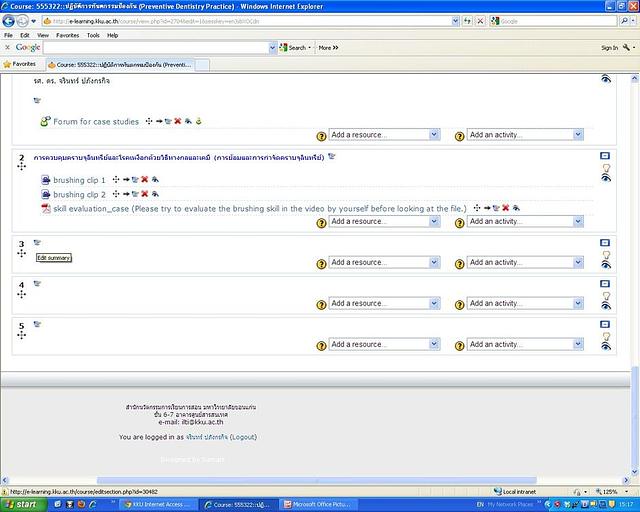
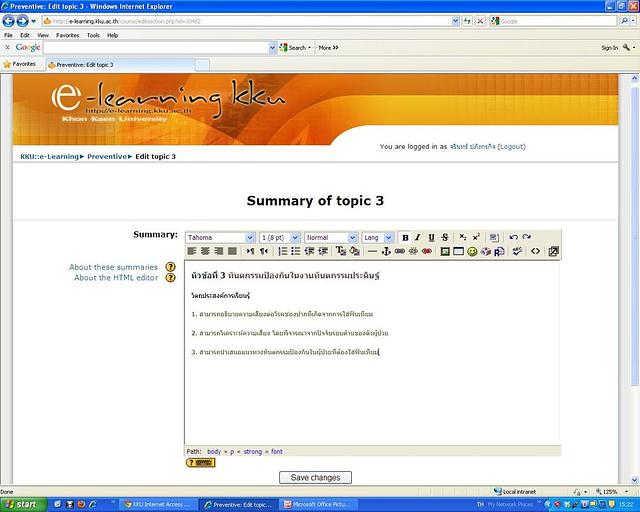
5. เราจะลองเพิ่มหัวข้อสอนที่ 3 เริ่มด้วยการคลิ๊กปุ่ม Edit summary
6. โปรแกรมจะนำสู่หน้าจอให้กรอกรายละเอียดของหัวข้อสอน ให้พิมพ์รายละเอียดของหัวข้อที่ 3 และรายละเอียดอื่นๆ เช่น วัตถุประสงค์การเรียนรู้ ฯลฯ แล้วคลิ๊กปุ่ม SAVE CHANGES
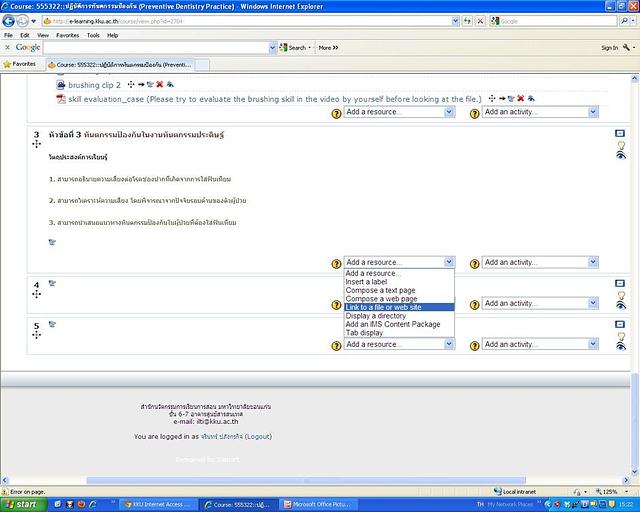
7. กลับสู่หน้าหลัก คลิ๊กที่ปุ่ม Add resource ในที่นี้จะลองอัพโหลดไฟล์ powerpoint จากเครื่องคอมฯ ของอาจารย์ จึงเลือก "Link to a file or web site" จาก list
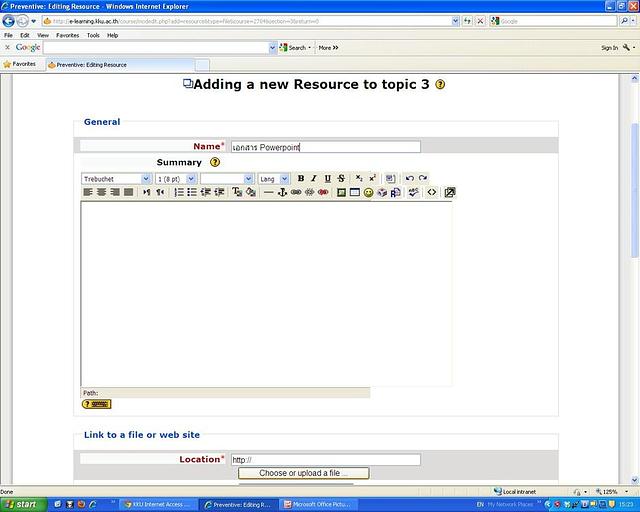
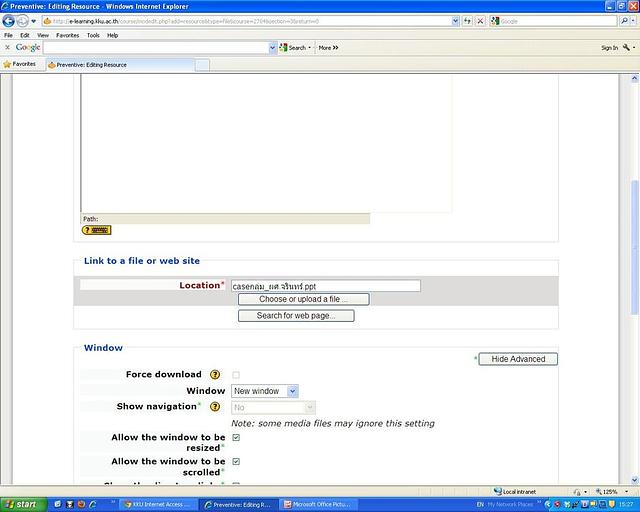
8. โปรแกรมจะนำสู่หน้าต่อไปที่ให้กรอกรายละเอียดของ resource ให้พิมพ์ชื่อ resource ในช่อง Name เสร็จแล้วเลื่อนมาด้านล่างของหน้า คลิ๊กที่ Choose or upload a file
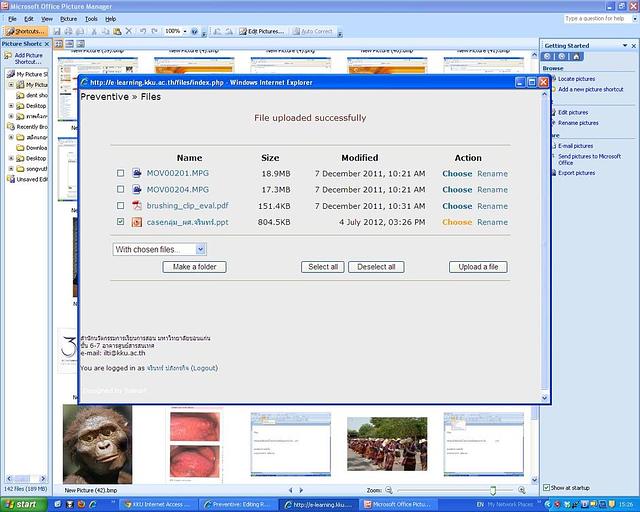
9. ในหน้าต่อไป คลิ๊ก upload a file แล้วเลือกไฟล์ที่ต้องการ เมื่อไฟล์ที่เลือกถูกอัพโหลดเรียบร้อย ให้คลิ๊กเครื่องหมายถูกที่หน้าชื่อไฟล์ และกดปุ่ม Choose ในที่นี้ทดลองอัพโหลดไฟล์ที่ชื่อ "caseกลุ่ม_ผศ.จรินทร์.ppt"
10. โปรแกรมจะกลับไปสู่หน้ากรอก Resource เช็คชื่อไฟล์ในช่อง Location ให้ถูกต้อง แ้ล้วคลิ๊กปุ่ม save changes ทางด้านล่างของจอ
11. โปรแกรมจะกลับสู่หน้าหลัก และจะเห็น resource ที่เราเลือกปรากฎอยู่ใต้รายละเอียดของ topic summary หากต้องการจะลบไฟล์หรือแก้ไข ให้คลิ๊กไอคอนรูปกากบาท หรือรูปดินสอ ตามลำดับ
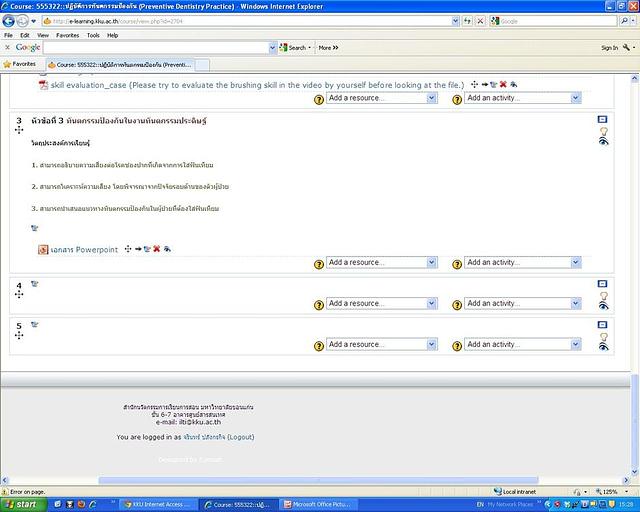
12. เพียงเท่านี้ เราก็สามารถนำไฟล์การสอนของอาจารย์ขึ้นไว้ในรายวิชานี้ ให้นักศึกษาดาวน์โหลดได้แล้วครับ
หากสนใจการใช้งานฟังก์ชั่นอื่นๆ เช่น การทำเวทีสนทนา (forum), chatroom, ฯลฯ ก็ลองคลิ๊กเลือกดูนะครับจาก list ของ Add a resource และ Add an activity
เสร็จแล้วลองคลิ๊กที่มุมขวาบน เพื่อกลับไปสู่โหมดนักเรียน (turn edit off)


